Pumble KI-Assistent Add-on
Mit dem Pumble KI-Assistent Add-on können Arbeitsbereichs-Admins Arbeitsbereiche mit einem KI-Anbieter verbinden, sodass Nutzer direkt innerhalb von Pumble mit der KI kommunizieren können. Du kannst den KI-Assistenten privat nutzen, indem du ihm eine Direktnachricht schreibst oder ihn in einem Kanal bzw. einer Gruppen-Direktnachricht erwähnst.
Damit das Pumble KI-Assistent Add-on funktioniert, benötigst du einen KI-Anbieter (Gemini, GPT, Grok etc.), den du über einen API-Schlüssel mit dem Add-on verbindest. Nur Besitzer und Admins können den Arbeitsbereich mit einem KI-Anbieter verknüpfen.
Das KI-Assistent Add-on konfigurieren #
Füge zu Beginn den KI-Assistenten über die linke Seitenleiste hinzu. So gehst du vor:
- Klicke auf + Apps hinzufügen
- Wähle Installieren neben dem KI-Assistent Add-on aus
- Bestätige die Berechtigungen
Falls das KI-Assistent Add-on bereits in deinem Arbeitsbereich installiert ist, musst du es lediglich autorisieren.
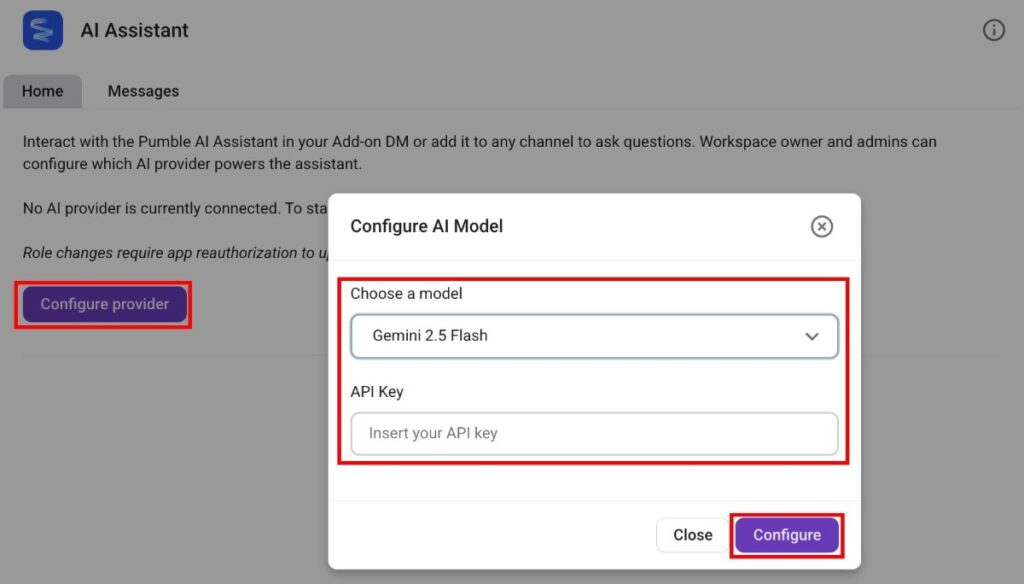
Danach verknüpfst du das KI-Modell mithilfe des API-Schlüssels:
- Klicke auf den AI Assistant in der linken Seitenleiste
- Stelle sicher, dass du dich auf dem Tab Startseite befindest
- Klicke auf Anbieter konfigurieren
- Wähle ein KI-Modell aus
- Füge den API-Schlüssel ein
- Klicke auf Konfigurieren, um den Vorgang abzuschließen
Mit dem KI-Assistenten kommunizieren #
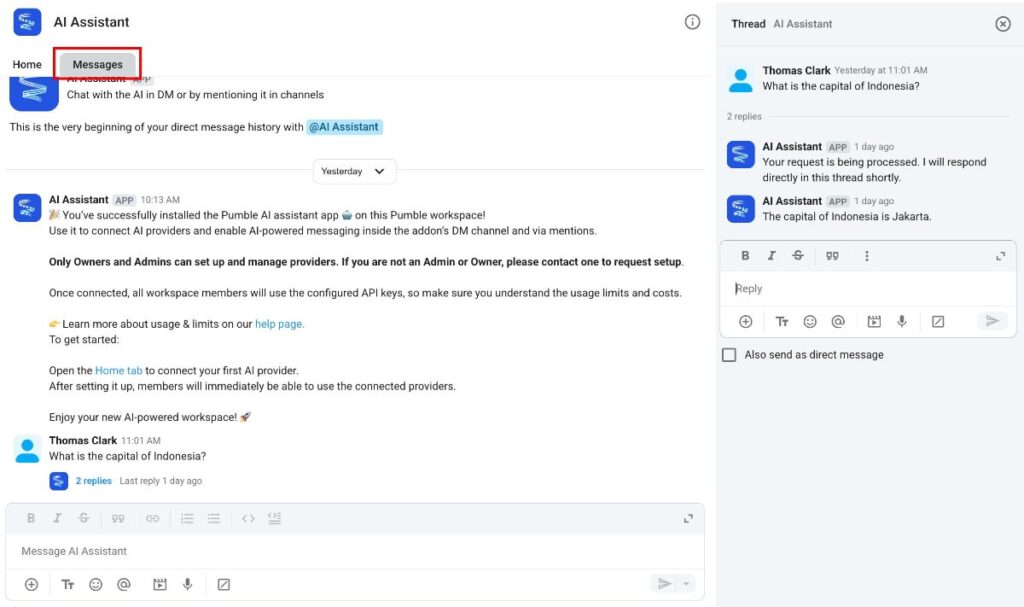
Sobald das Add-on in deinem Arbeitsbereich konfiguriert ist, kannst du ihm Prompts senden, indem du ihm eine Nachricht schreibst. So gehst du vor:
- Klicke auf den AI Assistant in der linken Seitenleiste
- Öffne den Tab Nachrichten
- Schreibe deinen Prompt in das Nachrichtenfeld
Wenn du einen Prompt an den KI-Assistenten sendest, antwortet dieser in einem Thread. Diese Antwort ist nur für dich sichtbar.
Den KI-Assistenten in Kanälen oder Gruppen-Direktnachrichten erwähnen #
Das Pumble KI-Assistent Add-on kann auch in einem Kanal oder einer Gruppen-Direktnachricht auf deine Prompts antworten. Du kannst Prompts an den KI-Assistenten senden, indem du ihn im Kanal oder in der Gruppen-DM erwähnst. Der Assistent antwortet dann direkt in einem Thread.
Bevor du den KI-Assistenten erwähnen kannst, musst du ihn zum jeweiligen Kanal oder zur Gruppen-DM hinzufügen. So geht’s:
- Öffne einen Kanal oder eine Gruppen-Direktnachricht
- Tippe auf das Mitglieder-Symbol oben rechts
- Wähle Personen hinzufügen
- Suche nach dem KI-Assistenten
- Klicke auf Hinzufügen, um den Vorgang abzuschließen
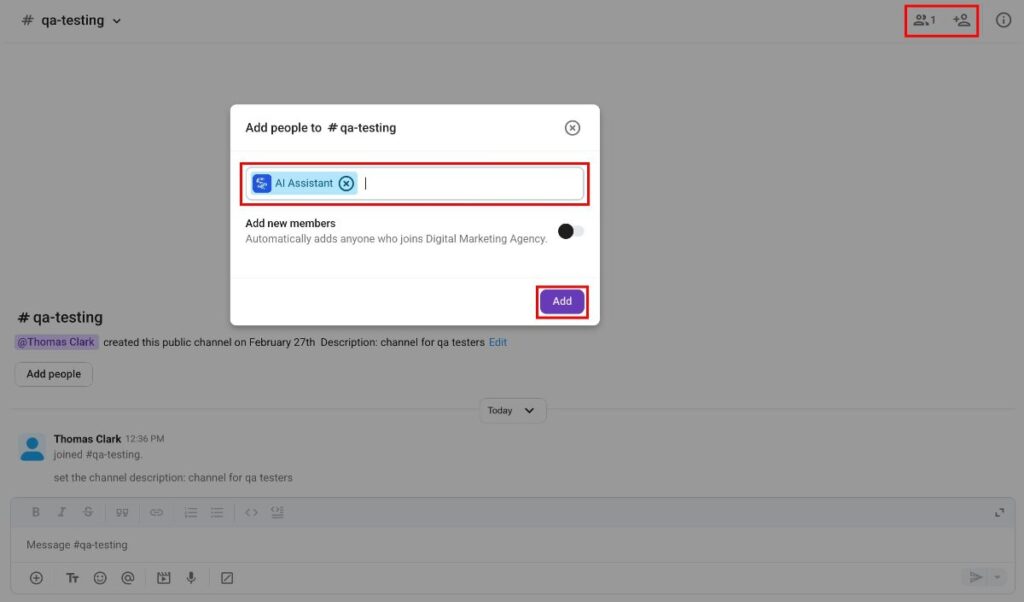
Falls du den KI-Assistenten noch nicht zum Kanal oder zur Gruppen-Direktnachricht hinzugefügt hast, erscheint beim Erwähnen automatisch ein Fenster mit der Option, ihn direkt hinzuzufügen.
So sendest du Prompts, wenn der KI-Assistent hinzugefügt wurde:
- Öffne den Kanal oder die Gruppen-Direktnachricht, in der der KI-Assistent Mitglied ist
- Gib @AI Assistant in das Nachrichtenfeld ein
- Schreibe deinen Prompt
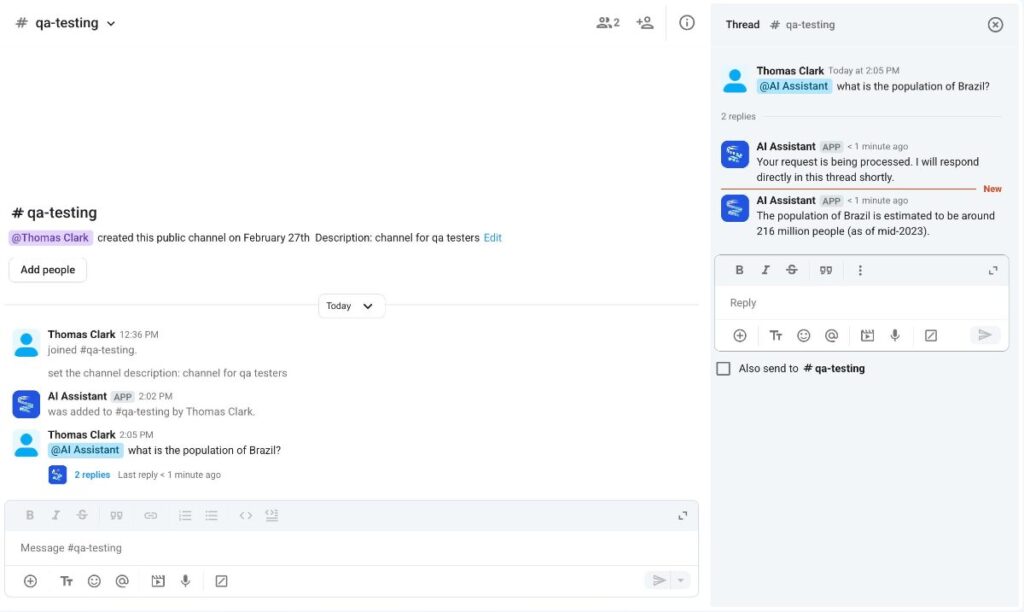
Der KI-Assistent antwortet auf deinen Prompt in einem Thread, und alle Mitglieder des Kanals bzw. der Gruppen-Direktnachricht können diese Antwort sehen.
Thread-Inhalte zusammenfassen #
Mit dem Pumble KI-Assistenten kannst du Thread-Inhalte zusammenfassen lassen, um den Kern einer Konversation schnell zu erfassen, ohne alles lesen zu müssen. So geht’s:
- Öffne den Thread, den du zusammenfassen möchtest
- Gib /ai-summarize in das Nachrichtenfeld ein
- Sende die Nachricht
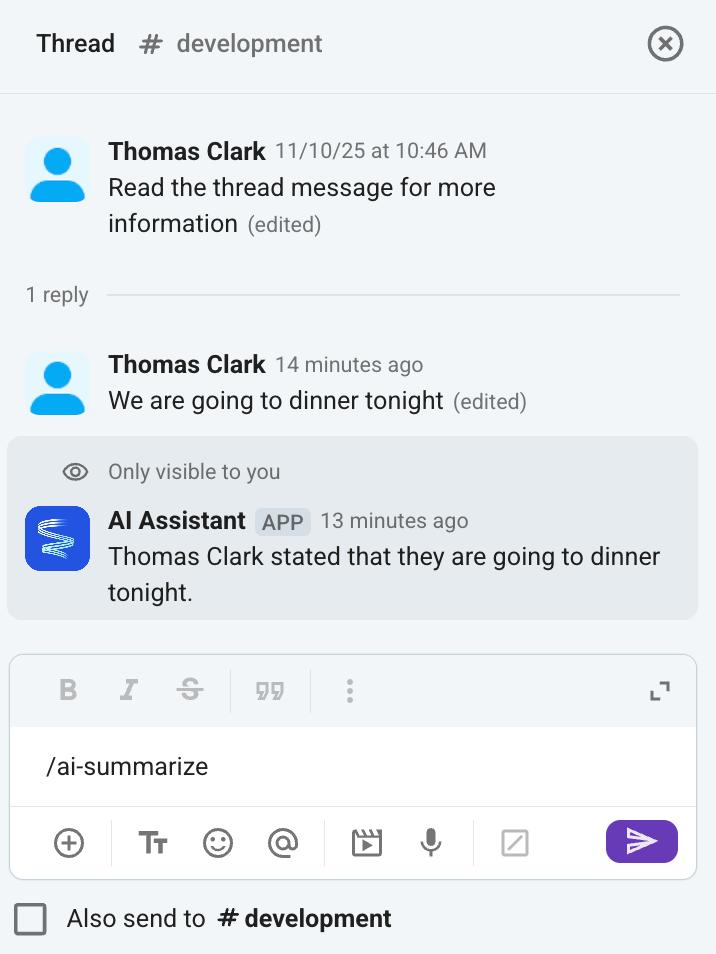
Wenn du den Befehl /ai-summarize in einem Thread verwendest, erhältst du eine temporäre Nachricht, die den gesamten Inhalt des Threads zusammenfasst. Diese Nachricht ist nur für dich sichtbar.
Die KI-Zusammenfassung kann in öffentlichen Kanälen genutzt werden, ohne dass der KI-Assistent als Mitglied hinzugefügt werden muss. Um die KI-Zusammenfassung jedoch in privaten Kanälen und Gruppen-Direktnachrichten zu nutzen, muss der KI-Assistent wie jedes andere Mitglied zum Kanal hinzugefügt werden.