Meeting-Links
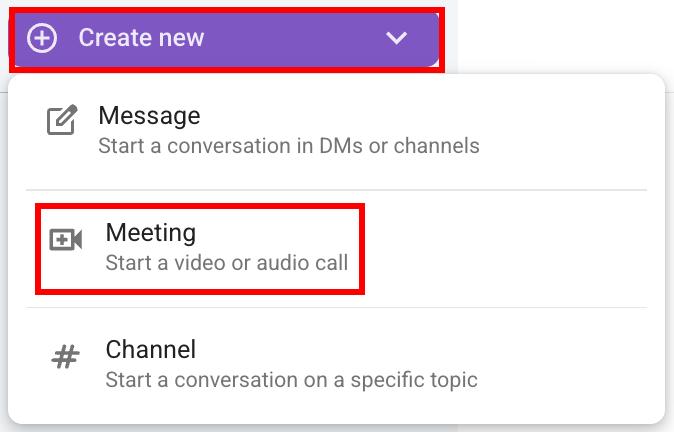
In Pumble kannst du Meeting-Links erstellen, um Anrufe zu starten und dich mit jedem Mitglied deines Arbeitsbereichs zu verbinden. So kannst du Meeting-Links erstellen:
- Klicke auf Neu erstellen oben links
- Wähle Meeting aus
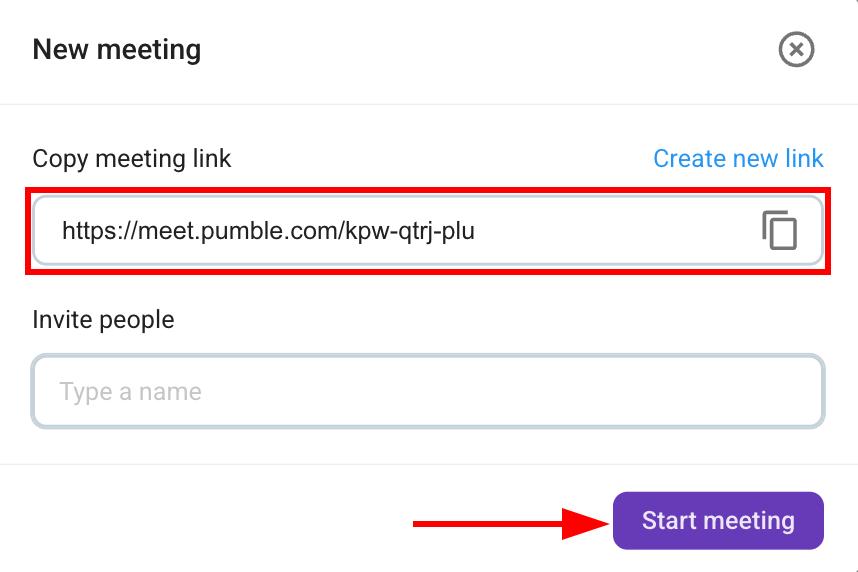
- Teile den Link mit Teammitgliedern oder lade sie ein
- Klicke auf Meeting starten
Oder
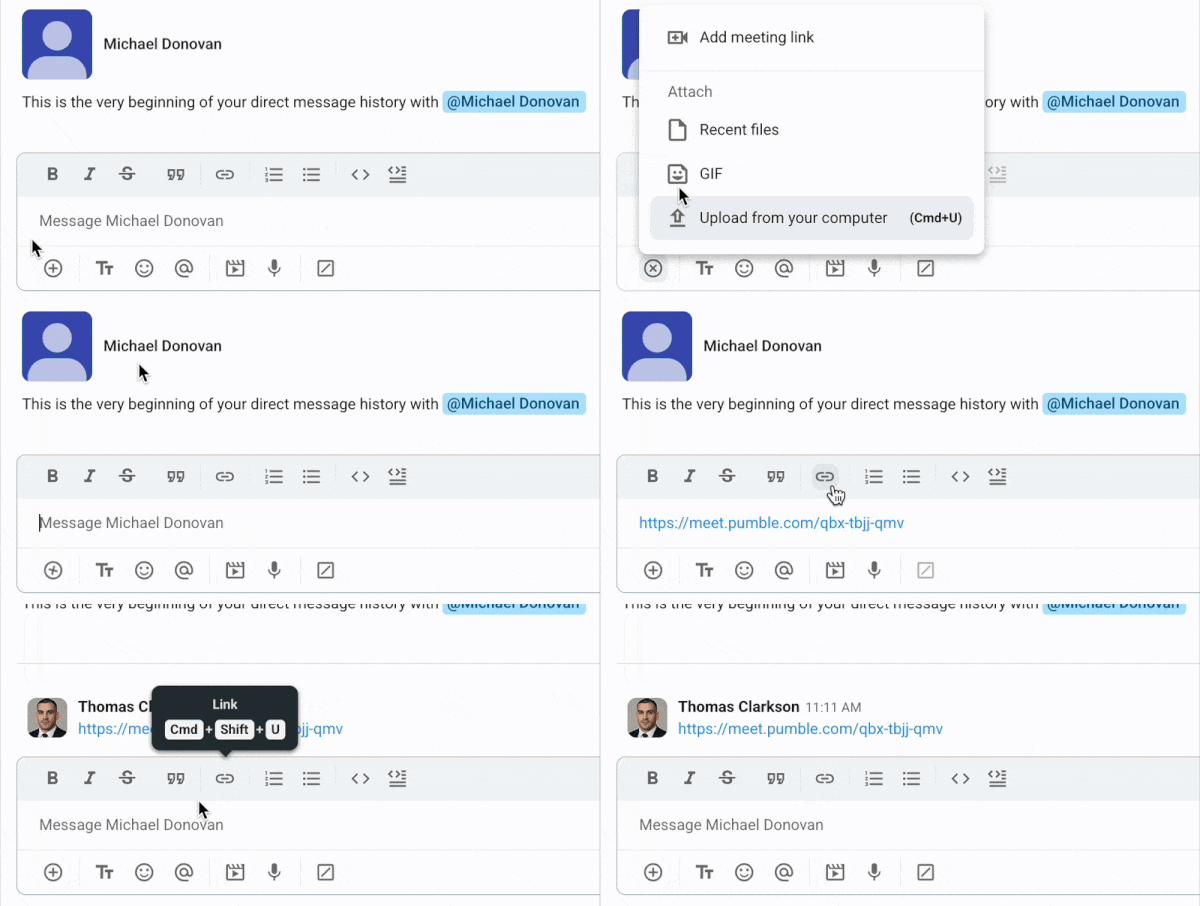
- Offne eine DM/einen Kanal, in der/dem du ein Meeting erstellen möchtest
- Klicke auf das + Symbol im Nachrichten-Editor
- Wähle Meeting-Link hinzufügen aus
- Drücke die Eingabetaste, um den Meetinglink zu senden
Jedes Mal, wenn du einen Meeting-Link erstellst, wird ein neuer Link generiert.
Um einen Meetinglink schnell zu erstellen, solltest du /meet im Nachrichteneditor einer DM oder eines Kanals eintippen und die Eingabetaste drücken. Ein neuer Meetinglink wird sofort generiert.
Anrufe in Pumble sind auch Benutzern ohne Pumble-Konto durch einen geteilten Meeting-Link zugänglich. Weitere Informationen zum externen Zugriff auf Pumble-Anrufe findest du in diesem Artikel.
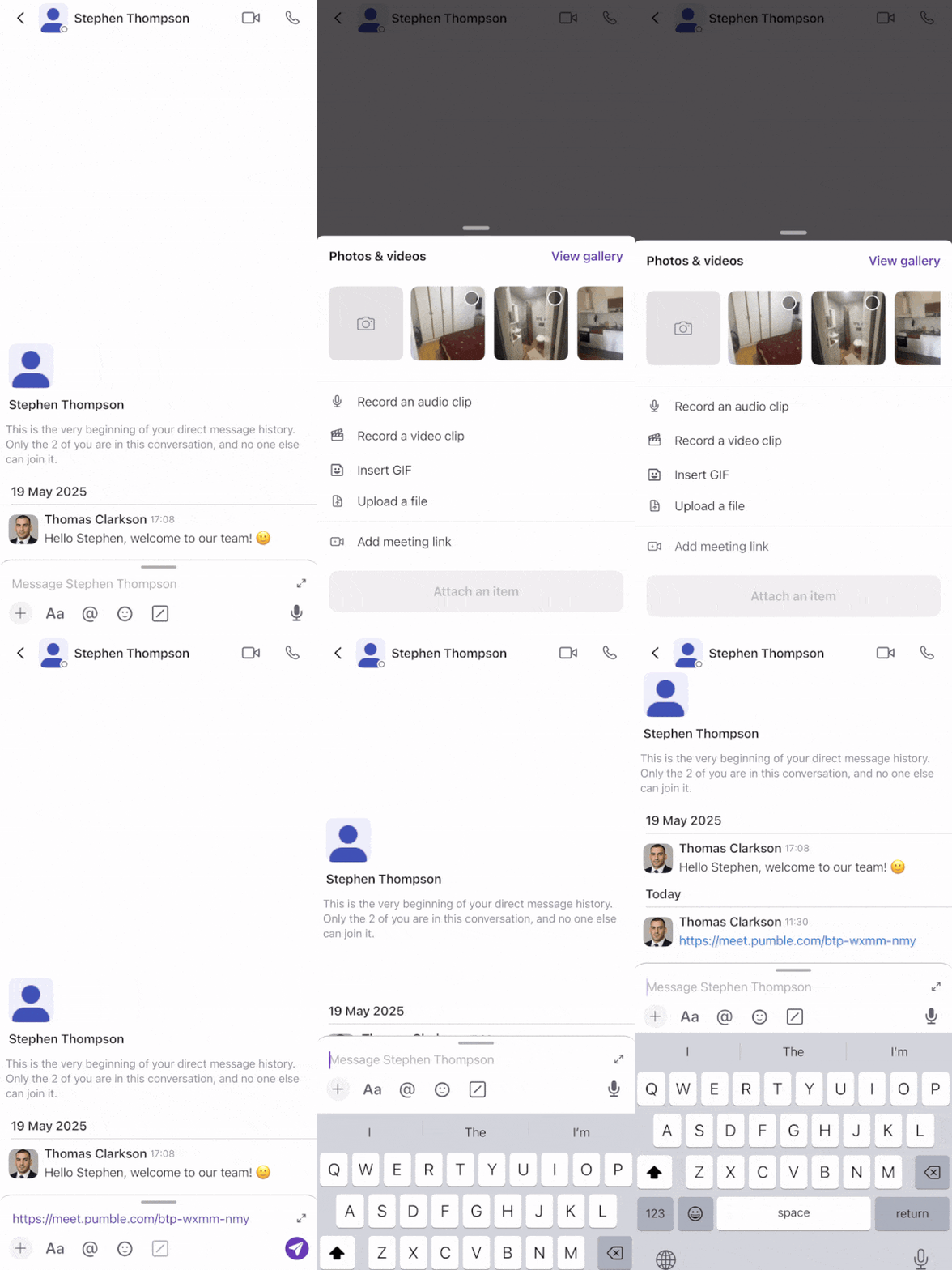
- Offne eine DM/einen Kanal, in der/dem du ein Meeting erstellen möchtest
- Tippe auf das + Symbol unten links
- Wähle Meeting-Link hinzufügen aus
- Tippe auf das Senden-Symbol, um den Meetinglink in einer DM/einem Kanal zu teilen
Jedes Mal, wenn du einen Meeting-Link erstellst, wird ein neuer Link generiert.
- Offne eine DM/einen Kanal, in der/dem du ein Meeting erstellen möchtest
- Tippe auf das + Symbol unten links
- Wähle Meeting-Link hinzufügen aus
- Tippe auf das Senden-Symbol, um den Meetinglink zu teilen
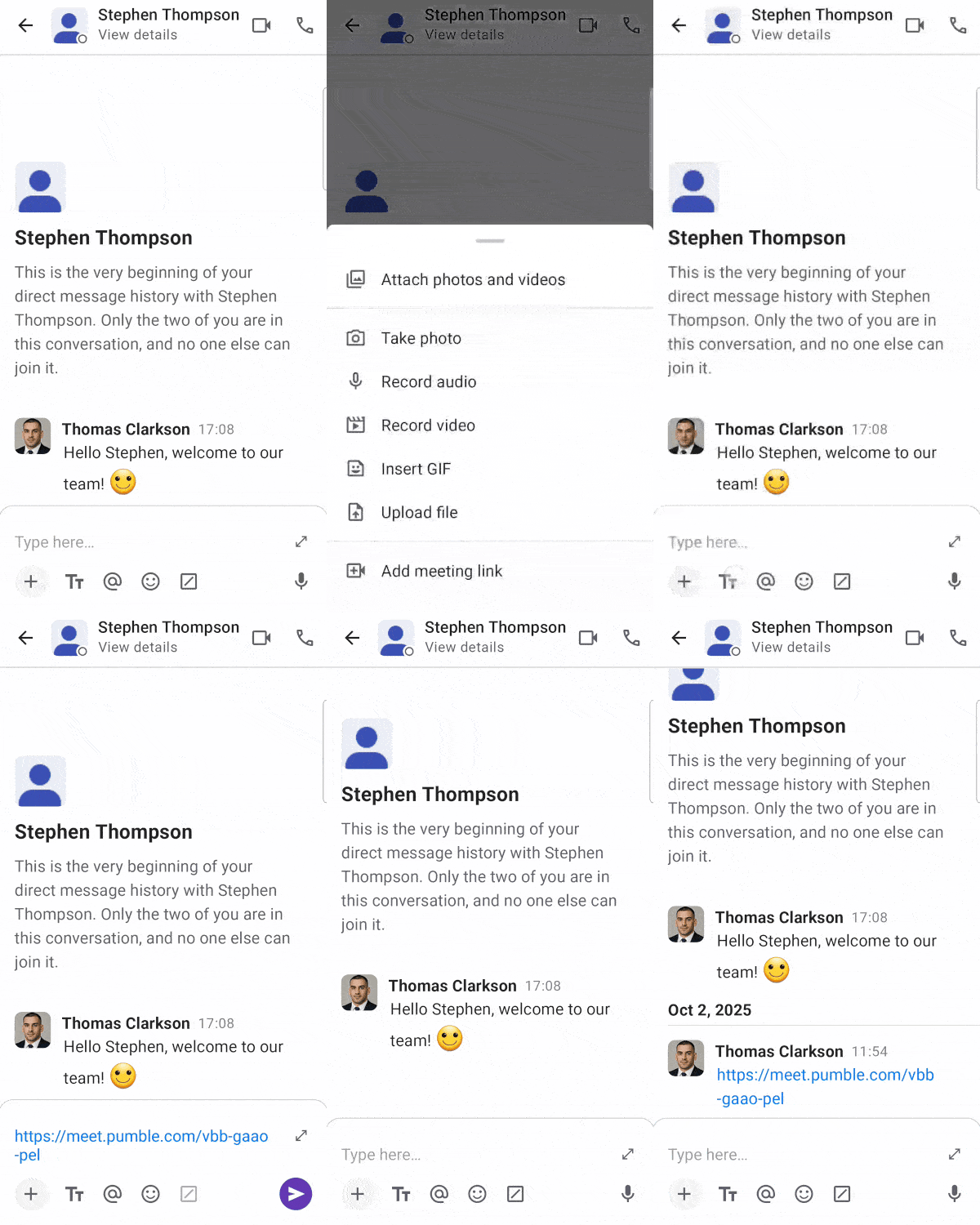
Jedes Mal, wenn du einen Meeting-Link erstellst, wird ein neuer Link generiert.
The links are permanent. If you create a new link, the previously created link will stay valid. Even if you copy and share the URL from the URL bar (on web browser) after joining the call, the link is valid.
Häufig gestellte Fragen #
Does a meeting link expire after the call ends? #
No. Meeting links are permanent. Creating a new one doesn’t invalidate the previous link, and a URL copied from your browser’s address bar after joining a call stays valid too.
How many people can join a group call? #
Up to 50 participants on the Pro plan, and up to 100 on Business and Enterprise.