Onboarding für neue Arbeitsbereichsbenutzer
Wenn dein Team vor Kurzem zu Pumble gewechselt ist und du Pumble schnell einrichten möchtest, kann dir dieser Leitfaden während des gesamten Onboarding-Prozesses helfen.
Um zu lernen, wie man Pumble verwendet, lies unseren Artikel.
Wenn du deinen Arbeitsbereich erstellen möchtest, lies unseren Onboarding-Leitfaden für Arbeitsbereichsersteller.
Arbeitsbereich beitreten #
Bevor du einem Pumble-Arbeitsbereich beitreten kannst, muss dich eines deiner Teammitglieder (mit entsprechender Berechtigung) eingeladen haben. Sobald die Einladung versandt wurde, kannst du wie folgt beitreten:
- Öffne die E-Mail mit dem Einladungslink
- Click on Join now

- Gib deinen Namen ein und nimm die Einladung ein
- Click on Create account to finish the process
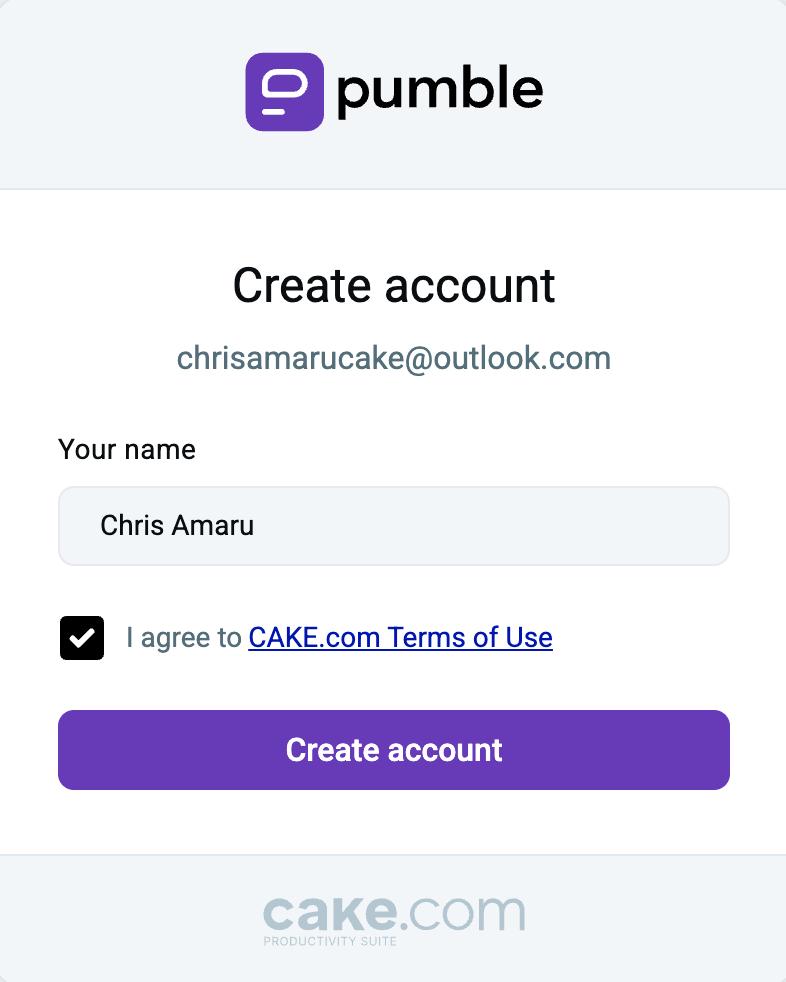
Eine weitere Möglichkeit, einem Arbeitsbereich beizutreten, ist durch Anmelden und Annehmen einer Einladung. So geht's:
- Melde dich mit der E-Mail-Adresse an, an die du die Einladung erhalten hast
- Click Join to accept the invitation
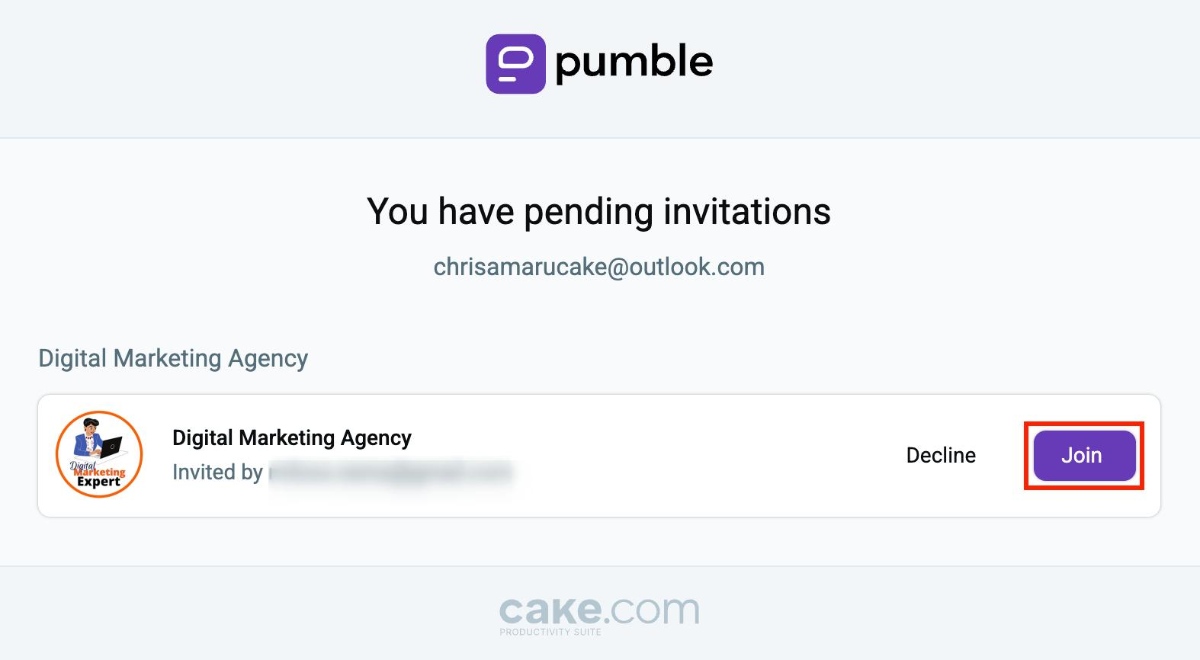
- Gib deinen Namen ein und nimm die Einladung ein
- Click on Create account to finish the process
Sobald du einem Arbeitsbereich beigetreten bist, kannst du mit dem nächsten Schritt fortfahren.
Profil einrichten #
Das Einrichten deines Profils ist wichtig, da es deinen Teamkollegen ermöglicht, mehr über dich und deine Rolle zu erfahren. Hier erfährst du, welche Informationen du zu deinem Pumble-Profil hinzufügen kannst und wie du dies tust:
- Klicke auf dein Profilfoto in der oberen rechten Ecke
- Klicke auf CAKE.com-Konto verwalten
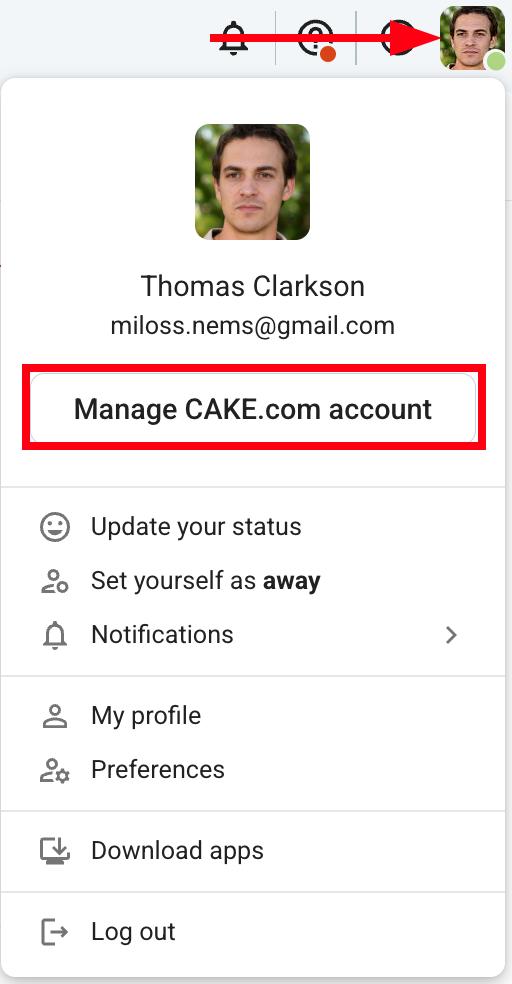
- Klicke auf dein Profilfoto
- Klicke auf Profilfoto ändern
- Lade ein neues Profilfoto hoch
- Klicke auf Speichern, um den Vorgang abzuschließen
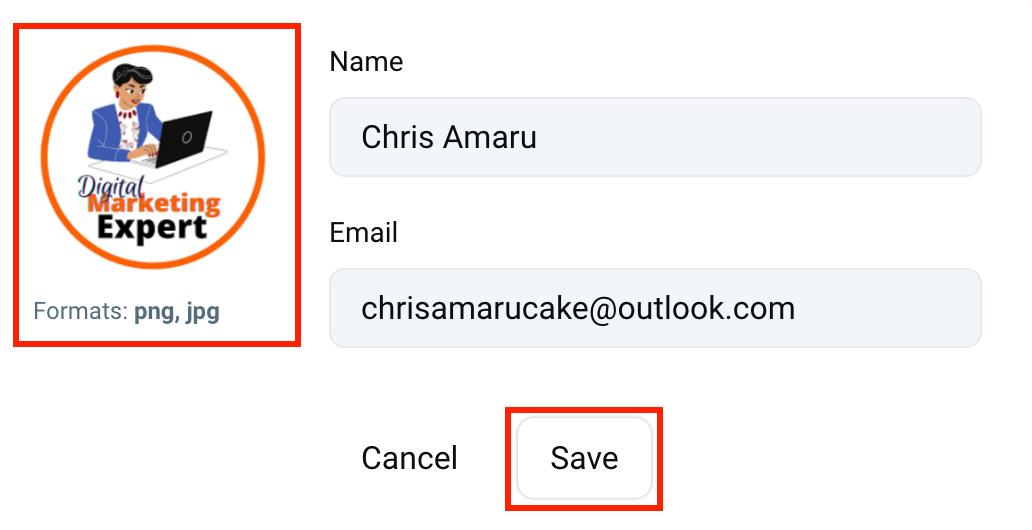
- Klicke auf dein Profilfoto in der oberen rechten Ecke
- Klicke auf Mein Profil
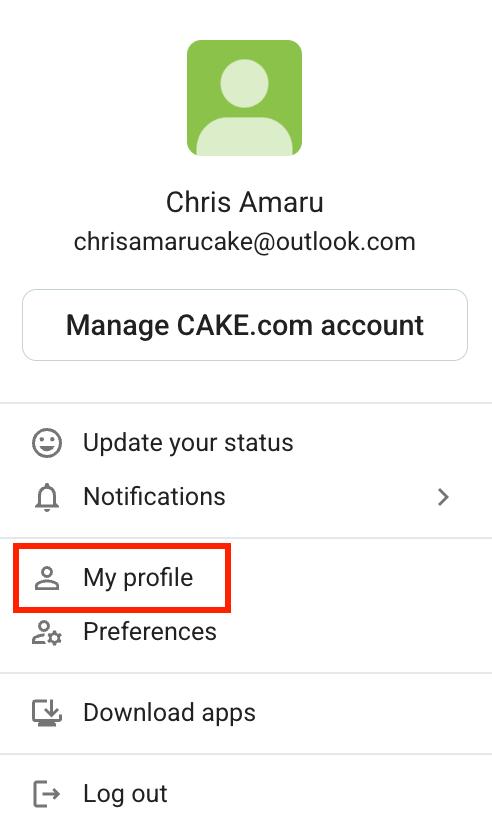
- Klicke auf das Stift-Symbol
- Gib deine Rolle im Feld Titel ein
- Klicke auf Speichern, um den Vorgang abzuschließen
- Klicke auf dein Profilfoto in der oberen rechten Ecke
- Klicke auf Mein Profil
- Klicke auf das Stift-Symbol
- Gib deine Telefonnummer im Feld Telefonnummer ein
- Klicke auf Speichern, um den Vorgang abzuschließen
- Klicke auf dein Profilfoto in der oberen rechten Ecke
- Klicke auf Mein Profil
- Klicke auf CAKE.com-Konto verwalten
- Wähle Bearbeiten
- Gib deinen Namen und deine E-Mail-Adresse ein
- Klicke auf Speichern, um die Aktion abzuschließen
Benachrichtigungen einrichten #
Nachdem du einem Arbeitsbereich beigetreten bist und dein Profil eingerichtet hast, kannst du konfigurieren, wie und wann du Benachrichtigungen in Pumble erhalten möchtest.
Um deine Benachrichtigungen einzurichten, folge diesen Schritten:
- Klicke auf dein Profilfoto in der oberen rechten Ecke
- Wähle Einstellungen
- Wähle Benachrichtigungen aus der linken Seitenleiste
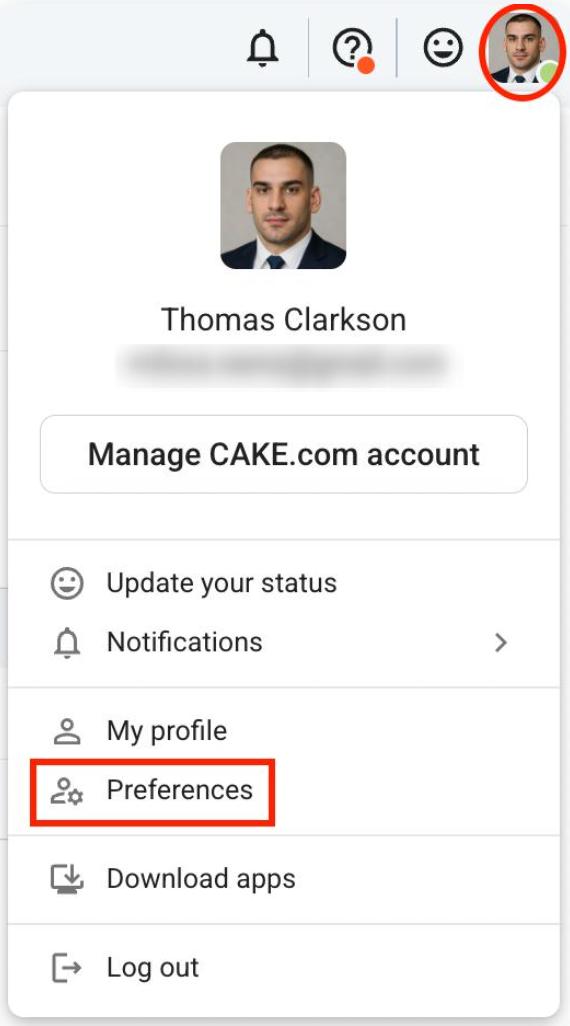
Wenn du den Tab Benachrichtigungen öffnest, kannst du Folgendes konfigurieren:
- Desktop-Benachrichtigungen
- Benachrichtigungsplan
- Benachrichtigungston
Zeitzone und Zeitformat einstellen #
Die Verwendung der korrekten Zeitzone ist entscheidend, besonders wenn du remote arbeitest und Teamkollegen aus anderen Ländern hast. So kannst du die Zeitzone einrichten:
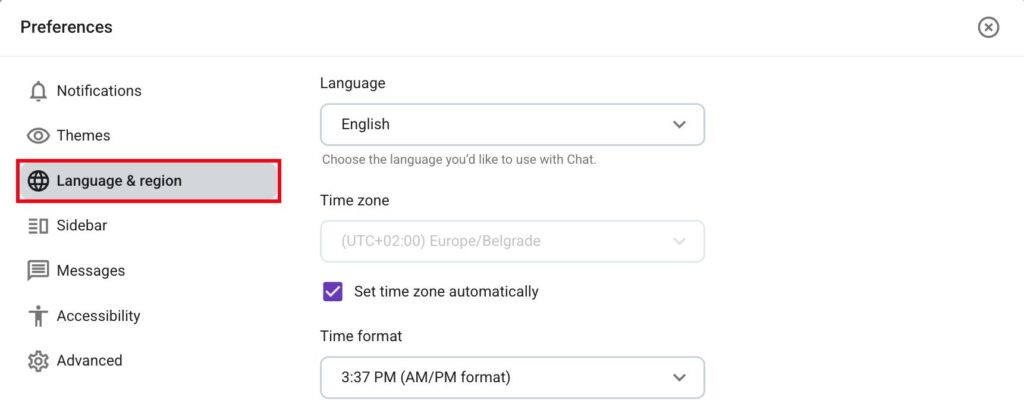
- Klicke auf dein Profilfoto in der oberen rechten Ecke
- Wähle Einstellungen
- Wähle Sprache und Region in der linken Seitenleiste
Von hier aus kannst du deine Zeitzone und dein bevorzugtes Zeitformat (24-Stunden- oder 12-Stunden-Format) festlegen.
Häufig gestellte Fragen #
Can I join a Workspace without being invited? #
No. A team member with permission to invite has to send you an invitation first.
I can’t find the invitation email. Can I still join? #
Yes. Log in with the email address the invitation was sent to, then click Join to accept it in Pumble.
Do I need to create an account separately before joining? #
No. Your account is created when you join. Enter your name, accept the terms, and create your account.