So nutzt du den Pumble MCR-Server
Mit dem Pumble Model Context Protocol (MCP) Server kannst du externe KI-Assistenten (z. B. Claude, Gemini, Codex) mit Pumble verbinden und ihnen Zugriff auf deine Inhalte gewähren. So können sie Nachrichten durchsuchen, Informationen finden und Aktionen in deinem Namen ausführen.
So verbindest du dich mit einem MCP-Server #
Um deinen KI-Assistenten mit dem Pumble MCP-Server zu verbinden, musst du ein Pumble-Add-on erstellen und die entsprechenden Anmeldedaten daraus kopieren. Dazu musst du zuerst auf die Pumble-Add-ons zugreifen.
- Klicke auf die drei Punkte direkt neben dem Namen deines Arbeitsbereichs
- Bewege den Mauszeiger über Arbeitsbereichseinstellungen
- Wähle Apps konfigurieren
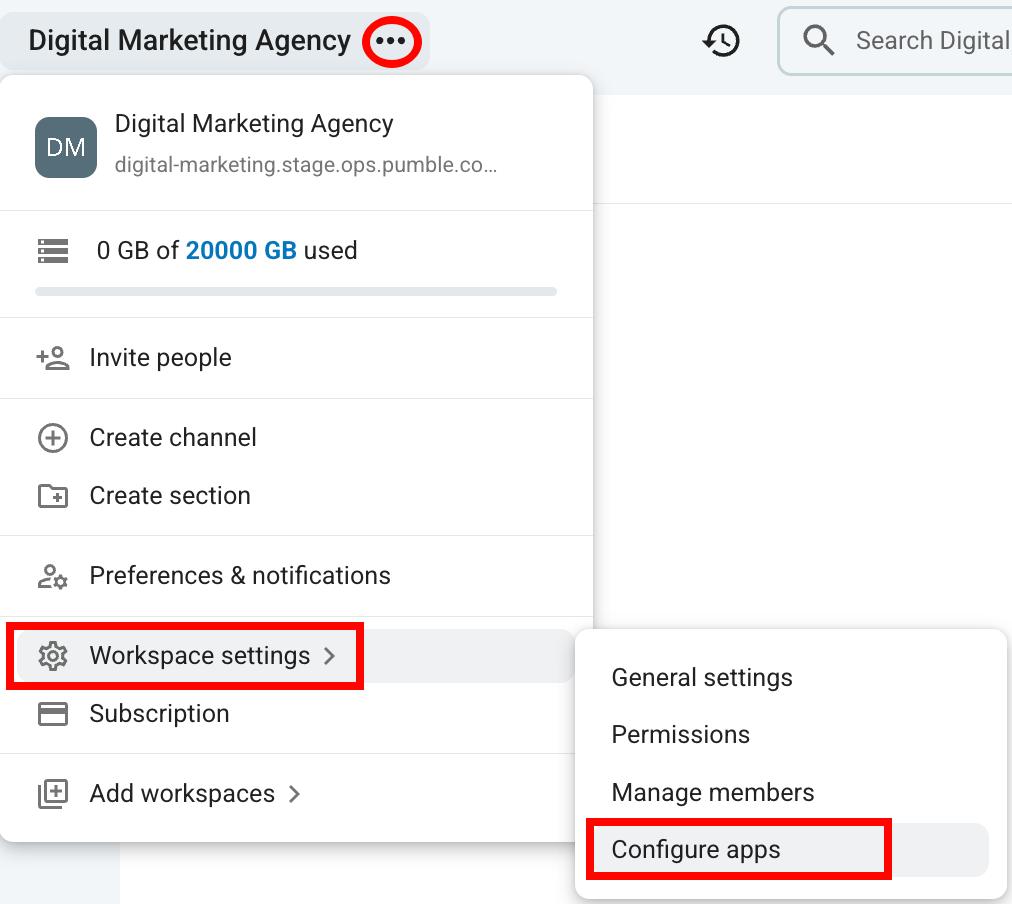
Sobald du die Seite „Apps konfigurieren“ geöffnet hast, kannst du dein eigenes Add-on hinzufügen. Das geht so:
- Klicke auf + App erstellen
- Wähle Von Grund auf neu erstellen
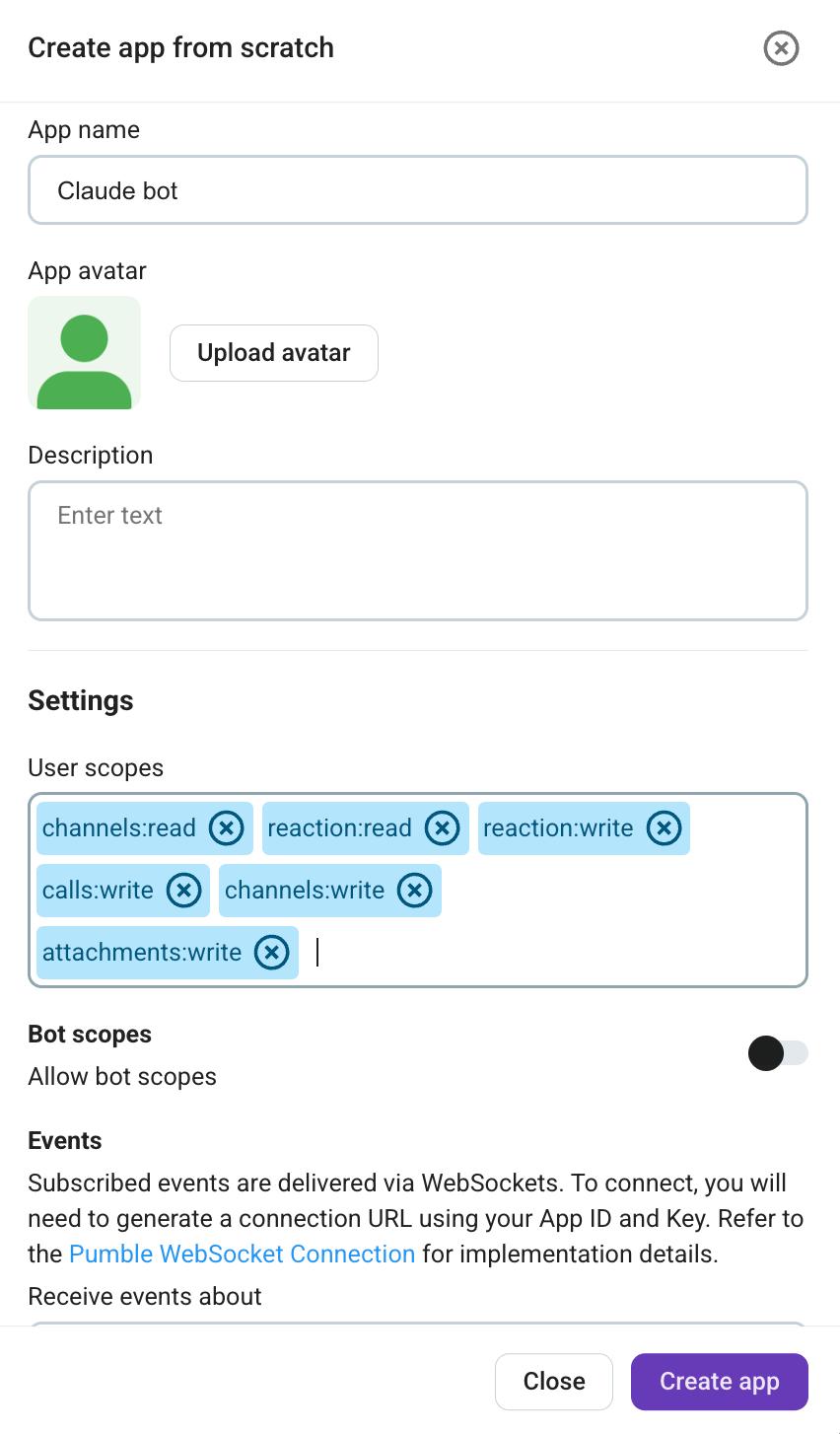
- Gib den App-Namen ein
- Gib eine Beschreibung ein
- Wähle die Nutzerberechtigungen aus
- Wähle die Botberechtigungen aus
- Klicke auf App installieren
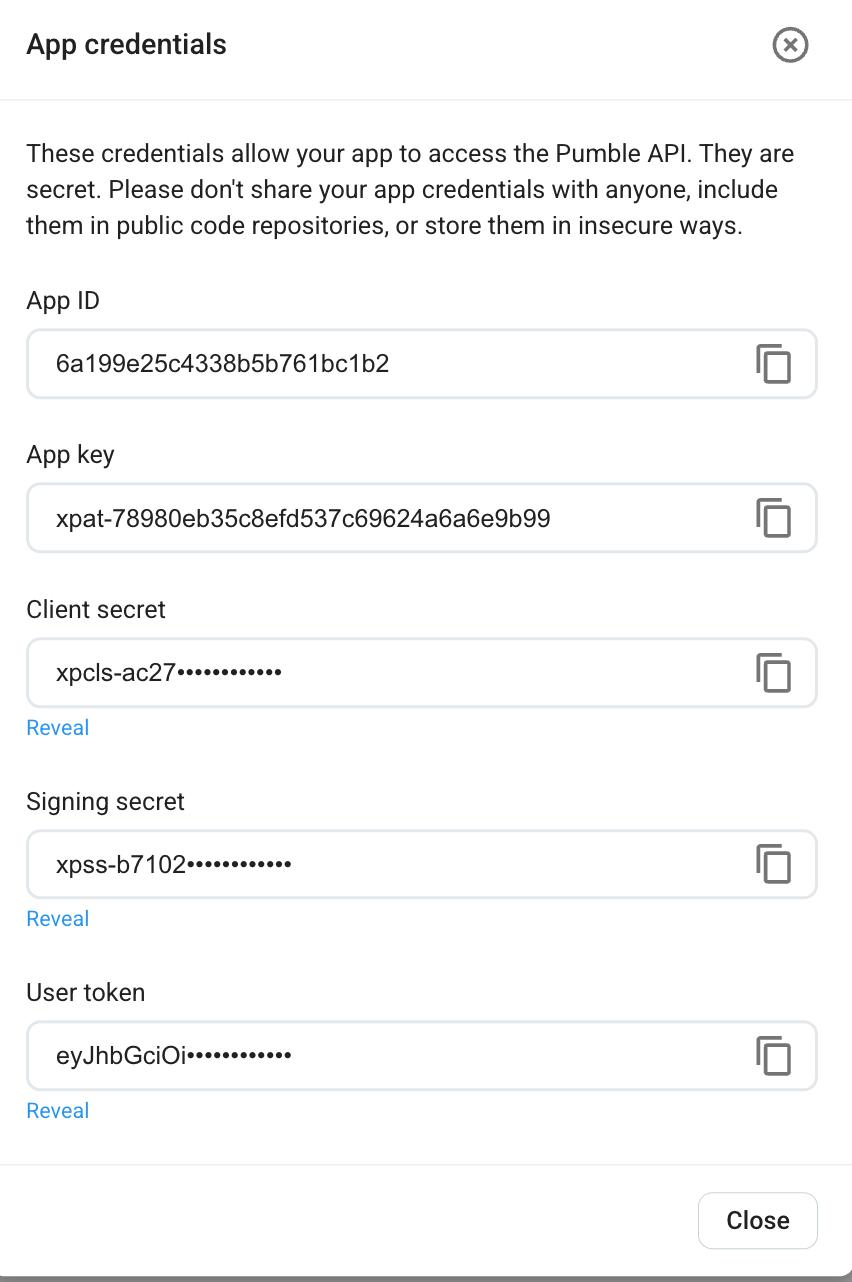
Sobald die App installiert ist, kopiere unbedingt den App-Key, das User-Token und das Bot-Token.
Was kannst du nach der Verbindung mit dem MCP-Server tun? #
Die Liste der verfügbaren MCP-Tools ist dynamisch und hängt vollständig von den spezifischen Berechtigungen ab, die du beim Erstellen der App ausgewählt hast.
Hier sind alle verfügbaren Tools, die dir der Pumble MCP-Server zur Verfügung stellt:
| Tool | Erforderliche Scopes |
|---|---|
| add_reaction_to_message (Reaktion zu Nachricht hinzufügen) | reaction:write |
| add_user_to_channel (Benutzer zu Kanal hinzufügen) | channels:write |
| create_call_link (Anruf-Link erstellen) | calls:write |
| create_channel (Kanal erstellen) | channels:write |
| delete_scheduled_message (Geplante Nachricht löschen) | messages:delete |
| edit_message (Nachricht bearbeiten) | messages:edit |
| fetch_file (Datei abrufen) | messages:read |
| get_channel_details (Kanaldetails abrufen) | channels:read |
| get_channel_messages (Kanalnachrichten abrufen) | messages:read |
| get_channels (Kanäle abrufen) | channels:list |
| get_latest_messages (Neueste Nachrichten abrufen) | messages:read, channels:list |
| get_scheduled_messages (Geplante Nachrichten abrufen) | messages:read |
| get_thread_replies (Thread-Antworten abrufen) | messages:read |
| get_users (Benutzer abrufen) | users:list |
| get_workspace_info (Arbeitsbereich-Infos abrufen) | workspace:read |
| reply_to_message (Auf Nachricht antworten) | messages:write, files:write |
| schedule_message (Nachricht planen) | messages:write, files:write |
| search_messages (Nachrichten durchsuchen) | messages:read, channels:list |
| send_message (Nachricht senden) | messages:write, files:write |
Darüber hinaus kannst du die folgenden vorgefertigten Prompts nutzen, um mit dem MCP-Server zu kommunizieren:
| Prompt | Erforderliche Scopes |
|---|---|
| create-channel-with-initial-users (Kanal mit ersten Benutzern erstellen) | channels:write |
| explain-pumble-mcp (Pumble MCP erklären) | Keine erforderlichen Scopes |
| send-channel-message (Kanalnachricht senden) | channels:read, messages:write |
| send-dm-message | channels:read, messages:write |
Pumble MCP mit der Claude CLI verbinden #
Wenn du die Claude CLI nutzt, kannst du sie ebenfalls mit dem Pumble MCP-Server verbinden. Füge dazu einfach den folgenden Code in deine .mcp.json-Datei ein:
{
  "mcpServers": {
    "pumble-mcp": {
      "type": "http",
      "url": "https://mcp.pumble.com/mcp",
      "headers": {
        "token": "user/bot token"
	"x-app-token": "xpat-token"
      }
    }
  }
}
Oder du kannst den folgenden Befehl nutzen:
claude mcp add pumble-mcp https://mcp.pumble.com/mcp --transport http --header "token: token" --header "x-app-token: xpat-token"Das x-app-token/xpat-Token ist der App-Key, den du erhältst, wenn du eine App von Grund auf neu erstellst.
Pumble MCP mit der Codex CLI verbinden #
Der Pumble MCP-Server lässt sich auch mit der Codex CLI verbinden. Füge dazu einfach den folgenden Code in deine config.toml-Datei ein:
[mcp_servers.pumble-mcp]
transport = "http"
url = "https://mcp.pumble.com/mcp"
http_headers = { "token" = "user/bot token", "x-app-token" = "xpat-token" }
Pumble MCP mit der Gemini CLI verbinden #
Sobald du das benutzerdefinierte Add-on erstellt hast, kannst du es mit deiner Gemini CLI verbinden. Füge dazu einfach den folgenden Code in deine settings.json-Datei ein:
{
  "mcpServers": {
    "pumble-mcp": {
      "httpUrl": "https://mcp.pumble.com/mcp",
      "headers": {
        "token": "user/bot token",
        "x-app-token": "xpat-token"
      },
    }
  }
}
Du kannst dies auch über folgenden Befehl tun:
gemini mcp add pumble-mcp https://mcp.pumble.com/mcp \
  --transport http \
  --header "token: token
" \
  --header "x-app-token: xpat-token"
Um Pumble MCP mit deiner CLI zu verbinden, benötigst du den App-Key sowie die User- und Bot-Tokens.
Mit dem Claude Connector eine Verbindung zu MCP herstellen #
Der Claude Connector ist eine sichere Integrationsbrücke, die Anthropic’s Claude mit externer Software, Cloud-Diensten und Datenbanken verbindet. Basierend auf dem offenen Model Context Protocol (MCP)-Standard ermöglicht er es Claude, Live-Kontext abzurufen und Aktionen in Drittanbieter-Apps (z. B. Pumble) auszuführen – ganz ohne manuelles Kopieren und Einfügen.
So fügst du den Claude Connector zu deinem Pumble-Arbeitsbereich hinzu:
- Klicke auf die drei Punkte neben dem Namen deines Arbeitsbereichs
- Bewege den Mauszeiger über Arbeitsbereichseinstellungen
- Klicke auf Apps konfigurieren

- Klicke neben Claude Connector auf Installieren
- Verbinde Claude mit deinem Pumble-Arbeitsbereich
- Wähle aus, welche Berechtigungen du erteilen möchtest

Sobald der Claude Connector mit Pumble verbunden ist und die Berechtigungen festgelegt sind, kannst du Claude nutzen, um bestimmte Aktionen in Pumble auszuführen. Hier sind einige Werkzeuge, die du verwenden kannst:
- Kanal-Details abrufen
- Nachrichten schreiben/löschen/bearbeiten
- Reaktionen zu Nachrichten hinzufügen
- Benutzer zu einem Kanal hinzufügen
- Nachrichten planen
- Arbeitsbereich-Informationen abrufen