Jira-Integration
Mit der Integration von Pumble und Jira kannst du Jira-Tickets direkt aus Pumble heraus erstellen. Dadurch musst du nicht mehr zwischen den beiden Apps hin- und herwechseln und kannst deinen Workflow optimal gestalten.
Jira-Add-on installieren #
Um zu starten, musst du das Jira-Add-on in deinem Arbeitsbereich installieren. Das geht so:
- Klicke in der linken Seitenleiste auf + Apps hinzufügen
- Klicke neben dem Jira-Add-on auf Installieren
- Bestätige die Berechtigungen

Deinen Jira-Arbeitsbereich verbinden #
Sobald du das Add-on installiert hast, kannst du fortfahren und deinen Jira-Arbeitsbereich verbinden. Das geht so:
- Klicke in der linken Seitenleiste auf Jira
- Klicke auf Jira-Website verbinden
Jira-Ticket erstellen
Wenn du deinen Arbeitsbereich mit Jira verbunden hast, kannst du ein Jira-Ticket erstellen. Das geht so:
- Öffne Jira in der linken Seitenleiste
- Klicke auf Jira-Vorgang erstellen
- Wähle Bereich aus
- Wähle Vorgangsart aus
- Fülle die restlichen Informationen aus
- Klicke auf Erstellen, um die Aktion abzuschließen
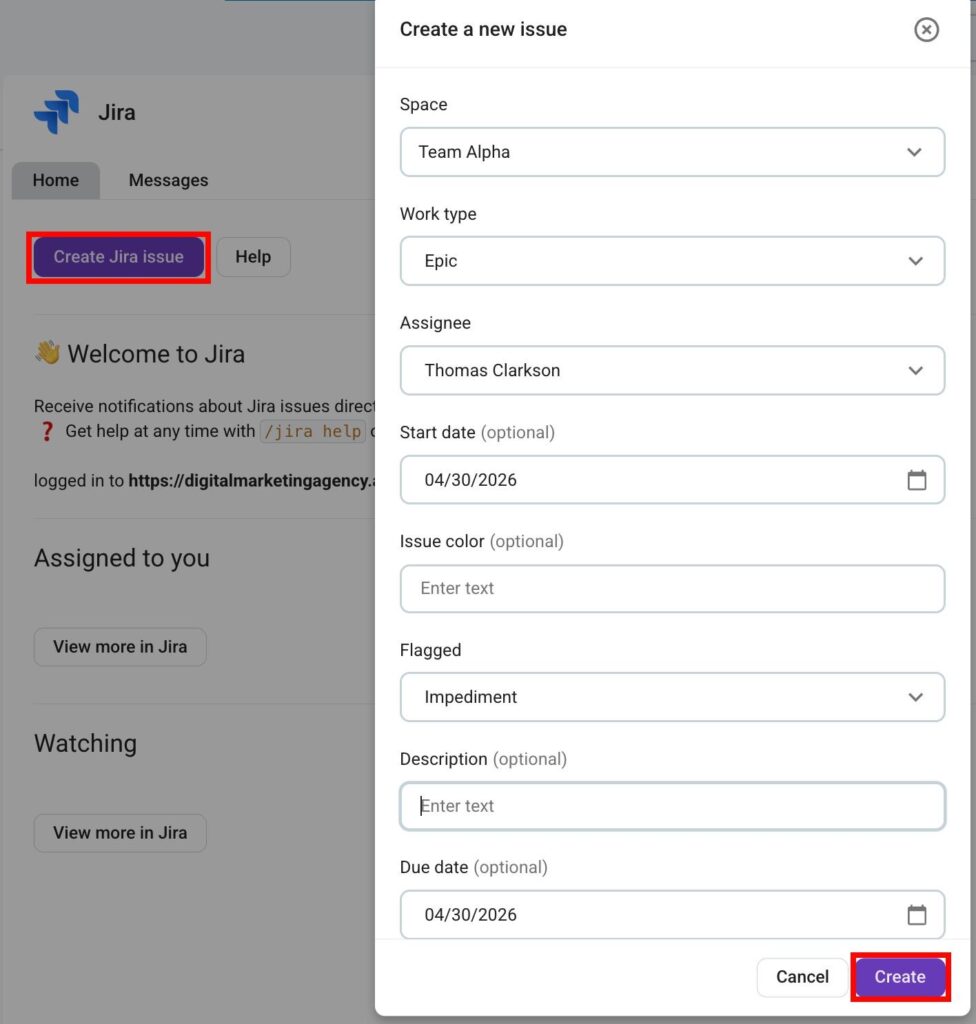
Du kannst ein Ticket auch erstellen, indem du / in das Nachrichtenfeld eingibst und den globalen Shortcut Jira-Vorgang erstellen auswählst.
Sobald das Issue erstellt wurde, wird es in deinem Jira-Bereich angezeigt.
Slash-Befehle #
Du kannst auf die Jira-Integration zugreifen, indem du Slash-Befehle direkt in dein Nachrichtenfeld eingibst. Die folgenden Befehle werden unterstützt:
- /jira create — ein Ticket erstellen
- /jira help —alle Slash-Befehle auflisten
- /jira [issue-key] — Details zu einem bestimmten Ticket anzeigen