Google-Kalender-Integration
Durch die Integration von Google-Kalender in Pumble kannst du in der Pumble-Schnittstelle mit allen Meetings in deinem Terminplan auf dem neuesten Stand bleiben. Der Leitfaden führt dich durch die Schritte zur Pumble-Integration mit Google-Kalender.
Um Pumble mit Google-Kalender zu verbinden, solltest du diesen Schritten folgen:
- Klicke auf die Schaltfläche +Apps hinzufügen unten in der linken Seitenleiste
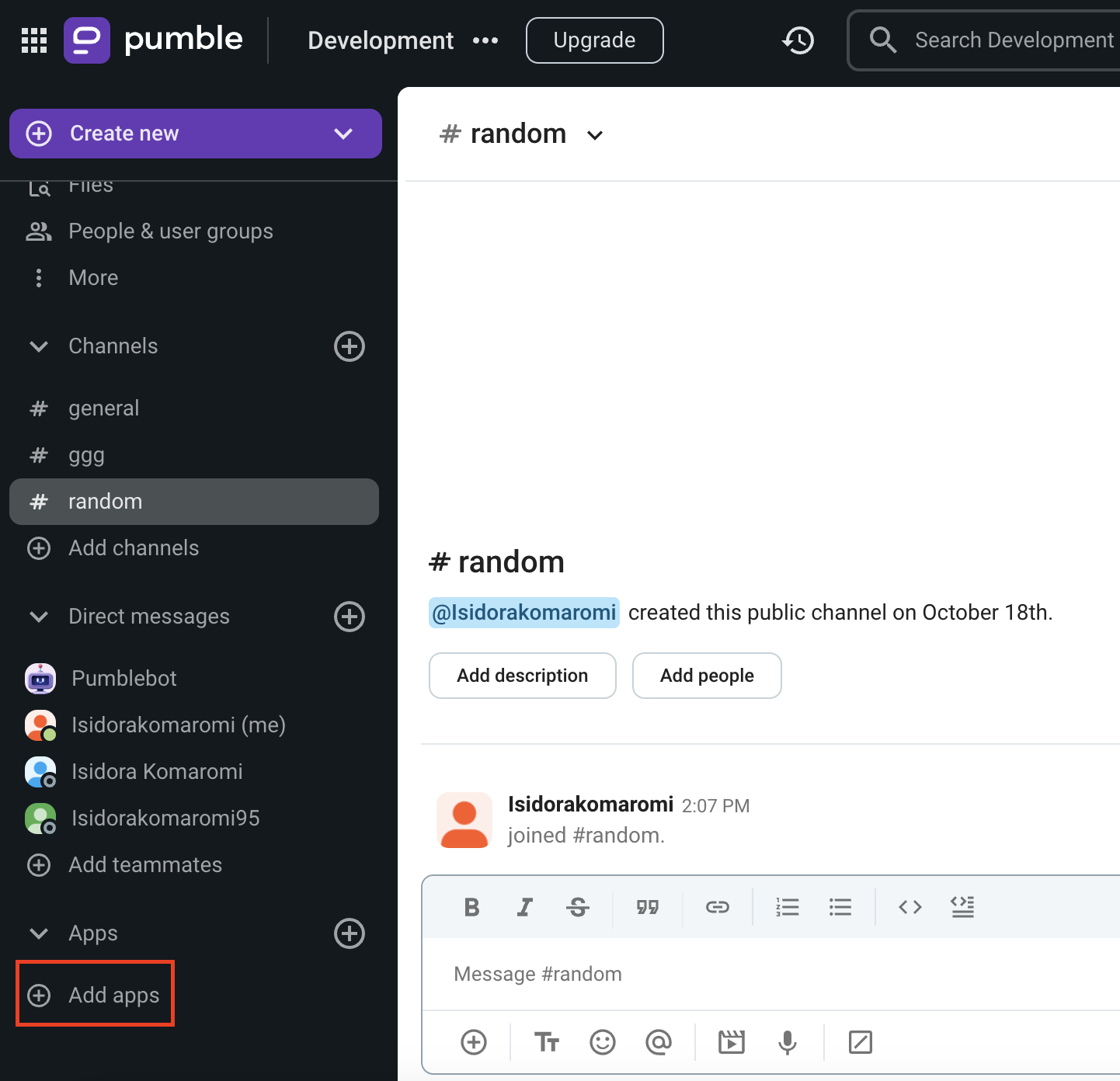
- Klicke auf die Schaltfläche Installieren neben der Google-Kalender-App und ein neuer Tab wird mit der Einverständniserklärung und Integrationsdetails geöffnet.
Es ist möglich, dass die App in deinem Arbeitsbereich von einem anderen Benutzer bereits installiert ist und dass du sie autorisieren musst, um die App benutzen zu können. Um dies zu tun, solltest du auf die Schaltfläche Autorisieren neben der App-Namen klicken. - Wähle einen Arbeitsbereich aus dem Dropdown-Menü
Es ist wichtig, dass du dich bei dem Pumble-Arbeitsbereich angemeldet hast, den du aus dem Dropdown-Menü wählst.
4. Klicke auf Zulassen
5. Wähle das Google-Konto
6. Klicke auf Weiter
7. Wähle, welcher [Arbeitsbereichname] den Zugriff hat
8. Klicke auf Weiter, um den Vorgang abzuschließen
Die Integration von Pumble und Google-Kalender bietet viele Möglichkeiten für Teammitglieder, die in verschiedenen Zeitzonen arbeiten und für die die Koordination von Meetings eine echte Herausforderung ist. Die Integration versichert, dass alle Mitglieder auf dem neuesten Stand sind. Dadurch kannst du die Planung von Teammeetings vereinfachen und sicherstellen, dass alle Mitglieder, egal in welcher Zeitzone sie sich befinden, über bevorstehende Ereignisse informiert sind.
Gültige Befehle #
Es gibt einige bestimmte Befehle, die verwenden werden können, um mit der Google-Kalender-Integration zu interagieren:
• /gcal today – listet für heute geplanten Ereignisse auf
• /gcal tomorrow – listet für morgen geplante Ereignisse auf
• /gcal add – verbindet einen neuen Kalender
• /gcal remove ID – entfernt einen Kalender
• /gcal list – listet deine verbundenen Kalender auf
• /gcal next – zeigt das nächste Meeting an
• /gcal help – zeigt die Liste der ungültigen Befehle an
Kalender hinzufügen #
Um einen Kalender zu Pumble hinzuzufügen, folge diesen Schritten:
- Öffne das Google Calendar-Add-on in der linken Seitenleiste
- Klicke auf Kalender hinzufügen
- Wähle das Google-Konto aus und erlaube die erforderlichen Berechtigungen
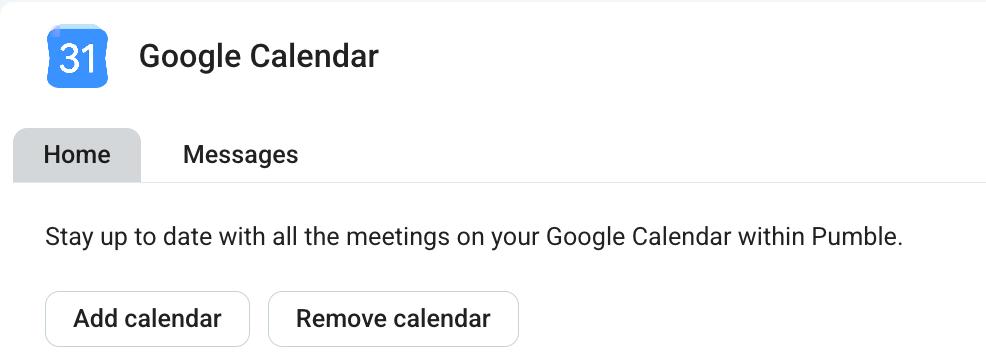
Ein Google-Kalender-Bot sendet dir eine Nachricht, um dich darüber zu informieren, dass dein Kalender erfolgreich verbunden wurde. Außerdem erhältst du eine Minute vor jedem deiner Termine eine Nachricht vom Google-Kalender-Bot.
Sobald die Google-Kalender-App integriert ist, passt sie deinen Pumble-Status automatisch an, um anzuzeigen, wenn du dich in einem Meeting befindest.
Meetings anzeigen #
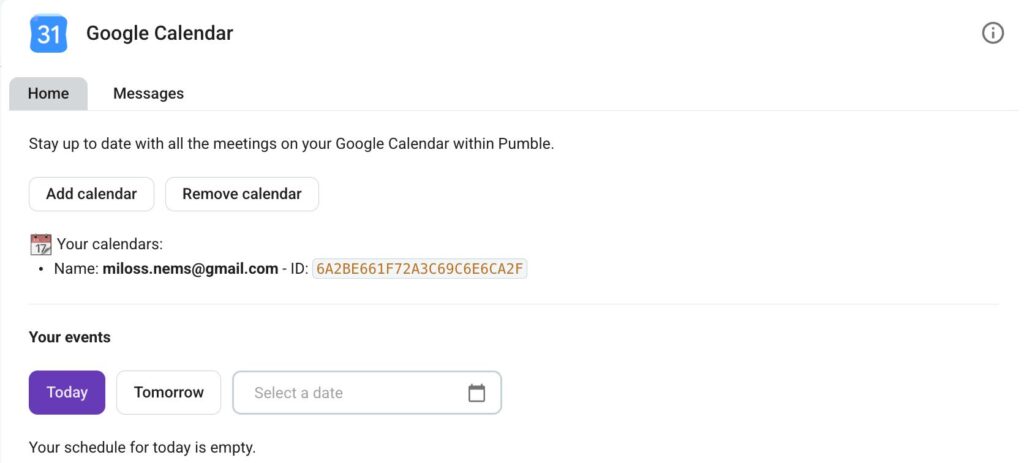
Du kannst deine Google-Kalender-Termine direkt in Pumble einsehen. Das erspart dir den Wechsel zwischen den beiden Apps und sorgt dafür, dass alles an einem Ort organisiert bleibt. So kannst du deine Termine aufrufen:
- Öffne das Google Calendar-Add-on in der linken Seitenleiste
- Öffne den Tab Home
- Du kannst Termine für folgende Zeiträume einsehen:
- Heute
- Morgen
- Benutzerdefiniertes Datum