Daten aus Pumble exportieren
Ganz egal, ob du auf eine andere Plattform wechseln, ein Audit durchführen oder deine Daten speichern möchtest, ist der Import aus Pumble einfach. Der Leitfaden führt dich durch die Schritte zum effizienten Export deiner Daten.
In Pumble kannst du Folgendes exportieren:
- Nachrichten, die in öffentlichen Kanälen gesendet wurden
- Dateien, die in öffentlichen Kanälen gesendet wurden (sie werden als Links gesendet)
- Benutzer
So führst du den Export von Pumble aus: #
- Klicke auf den Namen deines Arbeitsbereichs oben in der linken Ecke und zeige auf Arbeitsbereicheinstellungen
- Wähle Allgemeine Einstellungen aus dem Dropdown-Menü
- Öffne den Abschnitt Importieren und Exportieren, die Registerkarte Exportieren
- Wähle den Export-Datumsbereich aus dem Dropdown-Menü
- Klicke auf Export starten
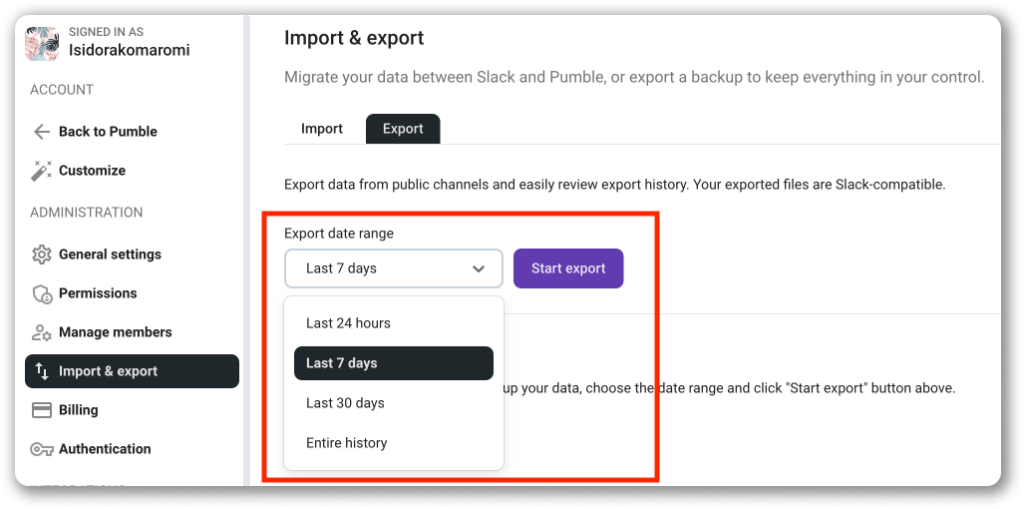
Je nach Größe deines Exports, kann es einige Zeit dauern, bis der Export abgeschlossen ist. Die Export-Datei wird im Abschnitt "Exportverlauf" in der Status-Spalte angezeigt, sobald sie fertig ist.
Der Pumble-Bot wird dich benachrichtigen, wenn der Export abgeschlossen ist und du erhältst auch eine E-Mail-Benachrichtigung darüber.
Um die Export-Datei herunterzuladen, solltest du auf Zum Herunterladen bereit im Exportverlauf klicken.
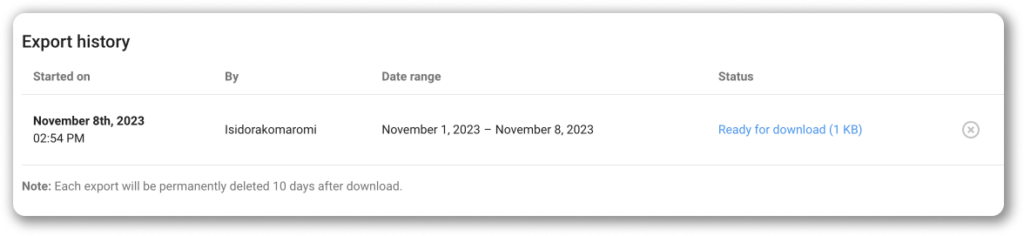
Die Daten werden als Zip-Datei auf deinen Computer heruntergeladen. Jeder Export wird zehn Tage nach dem Download dauerhaft aus dem Verlauf gelöscht.
Häufig gestellte Fragen #
What’s included in an export? #
Messages sent in public channels, files sent in public channels (exported as links), and users. Private channels and direct messages aren’t included.
How will I know when my export is ready? #
Pumblebot notifies you when the export completes, and you’ll also get an email. The file then appears in the Export history section.
How long do I have to download it? #
Each export is permanently deleted from the history 10 days after the download, so save the file somewhere safe once you have it.