Benachrichtigungen pausieren
Musst du dich auf die Arbeit konzentrieren oder benötigst du eine Auszeit? Dann kannst du deine Benachrichtigungen in Pumble pausieren. Wenn du Benachrichtigungen nach Bedarf pausierst, kannst du dich besser konzentrieren. Lege einen Benachrichtigungsplan für bestimmte Zeiten, zu denen du lieber nicht benachrichtigt werden möchtest.
So funktioniert's #
- Alle Benachrichtigungen und Erwähnungen werden pausiert. Sobald du Benachrichtigungen wieder aufnimmst, kannst du alle Nachrichten überprüfen, die du erhalten hast, während deine Benachrichtigungen pausiert wurden.
- Mitglieder können das Symbol Bitte nicht stören neben deinem Namen sehen. Wenn sie dir eine Direktnachricht senden, erhältst du keine Tonbenachrichtigung dafür.
Das Pausieren von Benachrichtigungen bedeutet nicht, dass du überhaupt keine Benachrichtigungen erhältst. Während der Benachrichtigungen pausieren-Modus aktiviert ist, sind Tonbenachrichtigungen deaktiviert, aber visuelle Benachrichtigungen sind weiterhin für dich sichtbar.
Benachrichtigungen pausieren #
So pausiert du Benachrichtigungen:
- Klicke auf dein Profilfoto oben rechts
- Bewege den Mauszeiger über Benachrichtigungen pausieren
- Wähle einen Zeitraum aus dem Dropdown-Menü
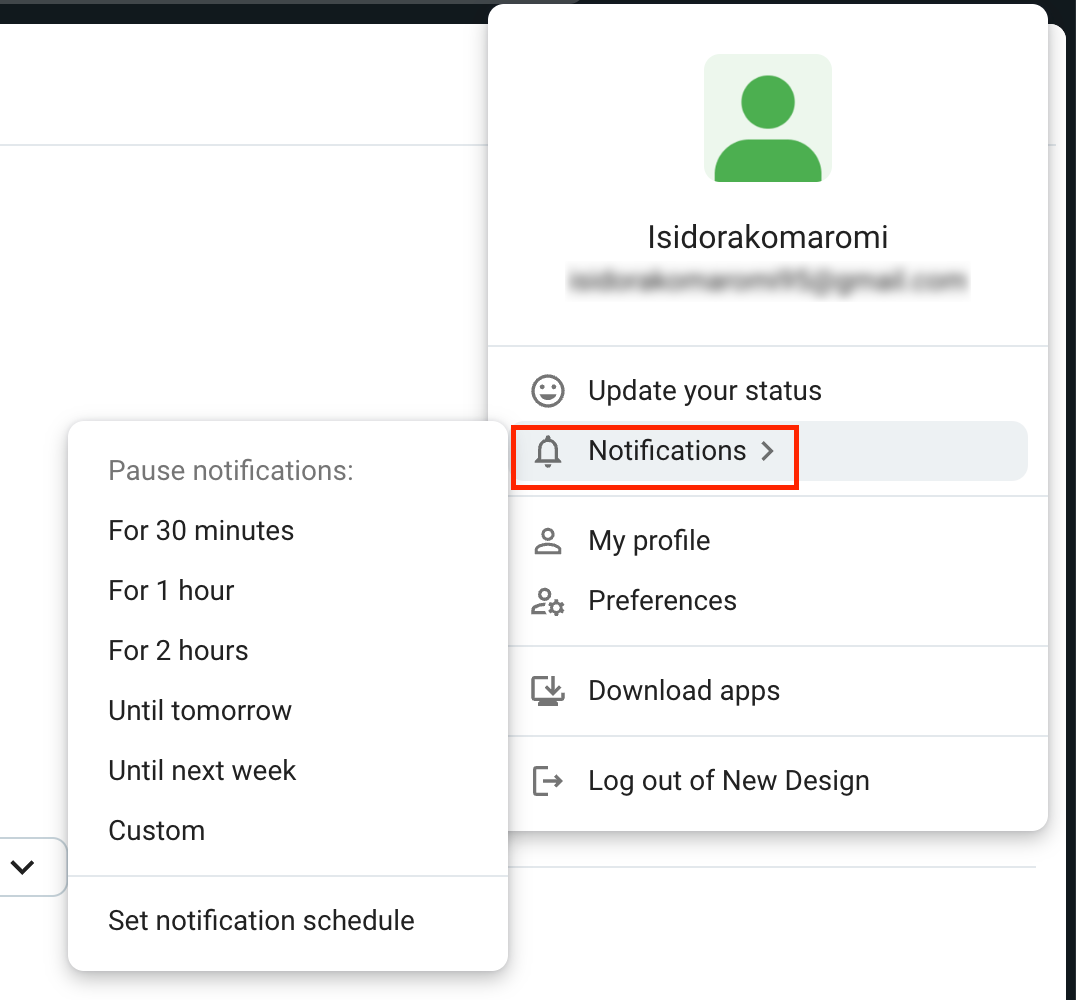
Wenn du die Option Benutzerdefiniert aus dem Dropdown-Menü wählst, kannst du ein von dir ausgewähltes Datum und bestimmte Uhrzeit festlegen, bis zu der du Benachrichtigungen pausieren möchtest.
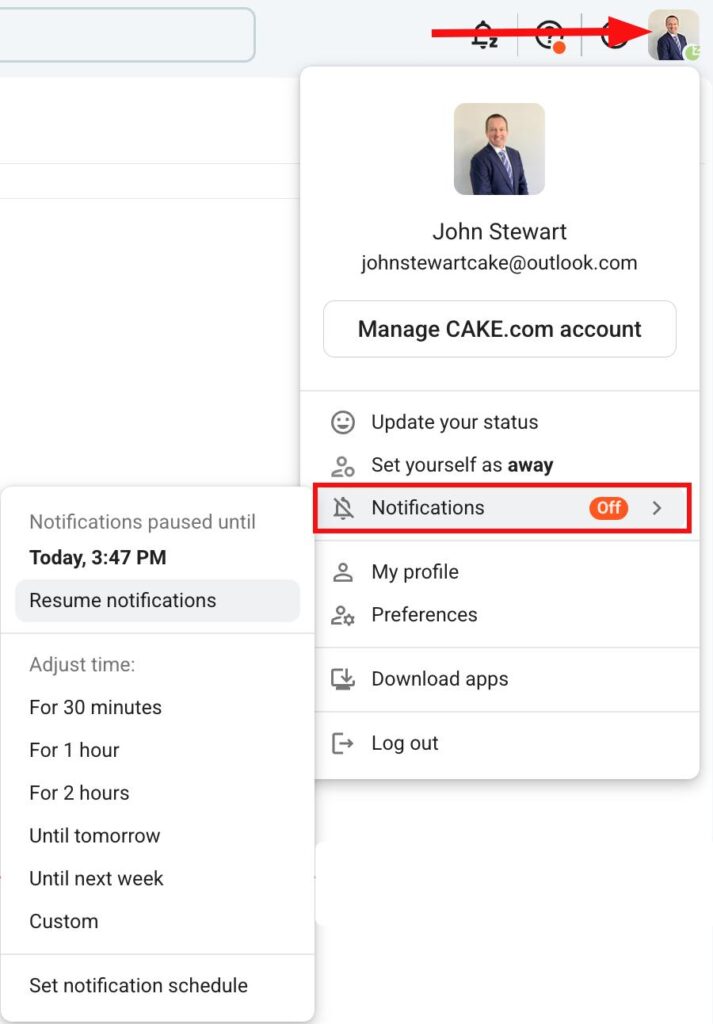
So nimmst du Benachrichtigungen wieder auf oder passt Pausen an:
- Klicke auf dein Profilfoto oben rechts
- Bewege den Mauszeiger über Benachrichtigungen pausieren
- Wähle Benachrichtigungen fortsetzen
oder - Fahre mit der Maus über Zeit anpassen
- Wähle einen anderen Zeitraum
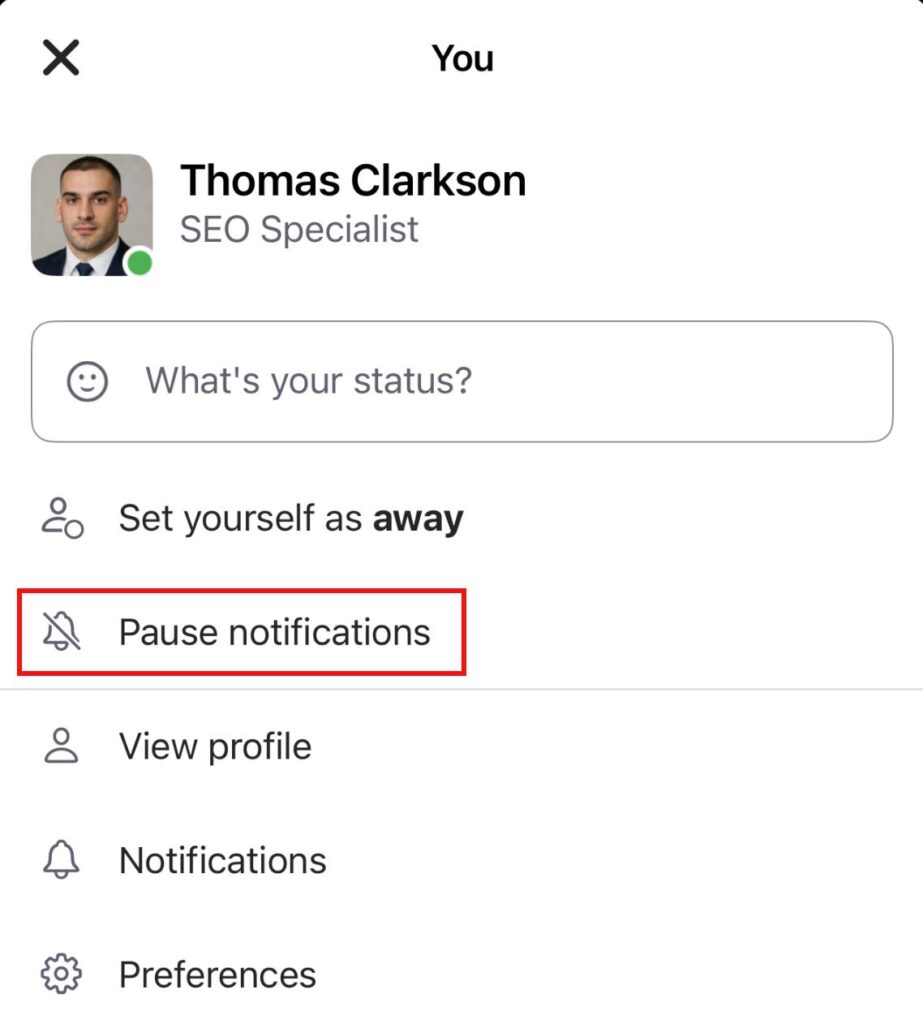
So pausiert du Benachrichtigungen:
- Tippe auf das Profilsymbol oben rechts
- Tippe auf Benachrichtigungen pausieren
- Wähle einen Zeitraum
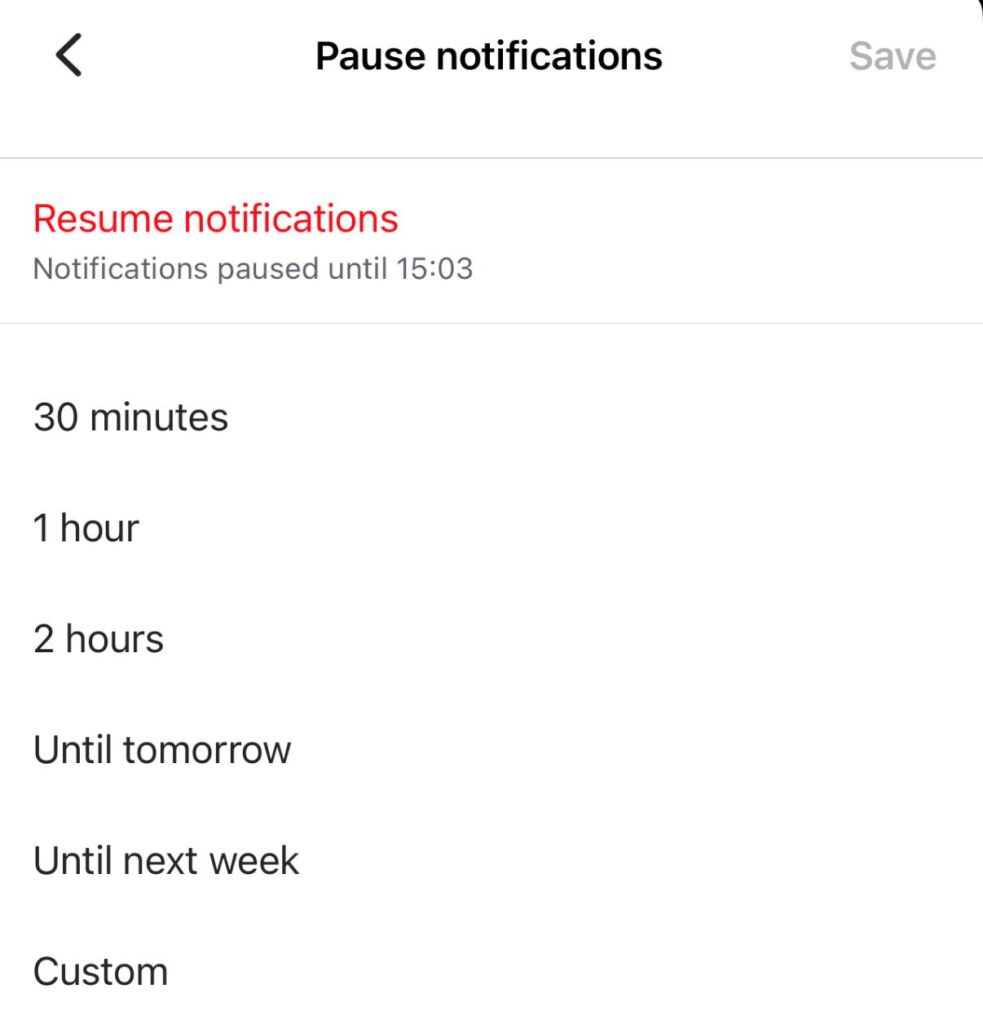
So nimmst du Benachrichtigungen wieder auf oder passt Pausen an:
- Tippe auf das Profilsymbol oben rechts
- Tippe auf Benachrichtigungen pausieren
- Tippe auf Benachrichtigungen wieder aufnehmen oder wähle einen neuen Zeitrahmen
So pausiert du Benachrichtigungen:
- Tippe auf das Profilsymbol oben rechts
- Tippe auf Benachrichtigungen pausieren
- Wähle einen Zeitraum
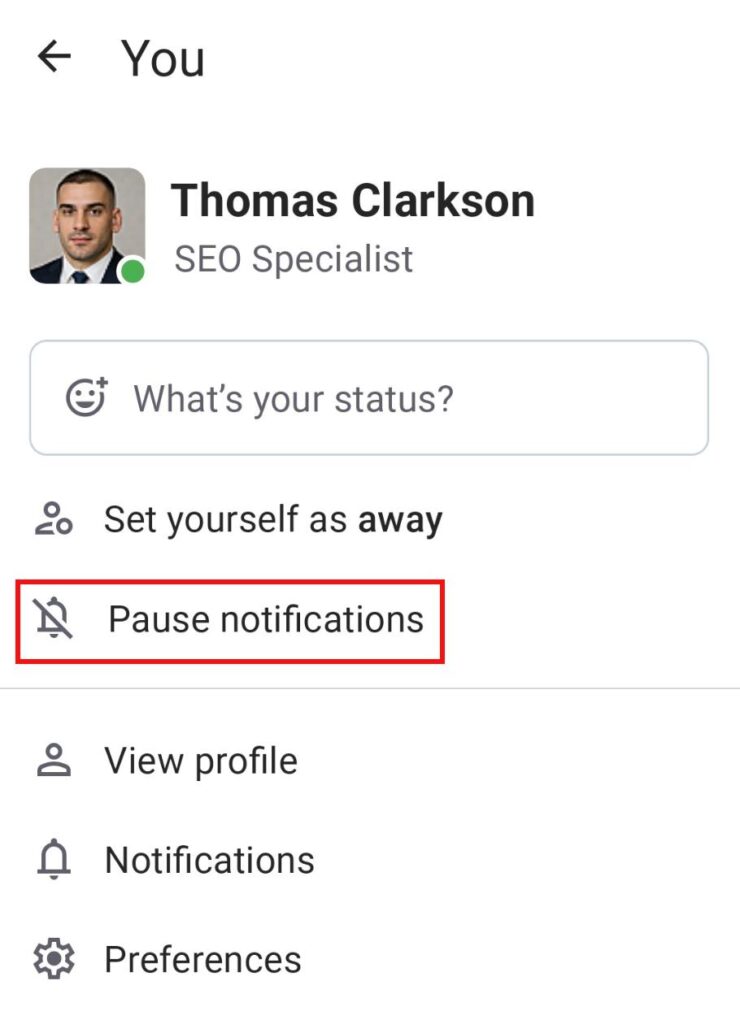
So nimmst du Benachrichtigungen wieder auf oder passt Pausen an:
- Tippe auf das Profilsymbol oben rechts
- Tippe auf Benachrichtigungen pausieren
- Tippe auf Benachrichtigungen wieder aufnehmen oder wähle einen neuen Zeitrahmen
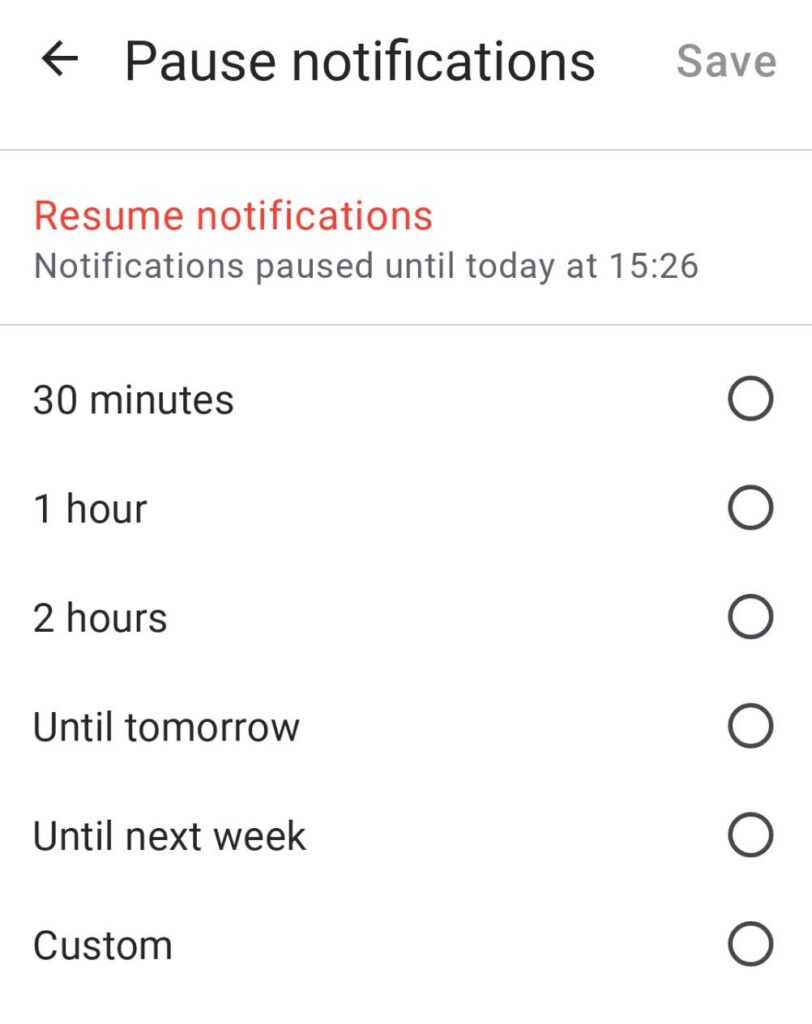
Du kannst Benachrichtigungen pausieren, während du deinen Status in Pumble festlegst. Weitere Informationen dazu, findest du in diesem Text.
Benachrichtigungen während eines Anrufs pausieren #
Wenn du dich in einem Anruf befindest, kann das Pausieren von Benachrichtigungen nützlich sein, um Ablenkungen zu minimieren. Du kannst Benachrichtigungen beim Beitreten zu einem Anruf pausieren, da dir ein Pop-up diese Option anbietet.
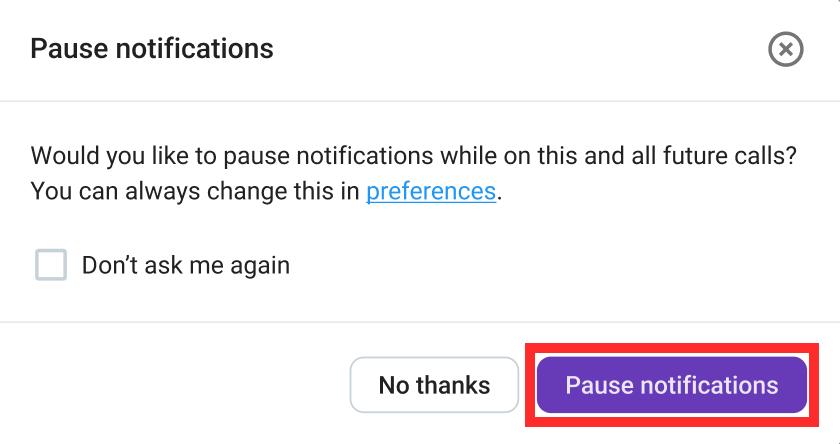
Du kannst Benachrichtigungen während eines Anrufs auch dauerhaft pausieren, indem du diese Schritte befolgst:
- Klicke auf dein Profilbild oben rechts
- Klicke auf Persönliche Einstellungen
- Öffne den Tab Benachrichtigungen in der linken Seitenleiste
- Setze ein Häkchen bei Benachrichtigungen während eines Anrufs pausieren
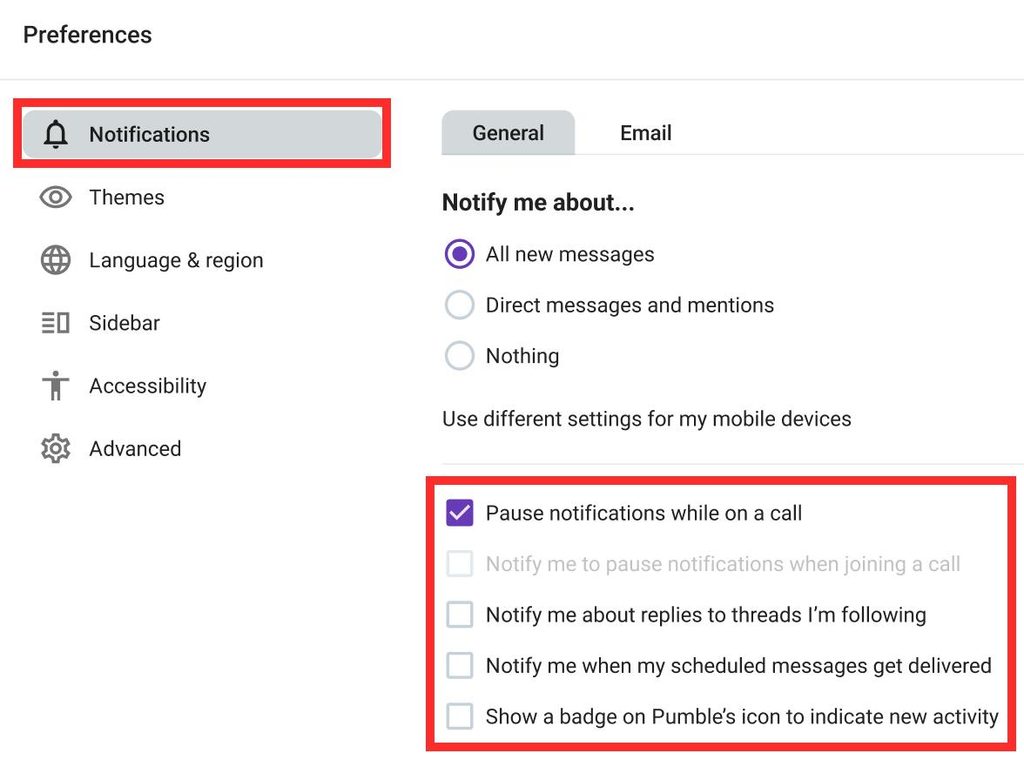
Diese Option ist standardmäßig deaktiviert.
Zeitplan für Benachrichtigungen festlegen #
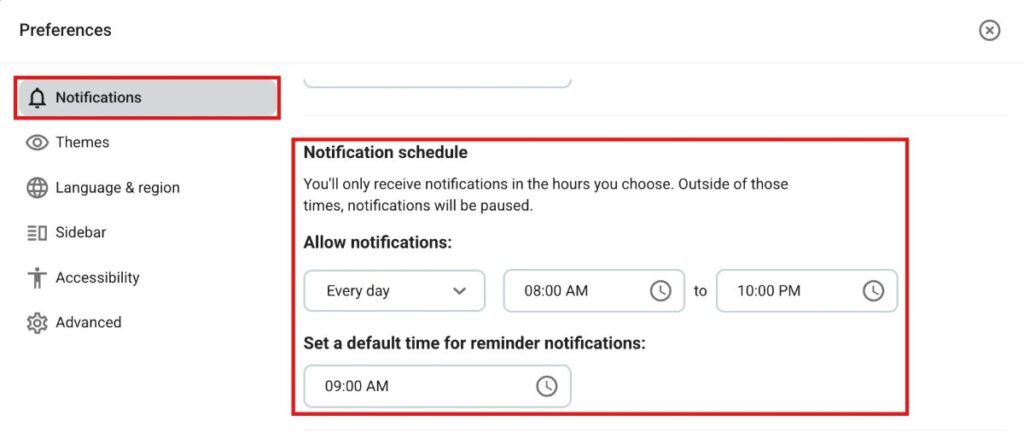
Wenn du Benachrichtigungen zu einer bestimmten Zeit deaktivieren möchtest, kannst du deinen eigenen Benachrichtigungsplan festlegen. Sobald der Zeitplan aktiv ist, erhältst du Benachrichtigungen nur an den Tagen und zu den Stunden, die du auswählst. Außerhalb dieses Zeitrahmens werden Benachrichtigungen pausiert.
- Klicke auf dein Profilfoto in der rechten oberen Ecke
- Klicke auf Persönliche Einstellungen
- Wähle einen Zeitraum unter Benachrichtigungen zulassen
- Klicke auf das X-Symbol. wenn du fertig bist
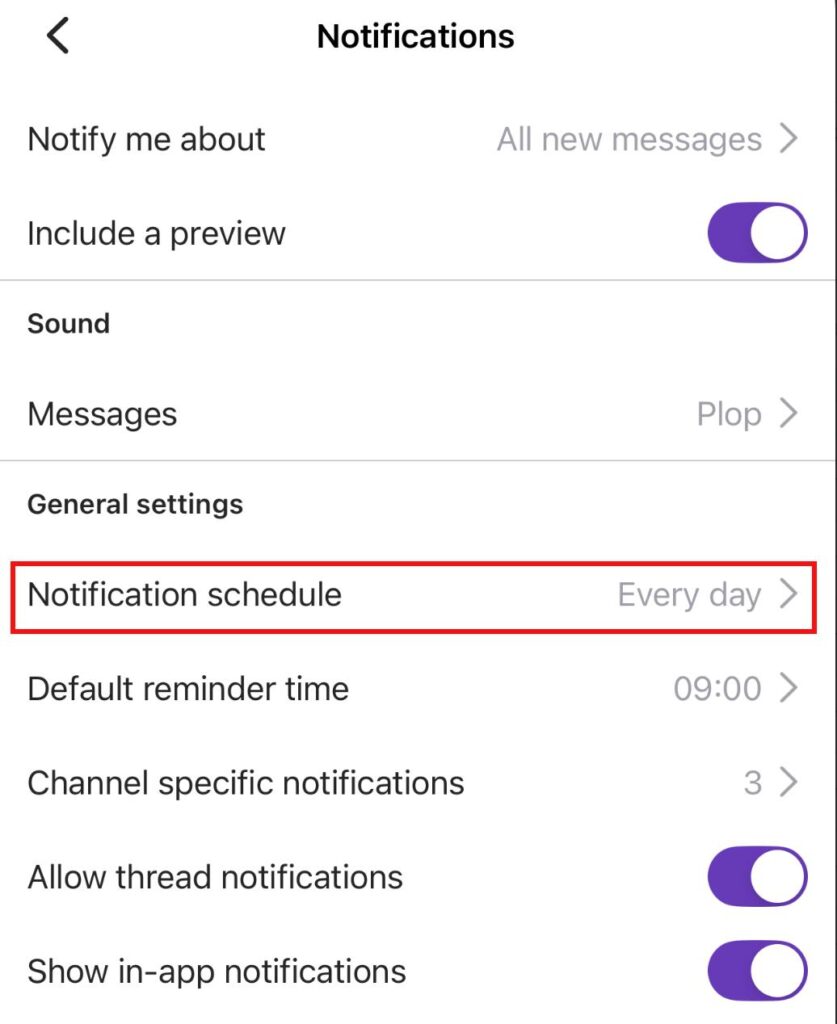
- Tippe auf das Profilsymbol oben rechts
- Tippe auf Benachrichtigungen
- Tippe auf Zeitplan für Benachrichtigungen
- Wähle einen Zeitraum
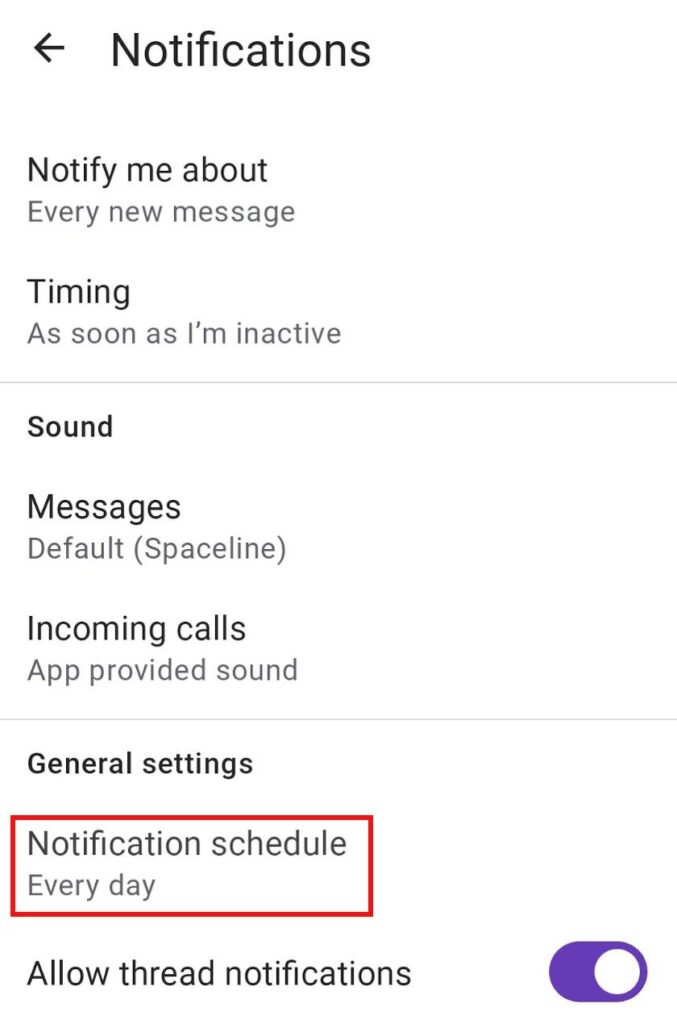
- Tippe auf das Profilsymbol oben rechts
- Tippe auf Benachrichtigungen
- Tippe auf Benachrichtigungsplan
- Wähle einen Zeitraum
Wichtige Benachrichtigungen zulassen #
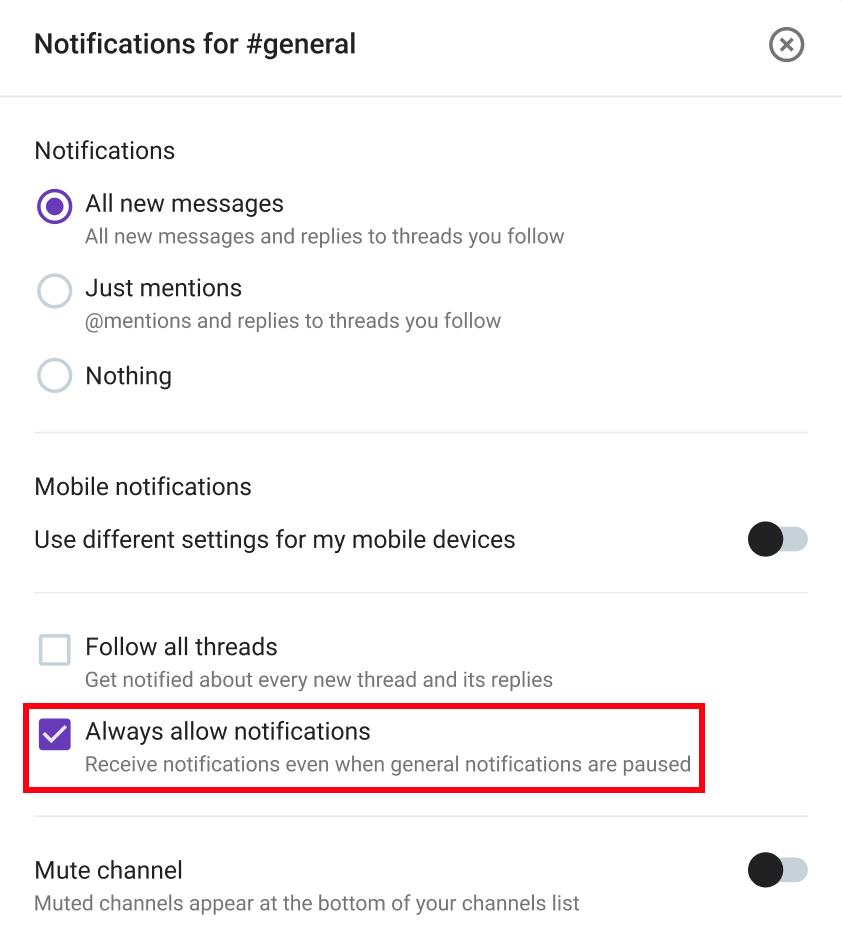
Wenn du Benachrichtigungen pausierst, erhältst du standardmäßig keine Benachrichtigungen von Kanälen oder Teammitgliedern. Du kannst jedoch Benachrichtigungen von bestimmten Teammitgliedern oder Kanälen zulassen, sodass diese auch dann eingehen, wenn deine Benachrichtigungen stummgeschaltet sind.
So geht's:
- Klicke auf die drei Punkte neben einem Kanal/einer DM
- Klicke auf Benachrichtigungseinstellungen
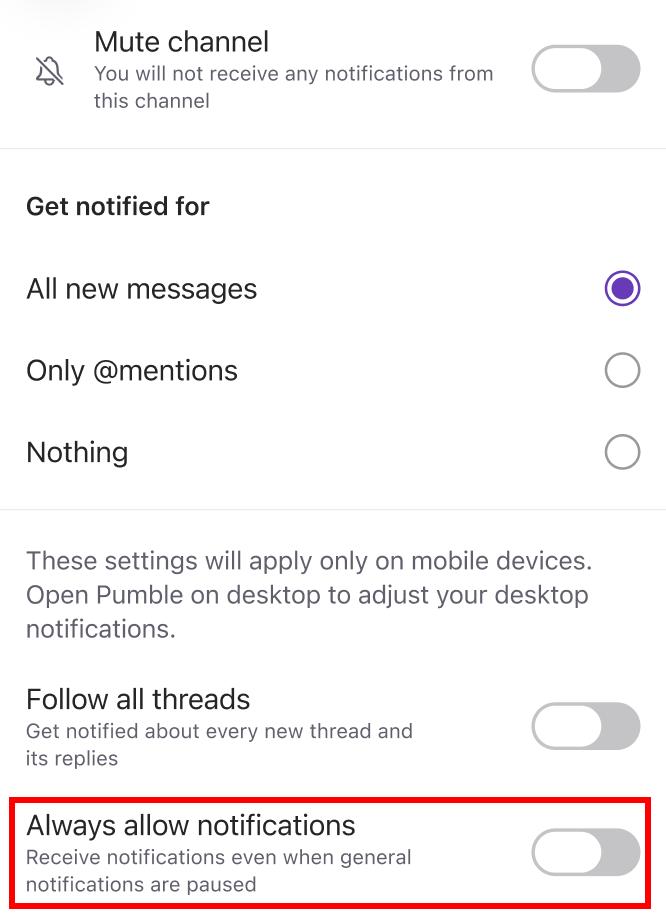
- Aktiviere das Kontrollkästchen neben Benachrichtigungen immer zulassen
- Öffne einen Kanal
- Tippe auf den Kanalheader
- Tippe auf Benachrichtigungen
- Aktiviere Benachrichtigungen immer zulassen
Häufig gestellte Fragen #
Bedeutet Pausieren, dass ich überhaupt keine Benachrichtigungen erhalte? #
Nein. Akustische Benachrichtigungen werden deaktiviert, aber visuelle Benachrichtigungen werden weiterhin angezeigt. Wenn du deine Arbeit wieder aufnimmst, kannst du alles überprüfen, was während der Pause eingegangen ist.
Können meine Teammitglieder sehen, dass ich Benachrichtigungen pausiert habe? #
Ja. Neben deinem Namen erscheint ein Bitte-nicht-stören-Symbol, und jeder, der dir eine Direktnachricht sendet, sieht, dass deine Benachrichtigungen pausiert sind.
Kann ich Benachrichtigungen nach einem regelmäßigen Zeitplan pausieren? #
Ja. Du kannst einen Benachrichtigungszeitplan festlegen, anstatt sie jedes Mal manuell zu pausieren. Klicke dazu oben rechts auf das Benachrichtigungssymbol und wähle dann Benachrichtigungszeitplan festlegen.