Pumble-Design ändern
Du kannst das Erscheinungsbild deines Arbeitsbereichs in Pumble ändern und zwischen Designs deiner Wahl wechseln.
So änderst du das Design:
- Klicke auf dein Profilfoto in der oberen rechten Ecke/auf den Arbeitsbereichnamen in der oberen linken Ecke
- Wähle Persönliche Einstellungen
- Wähle eine der Optionen im Design-Abschnitt, um den Vorgang abzuschließen
- Mit OS synchronisiert
- Hell (standardmäßig)
- Dunkel
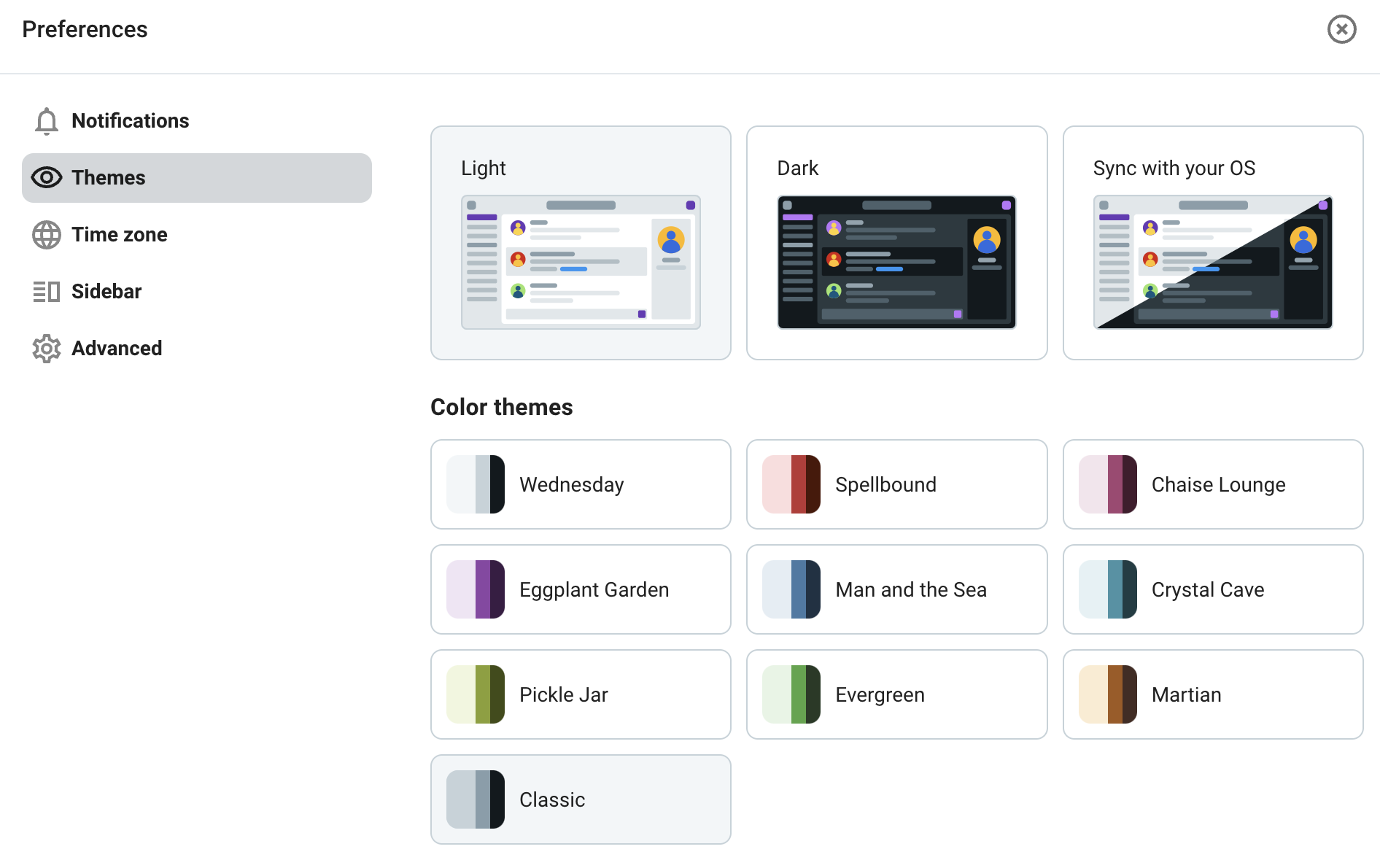
Mit OS synchronisiert bedeutet eine automatische Umschaltung zwischen hellem und dunklem Design, die den Änderungen in deinem System entspricht.
Um die Pumble-Schnittstelle weiter anzupassen, solltest du eine Farbe wählen
Die Änderungen werden sofort angewendet.
- Tippe auf das Profilsymbol oben rechts
- Wähle Persönliche Einstellungen
- Tippe auf Designs
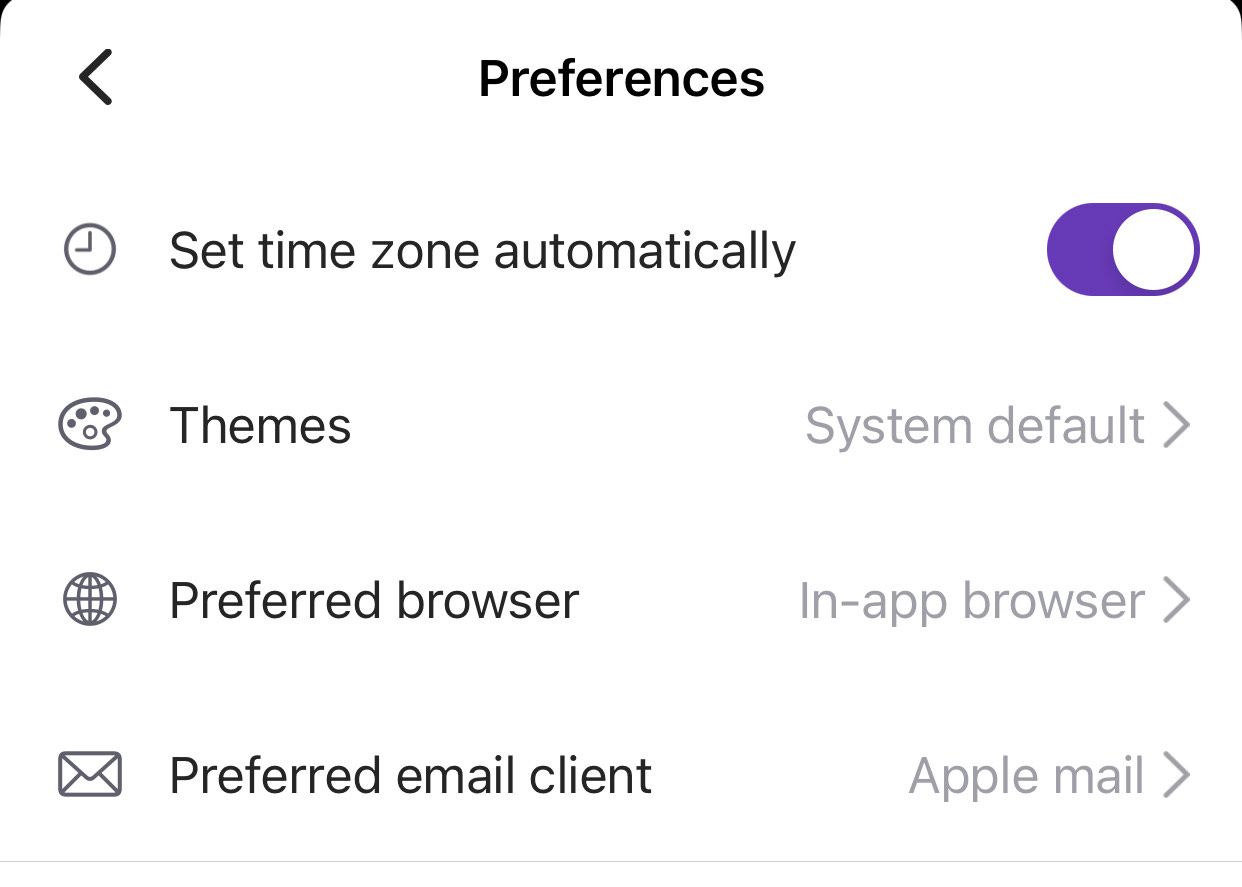
- Wähle das bevorzugte Design
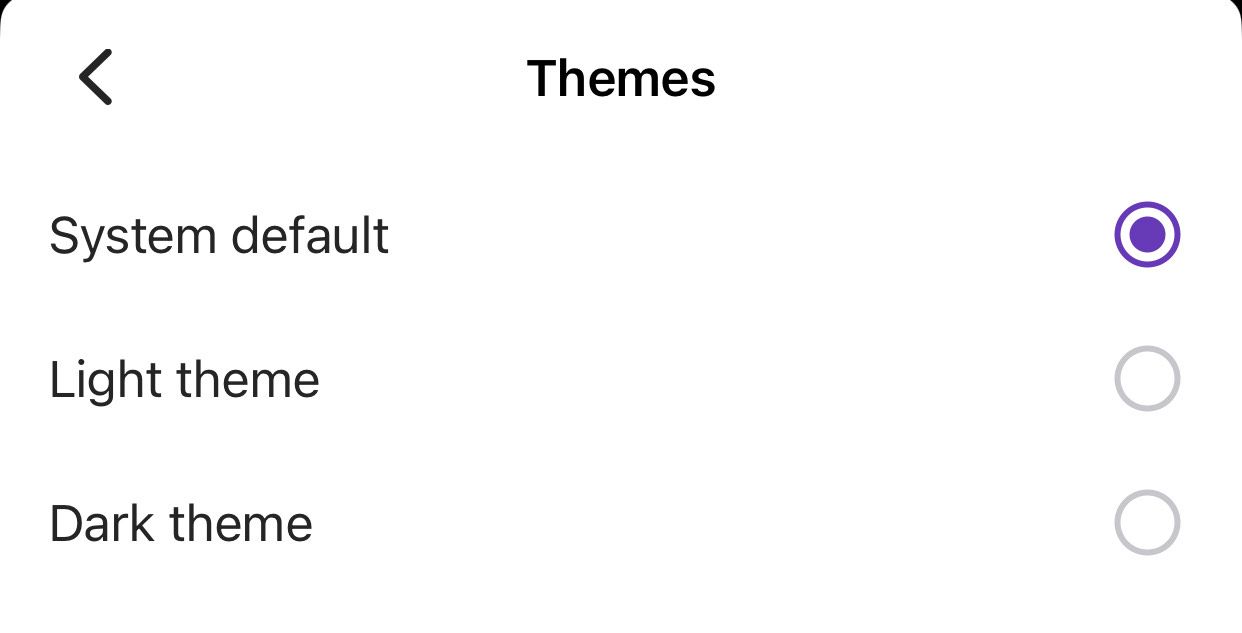
Systemstandard passt dein Pumble-Design automatisch an die Systemeinstellungen deines Geräts an.
Nach der Aktualisierung des Pumble-Designs werden die Änderungen automatisch übernommen.
- Tippe auf das Profilsymbol oben rechts
- Wähle Persönliche Einstellungen
- Tippe auf Erscheinungsbild
- Wähle eine der Optionen, um den Vorgang abzuschließen
- Systemstandard
- Helles Design
- Dunkles Design
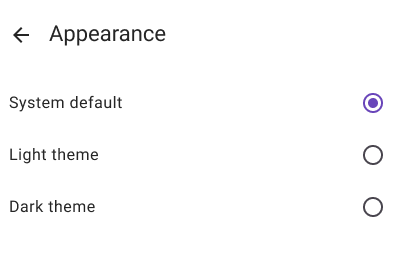
Mit OS synchronisiert bedeutet auf Android-Geräten eine automatische Umschaltung zwischen hellem und dunklem Design, die den Systemeinstellungen deines Geräts entspricht.
Häufig gestellte Fragen #
Can Pumble follow my device’s light and dark mode? #
Yes. Choose Mit OS synchronisiert on web and desktop, or Systemstandard on mobile, and the theme switches automatically with your system settings.
Which theme is used by default? #
The light theme is used by default.
Do I need to save or restart after switching? #
No. Changes apply immediately.