Kanal erstellen
Alle Teammitglieder in einem Arbeitsbereich können standardmäßig sowohl öffentliche als auch private Kanäle erstellen.
Kanalnamen können bis zu 80 Zeichen haben.
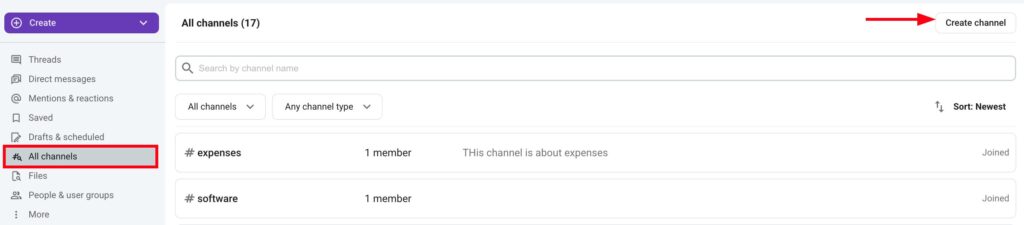
- Klicke auf die drei Punkte neben dem Kanal-Abschnitt in der linken Seitenleiste
- Wähle Kanal erstellen
- Benenne deinen Kanal (Kanalname kann nur Buchstaben, Nummer, Unterstrichen, Bindestrichen enthalten und muss zwischen 1 und 80 Zeichen lang sein)
- Gib eine kurze Beschreibung, damit andere Teammitglieder wissen können, worum es bei dem Kanal geht (nicht obligatorisch)
- Lege einen Kanal als öffentlich oder privat fest
- Klicke auf Erstellen, wenn du fertig bist
Oder
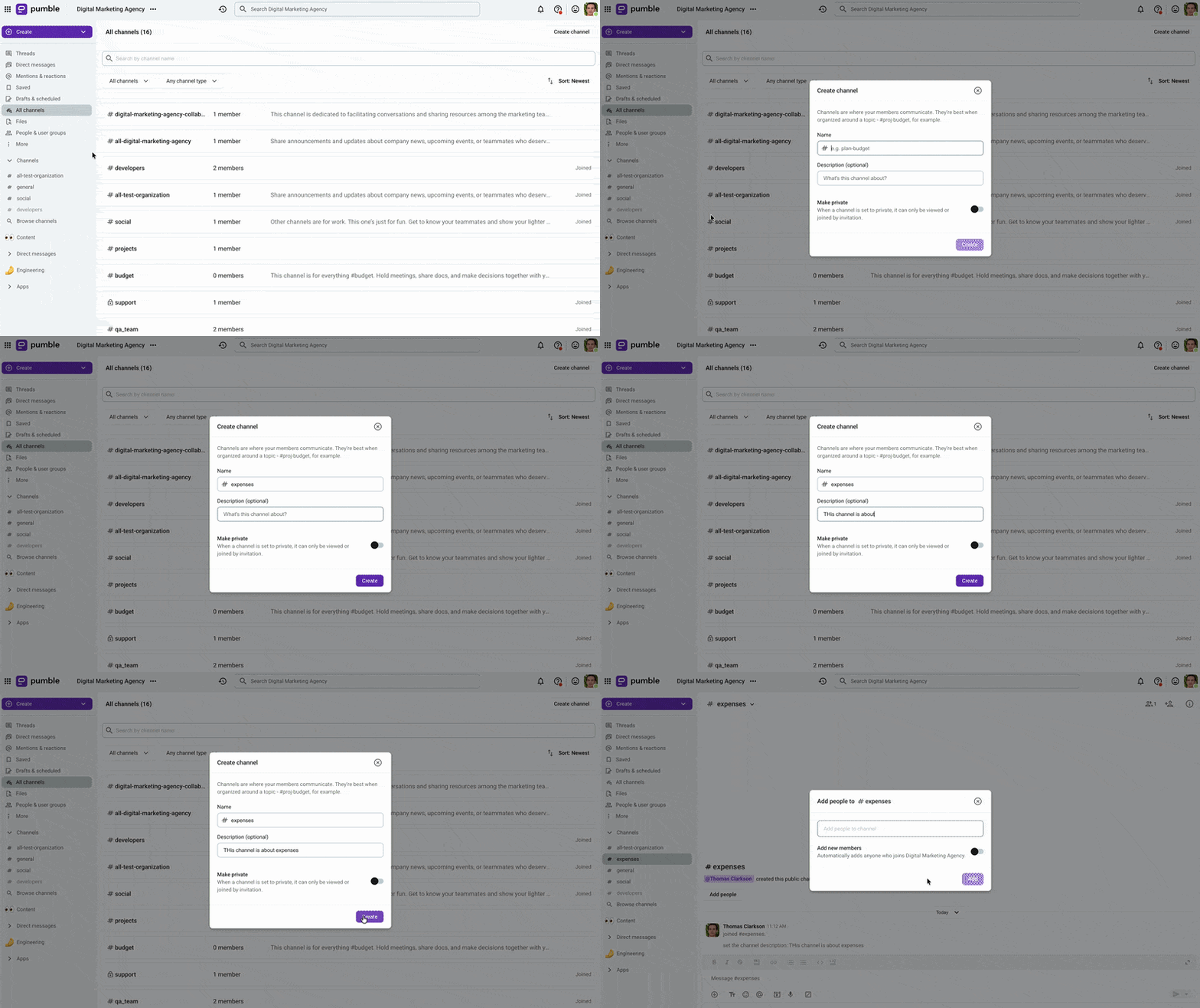
- Klicke auf die Schaltfläche Erstellen in der linken Ecke
- Klicke auf Kanal
- Benenne deinen Kanal (Kanalname kann nur Buchstaben, Nummer, Unterstrichen, Bindestrichen enthalten und muss zwischen 1 und 80 Zeichen lang sein)
- Gib eine kurze Beschreibung, damit andere Teammitglieder wissen können, worum es bei dem Kanal geht (nicht obligatorisch)
- Lege einen Kanal als öffentlich oder privat fest
- Klicke auf Erstellen, wenn du fertig bist
Oder
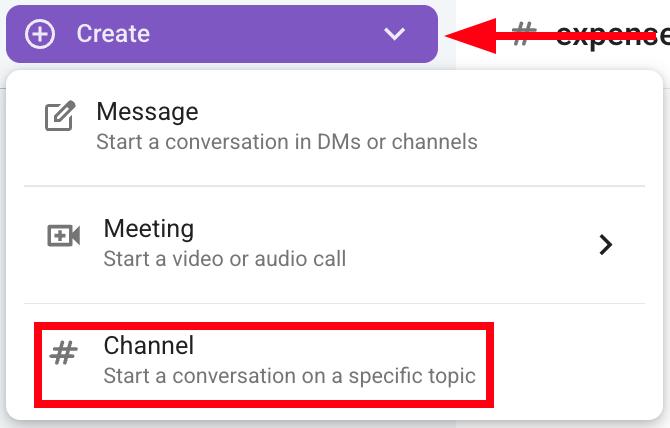
- Klicke auf Alle Kanäle in der linken Seitenleiste
- Klicke auf Kanal erstellen oben rechts
- Benenne deinen Kanal (Kanalname kann nur Buchstaben, Nummer, Unterstrichen, Bindestrichen enthalten und muss zwischen 1 und 80 Zeichen lang sein)
- Gib eine kurze Beschreibung, damit andere Teammitglieder wissen können, worum es bei dem Kanal geht (nicht obligatorisch)
- Lege einen Kanal als öffentlich oder privat fest
- Klicke auf Erstellen, wenn du fertig bist
Füge Teammitglieder hinzu, falls der erstellte Kanal auf privat festgelegt ist.
Weitere Informationen über private und öffentliche Kanäle findest du im Artikel Kanal-Grundlagen.
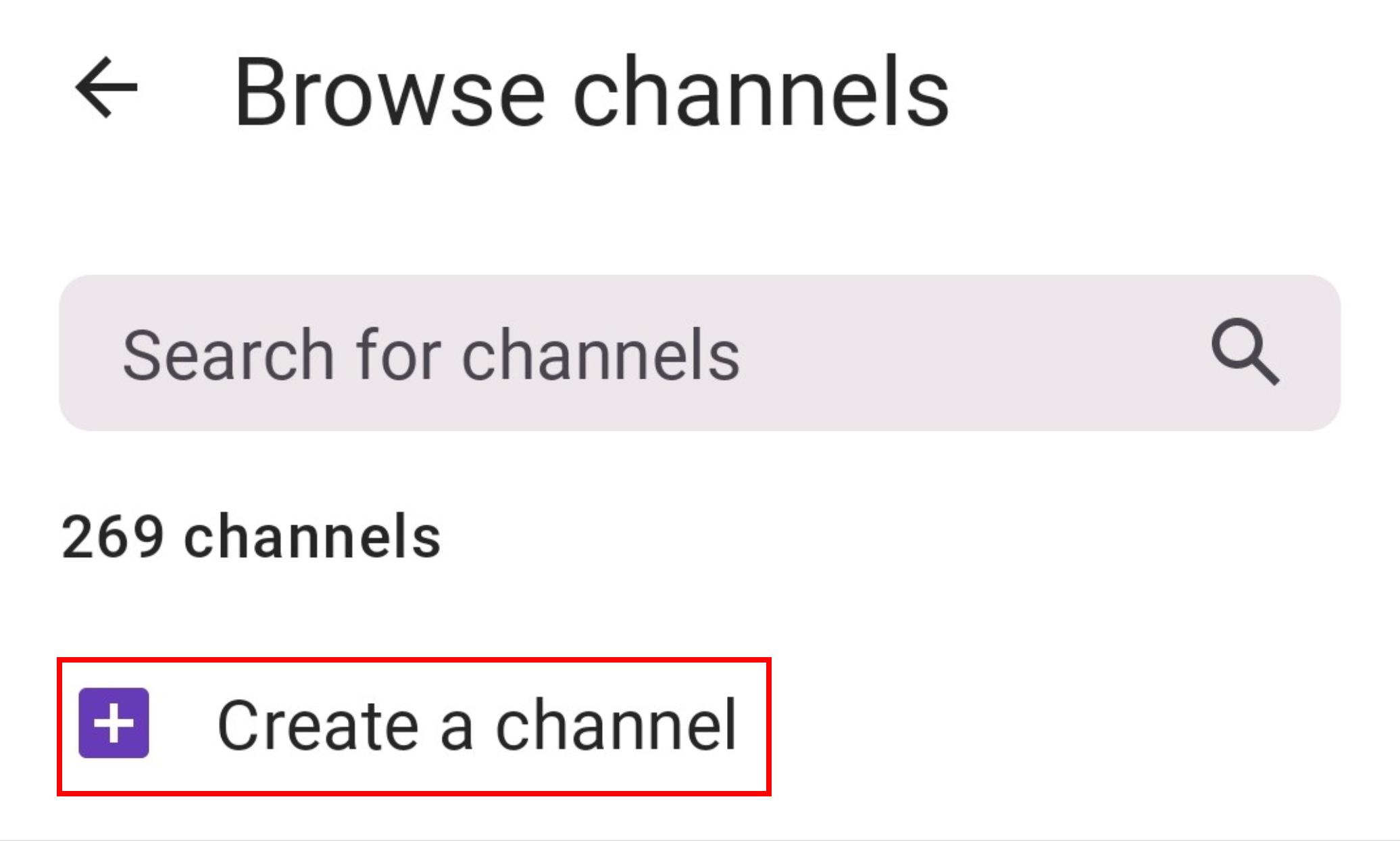
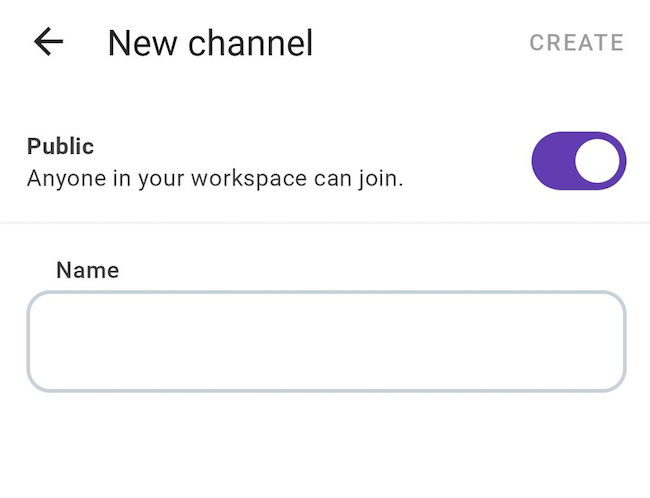
- Tippe auf das + Symbol neben Kanälen
- Tippe auf Kanal erstellen
- Benenne deinen Kanal (Kanalname muss in Kleinbuchstaben, ohne Leerzeichen oder Punkte geschrieben werden und darf nicht länger als 80 Zeichen sein)
- Bestimme, ob der Kanal öffentlich (jeder kann beitreten) oder privat (du kannst neue Benutzer einladen, dem kanal beizutreten)
- Wenn du fertig bist, tippe auf Erstellen
Oder
- Tippe auf den + Button oben rechts
- Tippe auf Kanal
- Benenne deinen Kanal (Kanalname muss in Kleinbuchstaben, ohne Leerzeichen oder Punkte geschrieben werden und darf nicht länger als 80 Zeichen sein)
- Bestimme, ob der Kanal öffentlich (jeder kann beitreten) oder privat (du kannst neue Benutzer einladen, dem kanal beizutreten)
- Gib eine kurze Beschreibung, damit andere Teammitglieder wissen können, worum es bei dem Kanal geht (nicht obligatorisch)
- Tippe auf Erstellen
Füge Teammitglieder hinzu, falls der erstellte Kanal auf privat festgelegt ist.
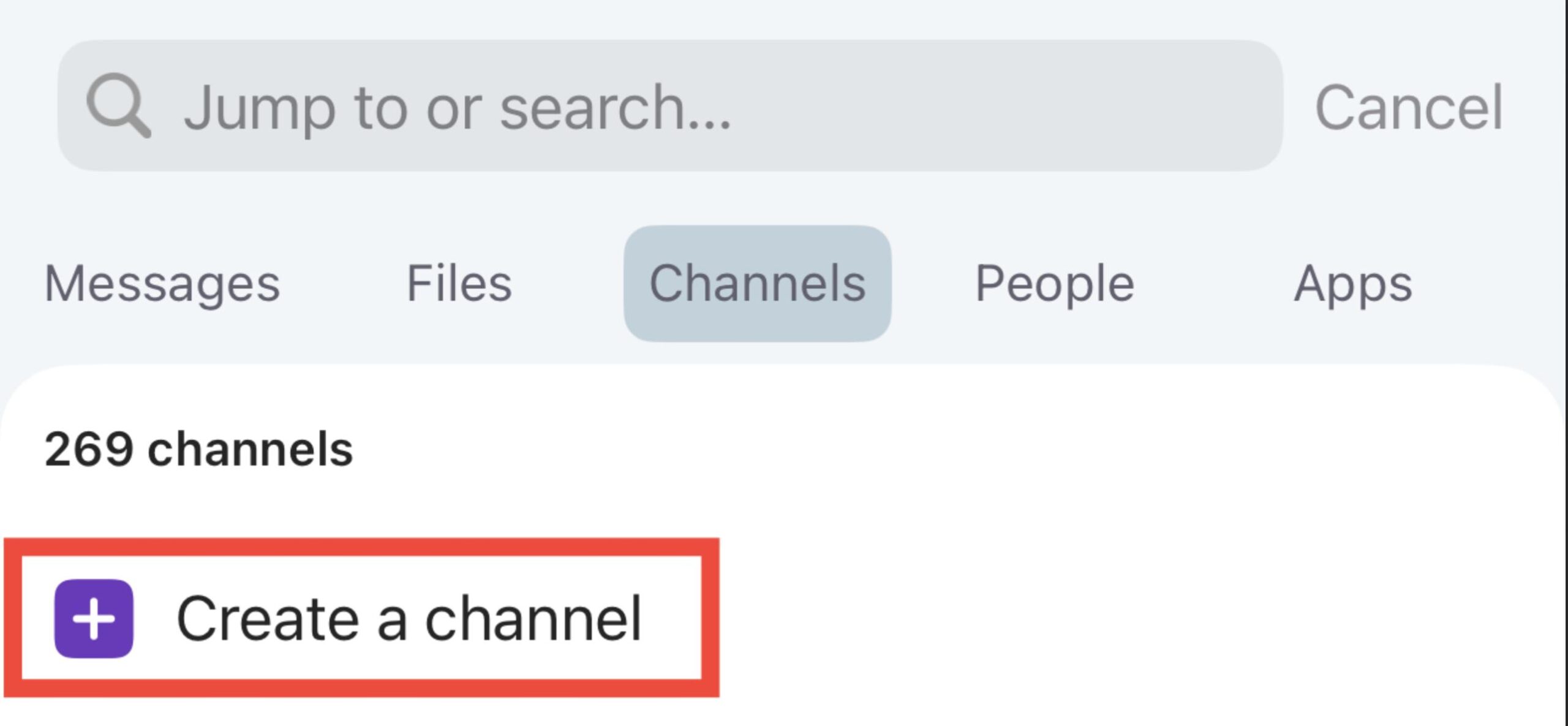
- Tippe auf die Schaltfläche Wechseln zu unten auf dem Bildschirm
- Tippe auf Kanäle
- Tippe auf Kanal erstellen
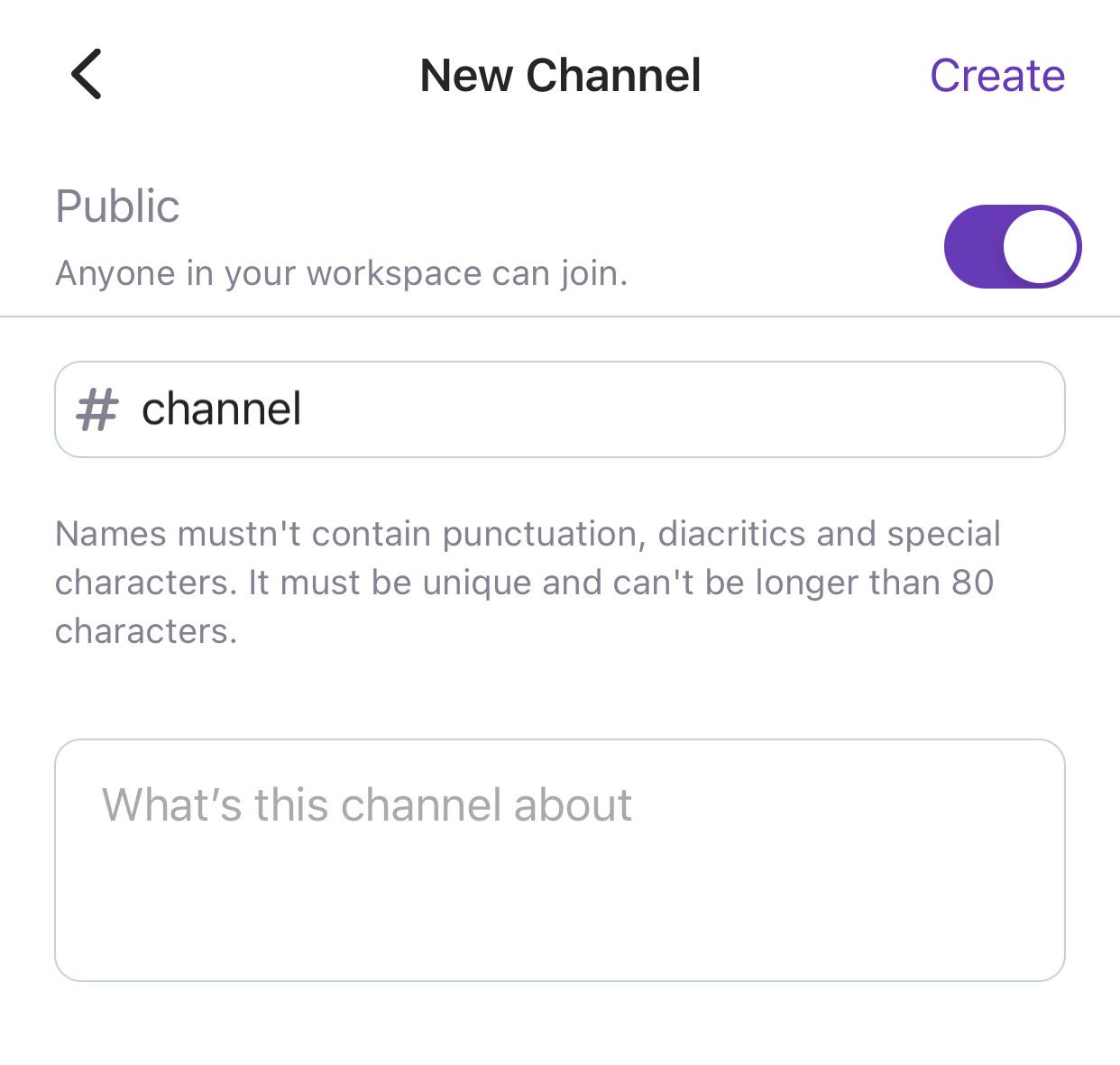
- Benenne deinen Kanal (Kanalname muss in Kleinbuchstaben, ohne Leerzeichen oder Punkte geschrieben werden und darf nicht länger als 80 Zeichen sein)
- Bestimme, ob der Kanal öffentlich (jeder kann beitreten) oder privat (du kannst neue Benutzer einladen, dem kanal beizutreten)
- Gib eine kurze Beschreibung, damit andere Teammitglieder wissen können, worum es bei dem Kanal geht (nicht obligatorisch)
- Wenn du fertig bist, tippe auf Erstellen
Oder
- Tippe auf den + Button oben rechts
- Tippe auf Kanal
- Benenne deinen Kanal (Kanalname muss in Kleinbuchstaben, ohne Leerzeichen oder Punkte geschrieben werden und darf nicht länger als 80 Zeichen sein)
- Bestimme, ob der Kanal öffentlich (jeder kann beitreten) oder privat (du kannst neue Benutzer einladen, dem kanal beizutreten)
- Gib eine kurze Beschreibung, damit andere Teammitglieder wissen können, worum es bei dem Kanal geht (nicht obligatorisch)
- Tippe auf Erstellen
Füge Teammitglieder hinzu, falls der erstellte Kanal auf privat festgelegt ist.
Häufig gestellte Fragen #
What are the rules for channel names? #
Names must be lowercase, with no spaces or periods, and no longer than 80 characters.
Should I make the channel public or private? #
Anyone in the Workspace can join public channels, and everyone can search their contents. Choose private when the conversation shouldn’t be open to the whole team, and members need to be invited to join.
Is a channel description required? #
No, it’s optional. Adding one is still worth the few seconds, since it tells teammates browsing the channel list what the channel is for.