Code-Snippet senden
Diese Funktion ist in allen Tarifen verfügbar.
Mit Code-Snippets kannst du Code-Teile, Konfigurationsdateien oder Protokolldateien an Benutzer in deinem Arbeitsbereich senden.
So gehst du vor:
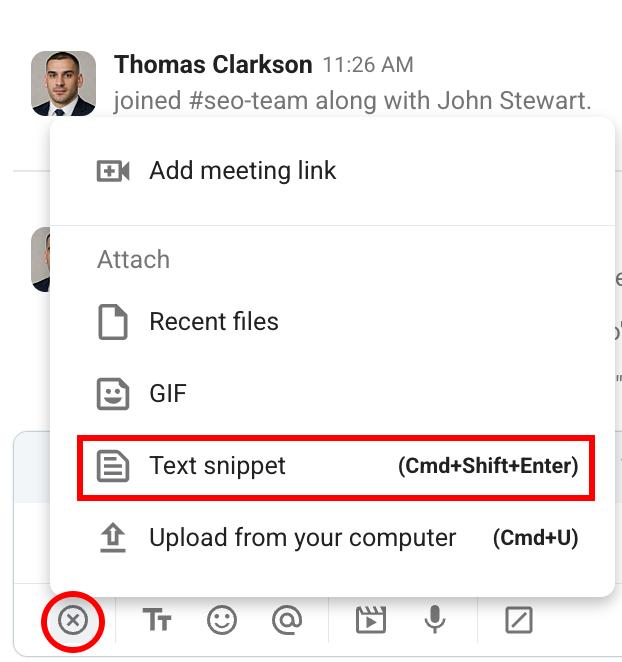
- Klicke auf das + Symbol im Nachrichten-Editor
- Wähle Text-Snippet
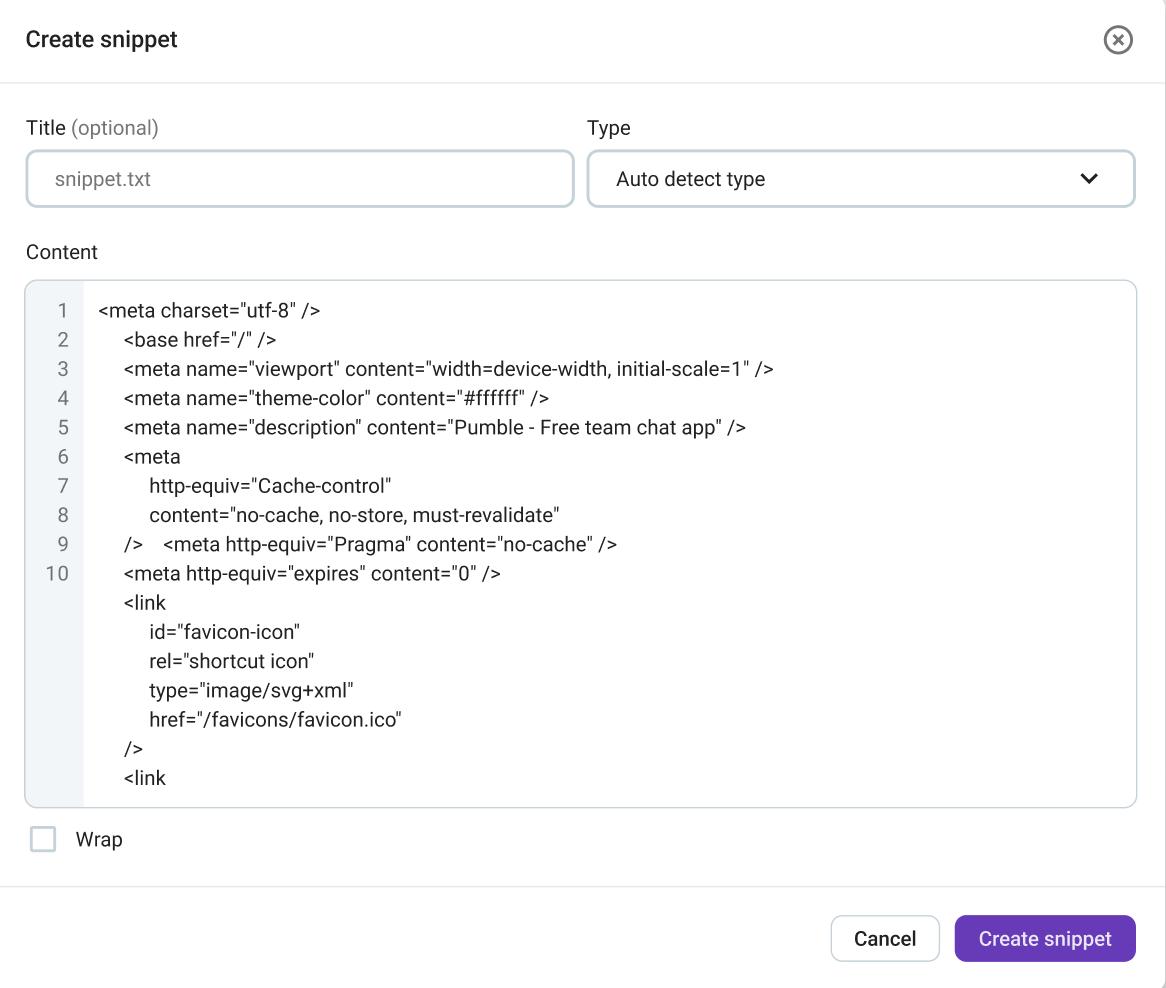
- Gib den Snippet-Titel ein (optional)
- Wähle den Snippet-Stil aus
- Füge den Code in den Abschnitt Inhalt ein
- Klicke auf Snippet erstellen
Benutzer können auf den Button Einklappen/Erweitern klicken, um die im Snippet angezeigte Zeilenanzahl zu ändern.
Du kannst ein neues Snippet auch mit der Tastenkombination Strg/Cmd + Umschalttaste + Eingabetaste hinzufügen.
Snippet bearbeiten #
Du kannst das Snippet jederzeit bearbeiten und den Code darin ändern. Führe dazu den Mauszeiger über das Snippet und klicke auf das Stift-Symbol.
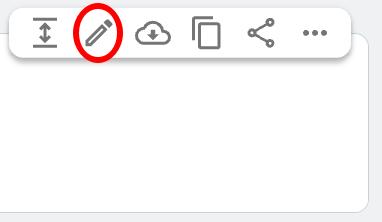
Dadurch öffnet sich ein Fenster, in dem du das Snippet anpassen kannst.
Snippet teilen #
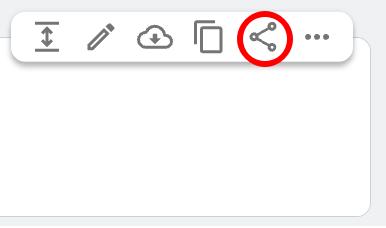
Du kannst Code-Snippets direkt mit anderen Arbeitsbereichs-Benutzern teilen. So gehst du vor:
- Fahre mit der Maus über das Snippet
- Klicke auf das Teilen-Symbol
- Wähle Benutzer aus
- Schreibe deine Nachricht (optional)
- Klicke auf Teilen
Snippet in die Zwischenablage kopieren #
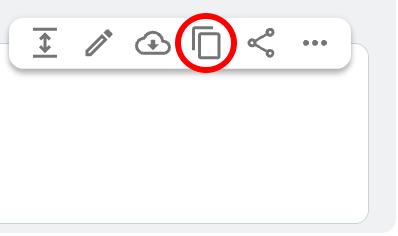
Wenn du das Code-Snippet an einer anderen Stelle einfügen möchtest, kannst du es in deine Zwischenablage kopieren, indem du auf das In die Zwischenablage kopieren-Symbol klickst.
Snippet herunterladen #
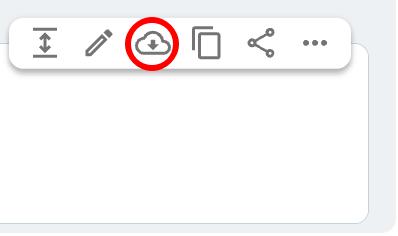
Du kannst Code-Snippets direkt auf deinem Computer speichern, indem du auf den Button Herunterladen klickst. Die Dateien werden im .txt-Format gespeichert.
Snippet löschen #
Um ein Code-Snippet aus deinem Arbeitsbereich zu entfernen, folge diesen Schritten:
- Fahre mit der Maus über das Snippet
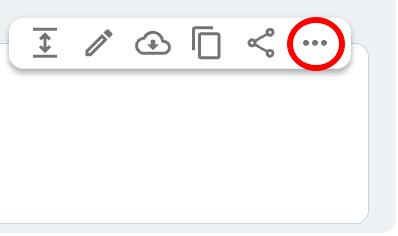
- Klicke auf die drei Punkte
- Klicke auf Datei löschen
- Klicke auf Löschen, um die Aktion zu bestätigen