Dateien anfügen
In Pumble kannst du mit deinem Team an Dateien zusammenarbeiten, die du in anderen Programmen erstellt hast.
So funktionieren Dateien #
- Du kannst von deinem Gerät Dateien zu Pumble hinzufügen
- Die zu Pumble hinzugefügten Dateien dürfen bis zu 512 MB groß sein (256 MB für iOS und Android).
- Jeder Teilnehmer der Unterhaltung, zu der eine Datei hinzugefügt ist, kann die Datei öffnen und eine der folgenden Optionen wählen:
- Datei in einer anderen Unterhaltung teilen
- Datei auf dein Gerät herunterladen
Dateien von deinem Gerät hinzufügen #
- Öffne einen Kanal, einen Thread oder eine Direktnachricht
- Klicke auf das + Symbol im Nachrichteneditor
- Wähle Von deinem Computer oder Zuletzt verwendete Dateien
- Wähle die Datei, die du hinzufügen möchtest
- Du kannst nach Bedarf eine Nachricht zur Datei hinzufügen
- Sende die Nachricht, indem du die Eingabetaste drückst oder auf das Papierflieger-Symbol klickst
In den zuletzt verwendeten Dateien werden bis zu sieben hochgeladene Dateien aufgelistet.
Die Desktop-App unterstützt das .heic Fotoformat.
- Öffne einen Kanal, einen Thread oder eine Direktnachricht
- Tippe auf + Symbol im Nachrichteneditor
- Tippe auf Galerie anzeigen, um Fotos hinzuzufügen
- Tippe auf Datei hochladen, um eine Datei hinzuzufügen
- Tippe auf die Schaltfläche für Kamera, um ein Foto zu machen
- Füge nach Bedarf eine Nachricht über deine Datei(en) hinzu
- Tippe zum Senden auf das Papierflieger-Symbol
- Öffne einen Kanal, einen Thread oder eine Direktnachricht
- Tippe auf + Symbol im Nachrichteneditor
- Tippe auf Galerie anzeigen, um Fotos hinzuzufügen
- Tippe auf Datei hochladen, um eine Datei hinzuzufügen
- Tippe auf die Schaltfläche für Kamera, um ein Foto zu machen
- Füge nach Bedarf eine Nachricht über deine Datei(en) hinzu
- Tippe zum Senden auf das Papierflieger-Symbol
Die Android-Apps ermöglichen dir, bis zu 10 aufgenommene Dateien anzufügen, während in der Desktop-/Web- und iOS-App kannst du bis zu 20 Dateien anfügen.
Datei-Vorschau #
In Unterhaltungen wird eine Datei-Vorschau als ein Teil deiner Nachricht angezeigt. Die Vorschau wird für alle PDF- und Foto-Dateien angezeigt.
Dateien freigeben #
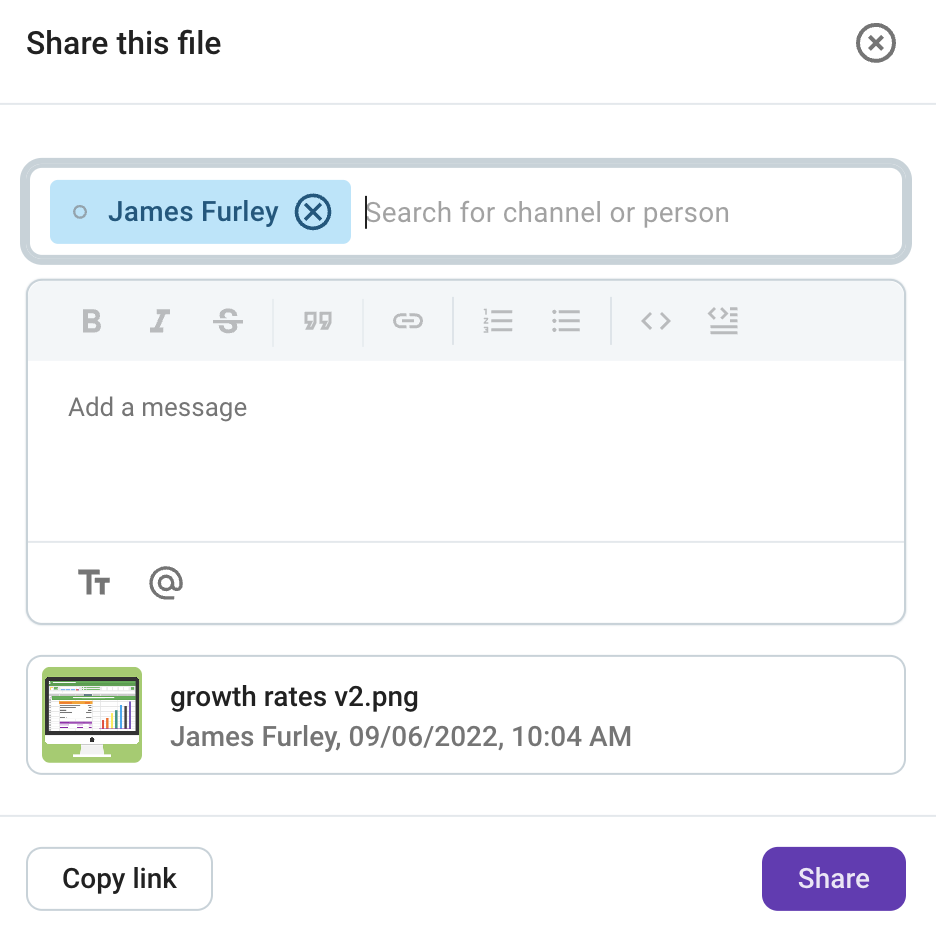
- Bewege den Mauszeiger auf die Datei
- Click on share icon

- Wähle einen Benutzer aus dem Dropdown-Menü, mit dem du die Datei teilen möchtest
- Füge eine Nachricht hinzu (optional)
- Click Share to complete the action
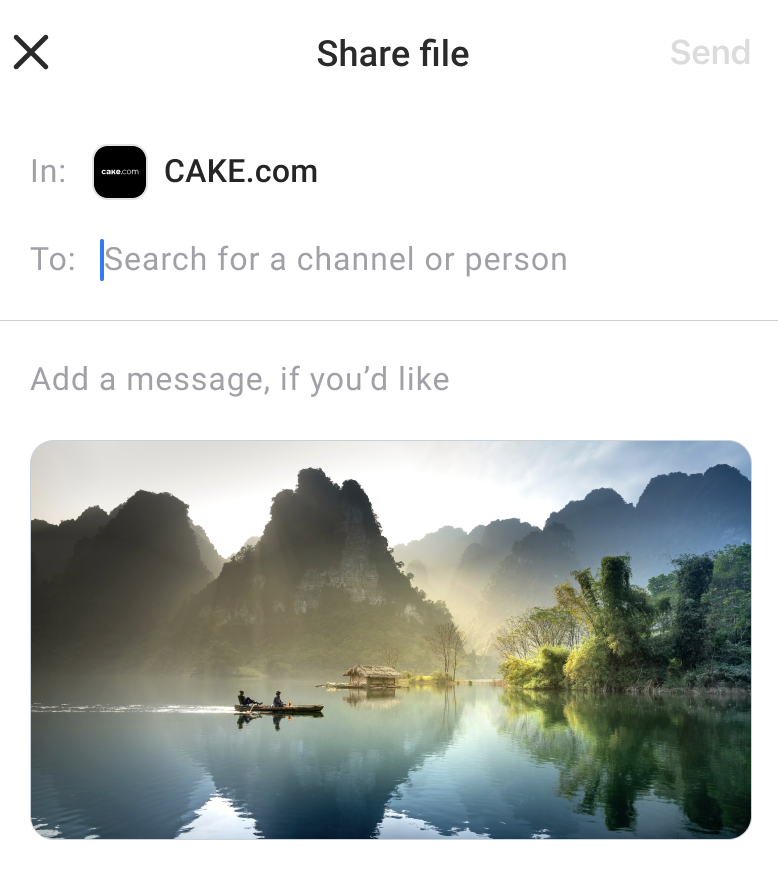
- Tippe auf die Datei, die du freigeben möchtest
- Tippe auf die drei Punkte
 unten rechts
 - Select Forward in Pumble
- Wähle den Benutzer, mit dem du die Datei teilen möchtest
- Füge eine Nachricht hinzu (optional)
- Tap Send to complete the action
Link zu einer Datei kopieren #
- Bewege den Mauszeiger auf die Datei
- Klicke auf die drei Punkte unten rechts in der Datei
- Select Copy link to file to complete the action
- Tippe auf die Datei
- Tippe auf die drei Punkte unten rechts
- Wähle Link kopieren aus der Liste der Aktionen, die du mit der Datei ausführen kannst
- Füge den Dateilink ein und sende diesen
- Halte die Datei gedrückt, die du freigeben möchtest
- Tippe auf die drei Punkte unten rechts
- Wähle Link kopieren aus der Liste der Aktionen, die du mit der Datei ausführen kannst
- Füge die Datei ein und sende sie
Häufig gestellte Fragen #
What’s the maximum file size? #
512 MB per file, or 256 MB on iOS and Android.
Which files get a preview in the conversation? #
PDFs and images. Other file types appear as attachments without a preview.
How many files can I attach at once? #
Up to 20 files on Desktop, Web, and iOS, and up to 10 on Android. Recent files show the last seven files you uploaded.