Mitglieder in deinen Arbeitsbereich einladen
Ein Pumble-Arbeitsbereich besteht aus mehreren Kanälen und Direktnachrichten, die die Kommunikation zwischen Benutzern ermöglichen. Damit Benutzer einem Arbeitsbereich beitreten können, müssen sie eingeladen werden.
Mit unserem Business- und Enterprise-Plan kannst du in Arbeitsbereicheinstellungen festlegen, wer neue Mitglieder in deinen Arbeitsbereich einladen kann. Dies kann standardmäßig von jedem Arbeitsbereichmitglied ausgeführt werden. Weitere Informationen dazu findest du im Artikel Berechtigungen.
Einladungen senden #
- Klicke auf den Arbeitsbereichsnamen oben links
- Wähle Neue Mitglieder hinzufügen
- Gib die E-Mail-Adressen der Benutzer ein, die du einladen möchtest (du kannst mehrere Benutzer einladen)
- Wähle die Benutzerrolle im Dropdown-Menü Einladen als
- Wähle aus, zu welchen Kanälen du den neuen Benutzer hinzufügen möchtest (optional)
- Schreibe eine Einladungsnachricht (optional)
- Klicke auf Senden, um den Vorgang abzuschließen
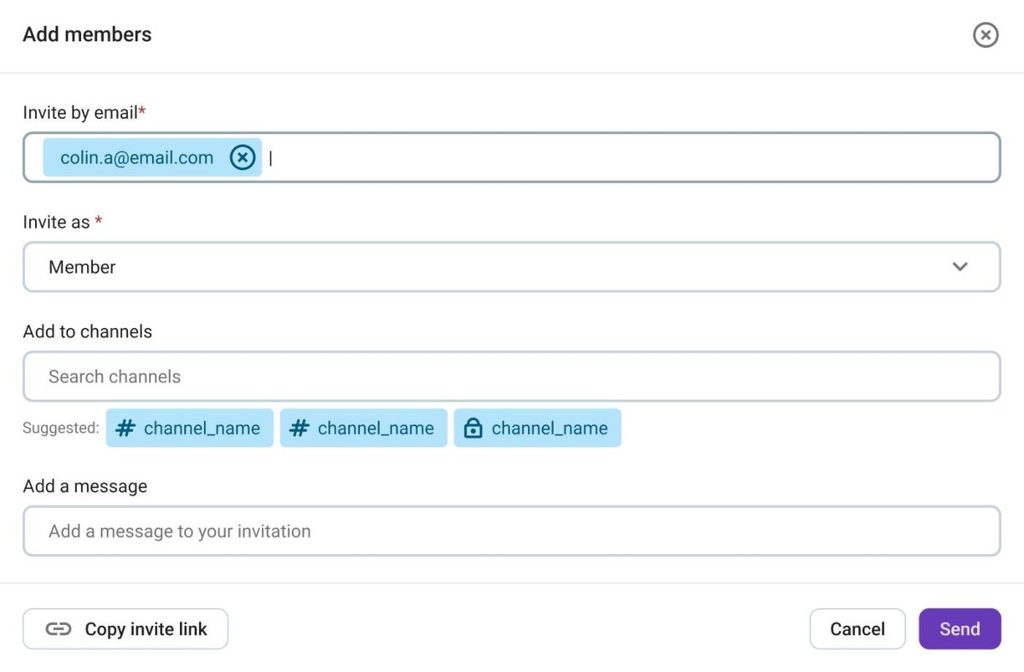
Der Benutzer erhält eine E-Mail mit dem Einladungslink und er kann nach der Öffnung der E-Mail dem Arbeitsbereich beitreten, indem er seinen Namen eingibt und Pumble- und Cake.com-Benutzungsbedingungen zustimmst. Der Benutzer kann optional zur Anmeldeseite navigieren, sich mit der E-Mail-Adresse oder Google-Authentifizierung anmelden und einen Arbeitsbereich aus der Liste der ausstehenden Einladungen im Abschnitt Einladungen annehmen wählen.
- Wische auf dem Startbildschirm nach rechts
- Tippe auf die drei Punkte neben dem Arbeitsbereichsnamen
- Wähle Mitglieder einladen
- Gib die E-Mail-Adresse des Benutzers/der Benutzer ein, den/die du einladen möchtest
- Tippe zur Bestätigung auf Senden
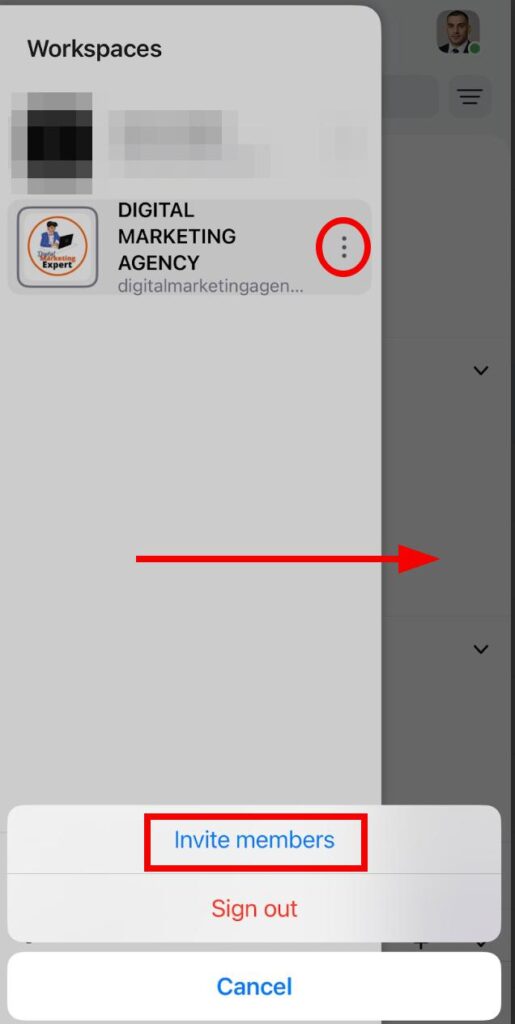
Der Benutzer erhält eine E-Mail mit dem Einladungslink und kann dem Arbeitsbereich nach Klicken beitreten. Der Benutzer kann optional zur Anmeldeseite navigieren, sich mit der E-Mail-Adresse oder Google-Authentifizierung anmelden und einen Arbeitsbereich aus der Liste der ausstehenden Einladungen im Abschnitt Einladung annehmen wählen.
- Tippe auf den Namen deines Arbeitsbereichs
- Tippe auf die drei Punkte neben dem Arbeitsbereichsnamen
- Wähle Mitglieder einladen
- Gib die E-Mail-Adresse des Benutzers ein, den du einladen möchtest
- Tippe zur Bestätigung auf Senden
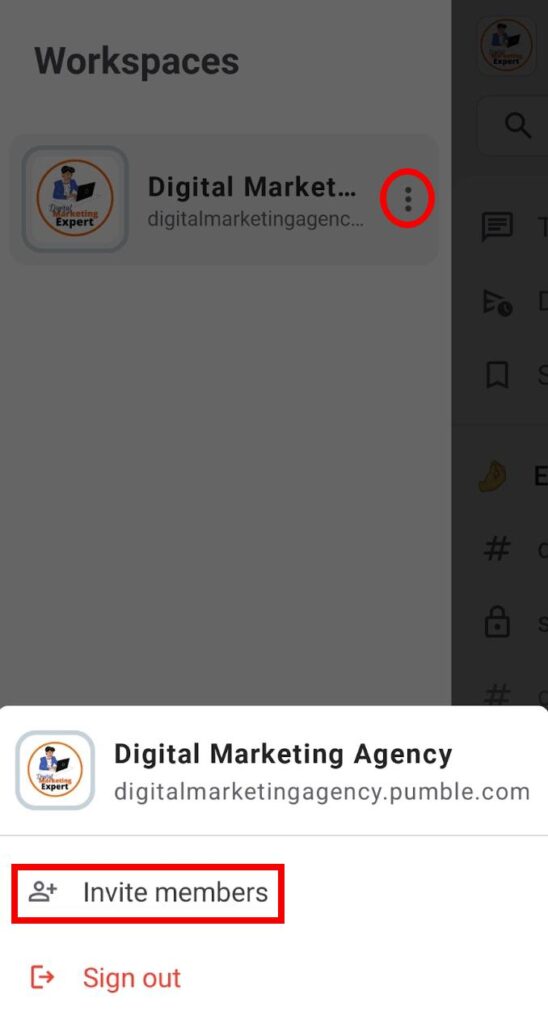
Der Benutzer enthält eine E-Mail mit dem Bestätigungslink und nach Klicken wird er zum Play Store umgeleitet, wo er die App herunterladen und danach dem Arbeitsbereich beitreten kann. Er kann optional zur Anmeldeseite navigieren, sich mit der E-Mail-Adresse oder Google-Authentifizierung anmelden und einen Arbeitsbereich aus der Liste der ausstehenden Einladungen im Abschnitt Einladungen annehmen wählen.
Einladungslink teilen #
Wenn du mehrere Teammitglieder zu deinem Arbeitsbereich einladen musst, kannst du den Einladungslink teilen. Pumble ermöglicht es dir, mehrere Benutzer einzuladen, indem du den Einladungslink mit bis zu 400 Personen teilst.
- Klicke auf den Arbeitsbereichsnamen oben links
- Wähle Neue Mitglieder hinzufügen
- Gib die E-Mail-Adressen der Benutzer ein, die du einladen möchtest (du kannst mehrere Benutzer einladen)
- Wähle die Benutzerrolle im Dropdown-Menü Einladen als
- Wähle aus, zu welchen Kanälen du den neuen Benutzer hinzufügen möchtest (optional)
- Schreibe eine Einladungsnachricht (optional)
- Klicke auf Einladungslink kopieren
- Teile den Link über eine Chatplattform/Chat-App
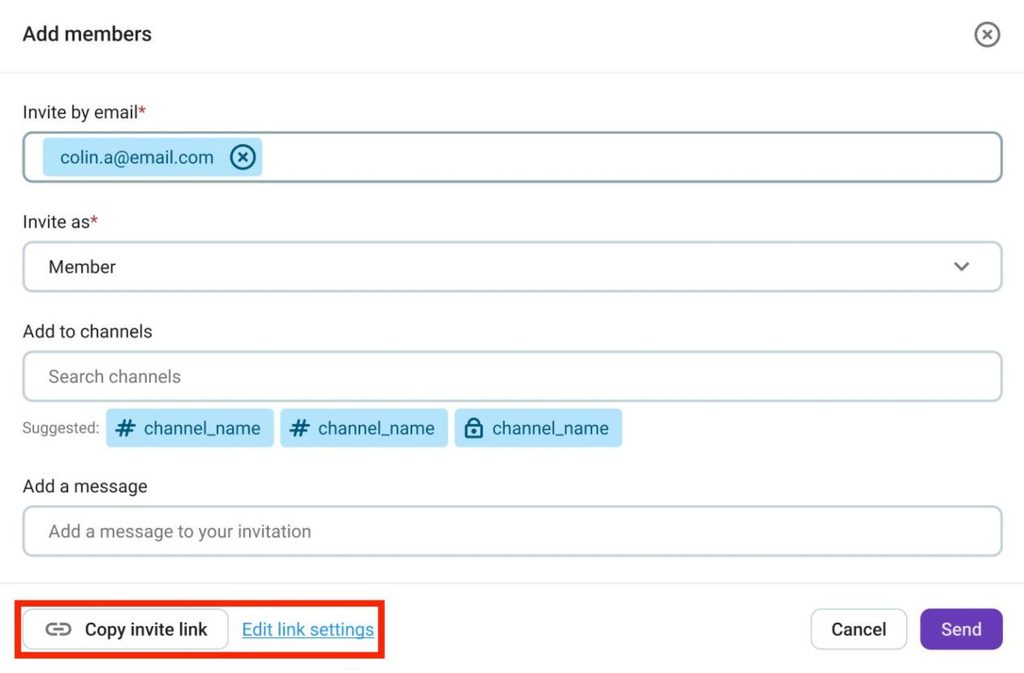
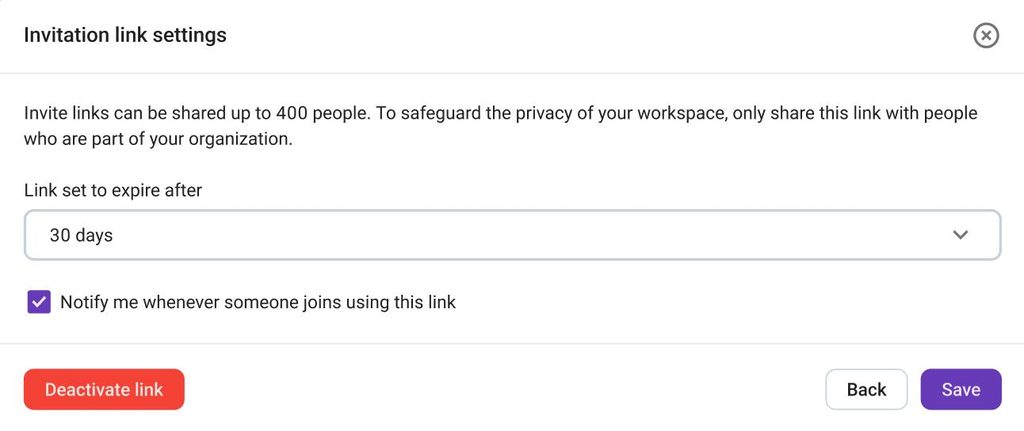
Nachdem du den Einladungslink kopiert hast, kannst du ihn weiter bearbeiten. Klicke dazu auf Link-Einstellungen bearbeiten. Hier kannst du Folgendes tun:
- Lege fest, wann der Link abläuft
- Auswählen, ob du benachrichtigt werden möchtest, wenn jemand über den Link beitritt
- Link deaktivieren
- Wische nach rechts im Home-Bildschirm
- Tippe auf die drei Punkte neben dem Arbeitsbereichnamen
- Tippe auf Mitglieder einladen unten im Bildschirm
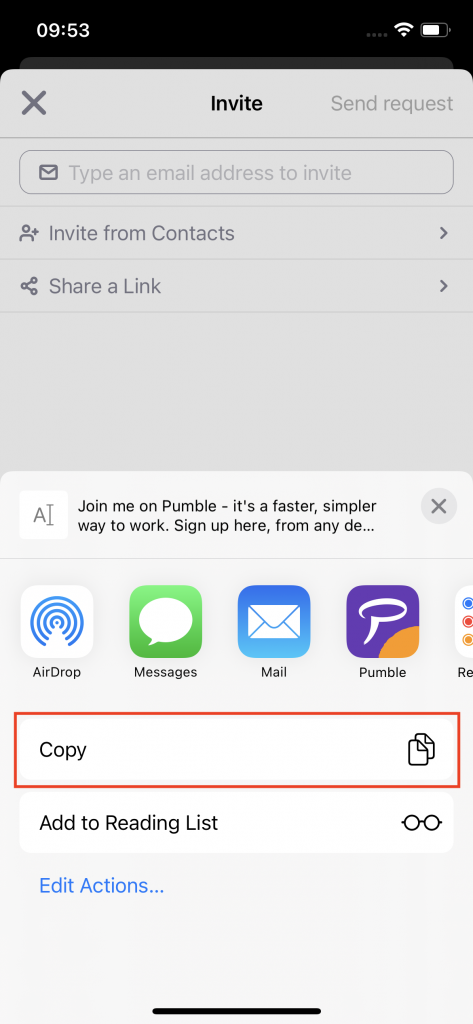
- Wähle Link teilen auf der Einladungsseite
- Tippe auf Kopieren
- Teile den Link über eine Chatplattform/Chat-App
Link deaktivieren #
Nachdem Benutzer einen Einladungslink erhalten haben, können sie dem Arbeitsbereich beitreten, solange der Link aktiv ist.
So deaktivierst du den Einladungslink:
- Klicke auf Einladungslink kopieren
- Klicke auf Linkeinstellungen bearbeiten
- Klicke auf Link deaktivieren
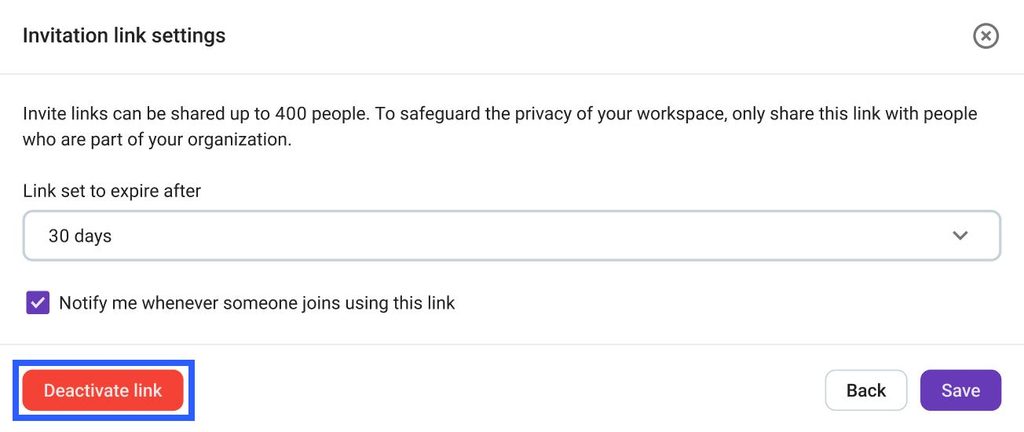
Der Link läuft nach 30 Tagen ab, falls er nicht bereits deaktiviert wird.