Analysen-Dashboard
Mit dem Analysen-Dashboard erhältst du klare, umsetzbare Einblicke in die Nutzung von Pumble durch dein Team. Die Analysen liefert Daten zu Engagement, Kommunikationsmustern und Tool-Nutzung. Dies hilft der Führungsebene, den Zustand des Arbeitsbereichs zu verstehen und fundierte Entscheidungen zu treffen.
Analysen öffnen #
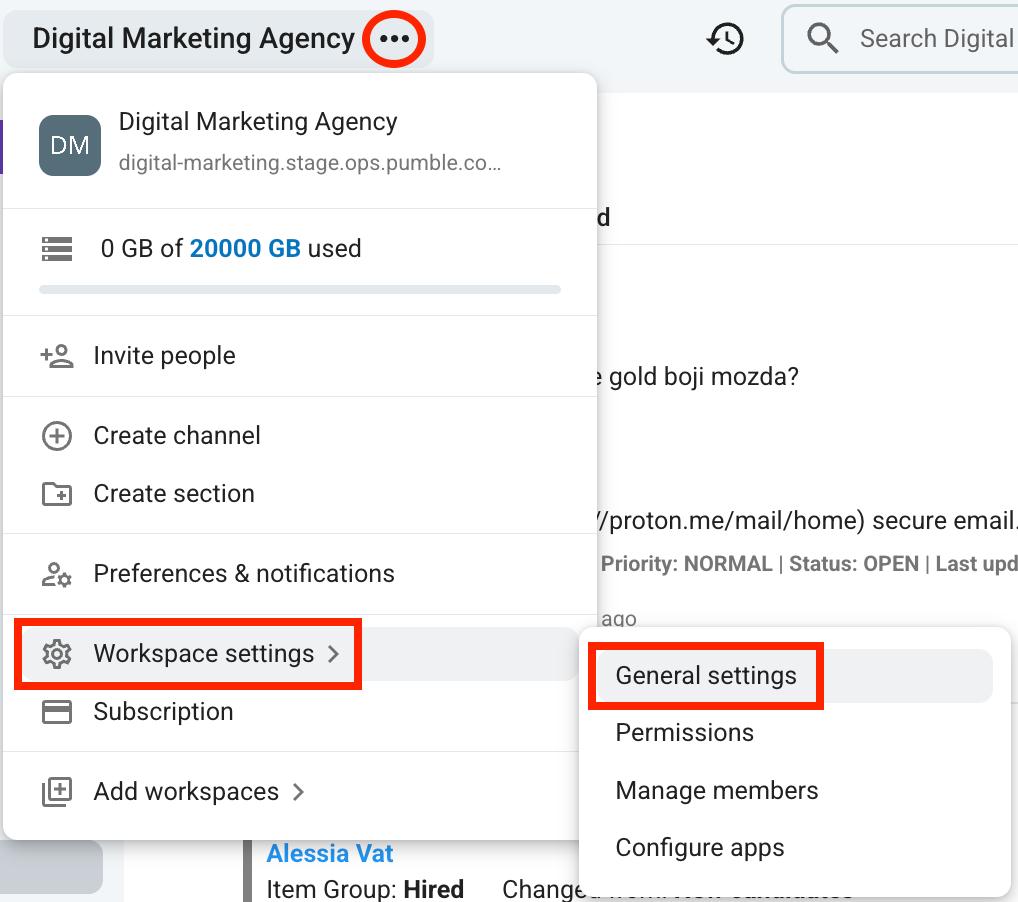
Um die Analysen zu öffnen, folge diesen Schritten:
- Klicke auf die drei Punkte direkt neben dem Namen deines Arbeitsbereichs
- Bewege den Mauszeiger über Arbeitsbereichseinstellungen
- Wähle Allgemeine Einstellungen
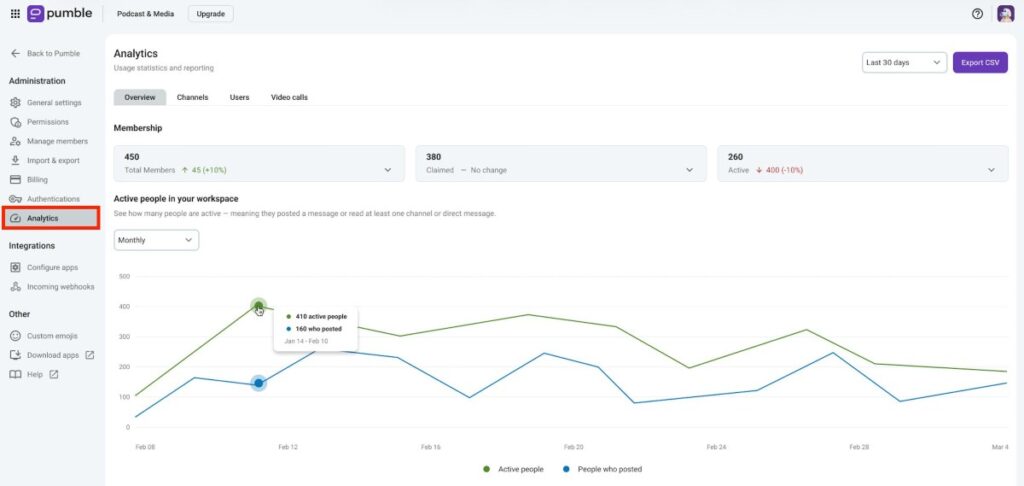
- Klicke in der linken Seitenleiste auf Analysen
- Wähle den Datumsbereich oben rechts aus
Was du in der Analysen sehen kannst #
Die Analysen in Pumble kann viele Informationen über deinen Arbeitsbereich und seine Mitglieder liefern. Zudem kannst du mehr über Kanäle und Videoanrufe erfahren. Schauen wir uns genauer an, was du dort sehen kannst.
Analysen-Übersicht #
Im Tab Übersicht, siehst du eine schnelle Übersicht wichtiger Daten. Folgendes ist hier zu sehen:
- Gesamtzahl der Mitglieder und aktive Mitglieder
- Aktive Personen im Arbeitsbereich
- Aufschlüsselung der Unterhaltungen
- Informationen zu Datei-Uploads
Kanal-Analysen #
Kanal-Analysen sind nur in kostenpflichtigen Tarifen verfügbar.
Analysen für private Kanäle sind nur in den Tarifen Business und Enterprise verfügbar. Admins können im Business-Tarif Analysen für private Kanäle einsehen, in denen sie Mitglied sind. Der Enterprise-Tarif ermöglicht die Einsicht für alle privaten Kanäle.
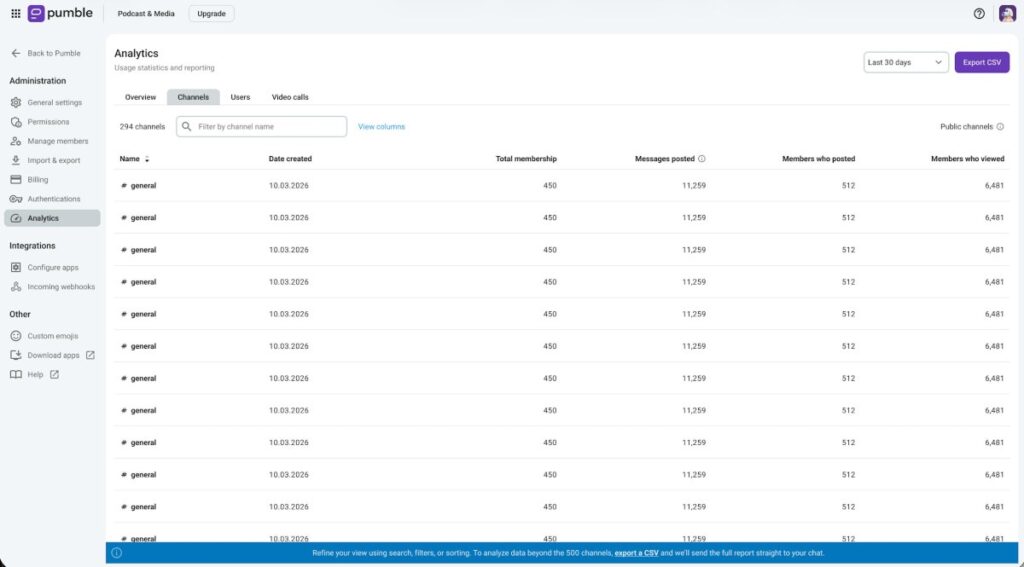
Wenn du den Tab Kanäle öffnest, kannst du Informationen zu jedem Kanal in deinem Arbeitsbereich sehen. Diese Informationen umfassen:
- Erstellungsdatum des Kanals
- Gesamtzahl der Mitglieder im Kanal
- Im Kanal gepostete Nachrichten
- Anzahl der Mitglieder, die im Kanal gepostet haben
- Anzahl der Mitglieder, die den Kanal angesehen haben
Du kannst auf einen Kanal klicken und sehen, welcher Benutzer die meisten Nachrichten gepostet und die meisten Reaktionen in diesem Kanal hinzugefügt hat.
Benutzer-Analysen #
Die Benutzer-Analysen ist nur in kostenpflichtigen Tarifen verfügbar.
Im Tab Benutzer siehst du Informationen zu allen Arbeitsbereich-Mitgliedern. Folgende Daten werden standardmäßig angezeigt:
- Kontotyp
- Konto erstellt (Einladungsdatum)
- Anzahl der aktiven Tage
- Gesamtzahl der in Kanälen und Threads geposteten Nachrichten
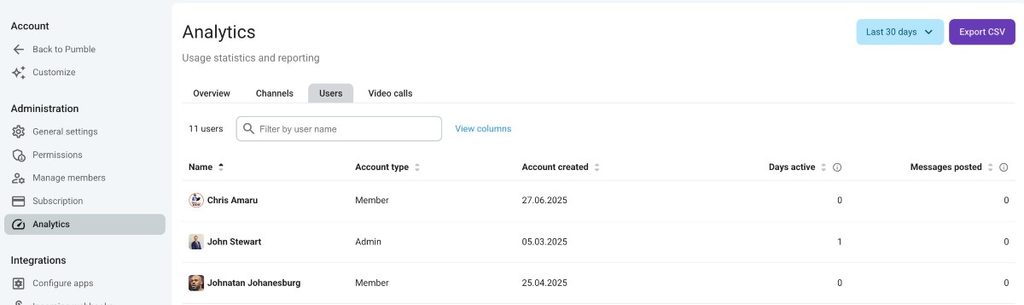
Möchtest du weitere Spalten hinzufügen, klicke neben der Suchleiste auf Spalten anzeigen und wähle die gewünschten Spalten aus.
Videoanruf-Analytik #
Videoanruf-Analysen sind nur in kostenpflichtigen Tarifen verfügbar.
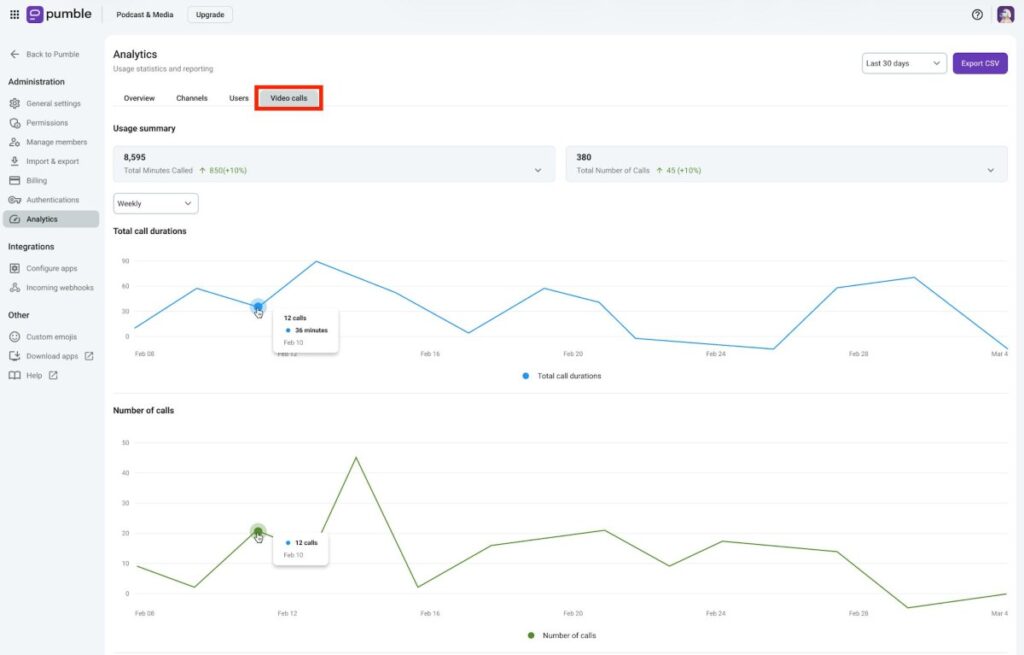
Im Tab Videoanrufe siehst du Informationen darüber, wie Videoanrufe in deinem Arbeitsbereich genutzt werden. Dies beinhaltet:
- Gesamtzahl der Anrufe
- Anrufdauer insgesamt in Minuten
- Gesamte Anrufdauer
- Gesamtzahl der Anrufe
- Durchschnittliche Teilnehmerzahl bei Anrufen
- Häufigste Anrufer
Analysen exportieren #
Wenn du deine Analysen mit jemandem teilen möchtest oder die Datei einfach für dich selbst benötigst, kannst du deine Analysen als CSV-Datei exportieren, indem du oben rechts auf CSV exportieren klickst.
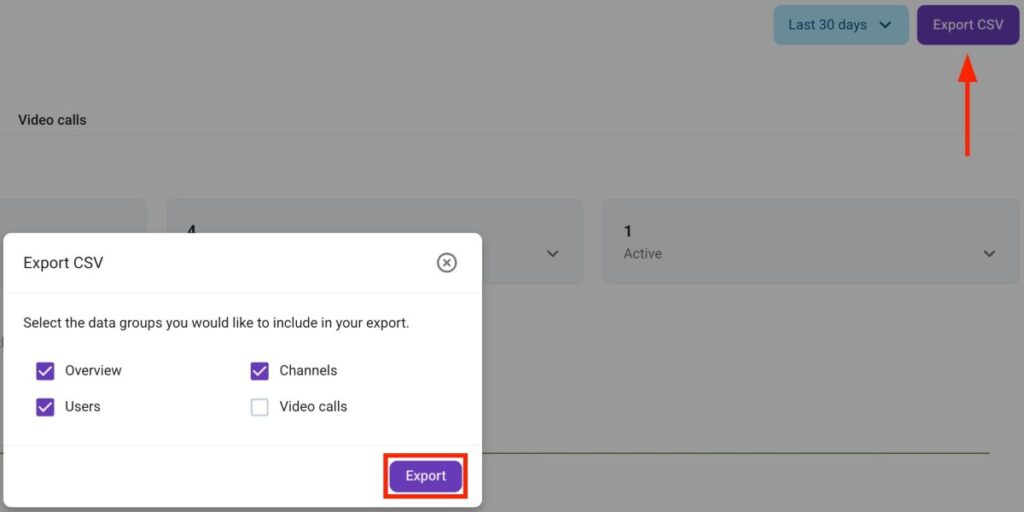
Sobald der Export fertig ist, sendet dir der Pumblebot alle Dateien in einer Nachricht.
Häufig gestellte Fragen #
Is Analytics available on the free plan? #
Partly. The Overview tab is available on all plans, but Channel, User, and Video call analytics require a paid plan. Private channel analytics need Business or Enterprise plans. On Business, admins see analytics for private channels they belong to, while Enterprise covers all private channels.
Can I get the data out of Pumble? #
Yes. Click Export CSV in the top right corner. Pumblebot sends you the files in a message once the export is ready.
Can I see more than the default columns in the Users tab? #
Yes. Click View columns next to the search bar and pick the columns you want. By default, you’ll see account type, the date the account was created, active days, and total messages posted in channels and threads.