Audit-Log
Das Audit-Log zeichnet administrative Aktivitäten in deinem Arbeitsbereich auf. Es hilft dabei, die Kontrolle und Richtlinien einzuhalten, Änderungen im Arbeitsbereich zu verfolgen und Protokolle für Compliance-Zwecke zu exportieren.
Audit-Log aktivieren #
Das Audit-Log ist standardmäßig deaktiviert. So aktivierst du es:
- Klicke oben links auf den Namen deines Arbeitsbereichs
- Bewege den Mauszeiger über Arbeitsbereichseinstellungen
- Wähle Allgemeine Einstellungen
- Gehe zum Bereich Audit-Log
- Setze ein Häkchen bei Audit-Log aktivieren
- Klicke auf Änderungen speichern, um den Vorgang abzuschließen
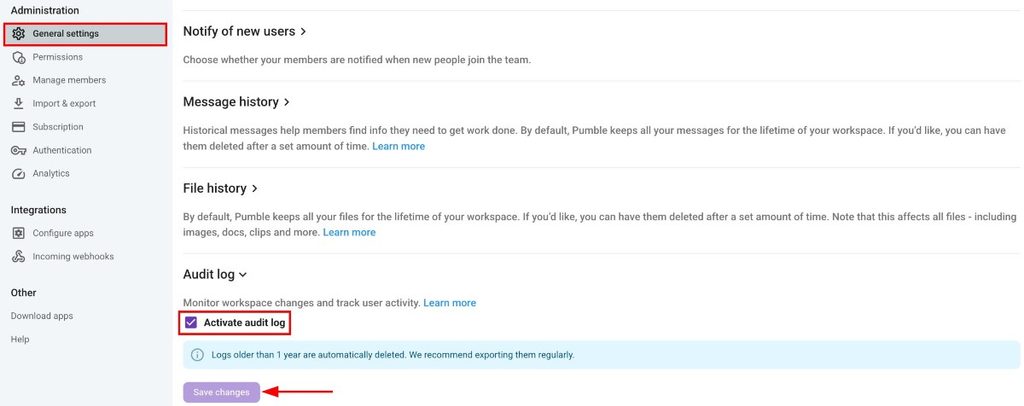
Pumble beginnt mit der Aufzeichnung der Aktivitäten ab dem Moment, in dem du das Audit-Log aktivierst. Aktivitäten, die davor stattgefunden haben, werden nicht erfasst.
Jeder Log-Eintrag wird 365 Tage lang aufbewahrt und danach automatisch gelöscht. Diese Löschung ist dauerhaft.
Audit-Log-Einträge anzeigen #
Die Seite des Audit-Logs ist leer, wenn du sie öffnest. Um Einträge zu sehen, wähle deine Filter aus und erstelle einen Bericht. So geht’s:
- Klicke oben links auf den Namen deines Arbeitsbereichs
- Bewege den Mauszeiger über Arbeitsbereichseinstellungen
- Wähle Allgemeine Einstellungen
- Wähle den Tab Audit-Log
- Nutze die Filter, um die Ergebnisse einzuschränken
- Datumsbereich: standardmäßig auf Letzte 30 Tage eingestellt
- Benutzer: Aktivitäten bestimmter Personen anzeigen
- Aktionen: bestimmte Arten von Aktivitäten anzeigen
- Suche nach ID: Aktivitäten im Zusammenhang mit einem bestimmten Element finden
- Klicke auf Bericht erstellen
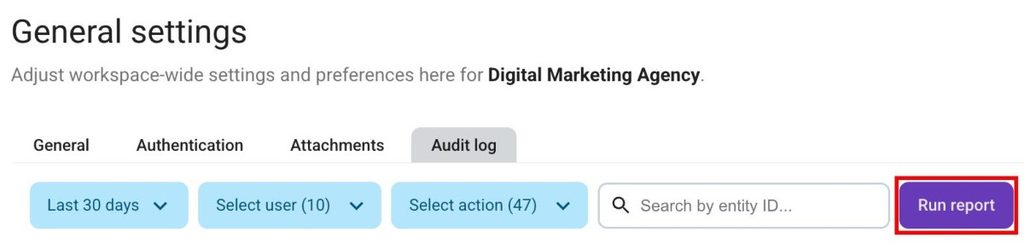
Jedes Dropdown-Menü verfügt über die Option Alle auswählen, wenn du alles einschließen möchtest. Deine Filter bleiben ausgewählt, wenn du zu anderen Bereichen der Arbeitsbereichs-Einstellungen wechselst, sodass du zurückkehren kannst, ohne sie erneut einstellen zu müssen.
Die Ergebnistabelle zeigt:
- Datum und Uhrzeit jeder Aktion in deiner Ortszeit
- Die Person, die die Aktion ausgeführt hat
- Eine Beschreibung der Aktion
Klicke auf eine beliebige Zeile, um weitere Details zu diesem Eintrag anzuzeigen. Es werden 50 Ergebnisse pro Seite angezeigt.
Das Audit-Log enthält derzeit nicht:
- IP-Adressen oder Standortdaten
- An- und Abmeldungen
Wenn nichts mit deinen Filtern übereinstimmt oder seit dem Aktivieren des Audit-Logs nichts aufgezeichnet wurde, siehst du: Keine Logs für die ausgewählten Kriterien gefunden..
Audit-Log exportieren #
Du kannst die aktuell angezeigten Einträge als CSV- oder JSON-Datei exportieren:
- Stelle deine Filter ein und klicke auf Bericht erstellen
- Klicke auf Exportieren
- Wähle CSV oder JSON
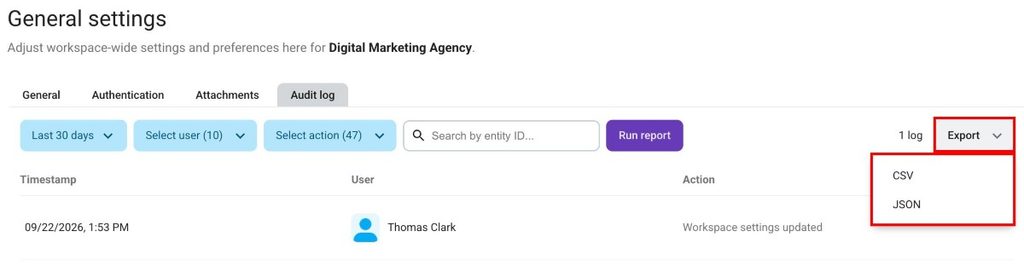
Der Export umfasst nur die Einträge, die deinen aktuellen Filtern entsprechen. Sobald die Datei bereit ist, sendet Pumblebot sie dir in einer Direktnachricht.
Pro Arbeitsbereich kann immer nur ein Export gleichzeitig ausgeführt werden. Wenn du einen neuen Export startest, während ein anderer noch läuft, siehst du: Ein Export wird bereits ausgeführt. Versuche es später erneut.
Häufig gestellte Fragen #
Kann ich Aktivitäten von vor der Aktivierung des Audit-Logs sehen? #
Nein. Pumble zeichnet Aktivitäten erst ab dem Moment auf, in dem das Audit-Log aktiviert wird.
Wie lange werden Audit-Log-Einträge aufbewahrt? #
365 Tage. Danach werden die Einträge automatisch gelöscht und können nicht wiederhergestellt werden. Exportiere Einträge, die du länger aufbewahren musst.
Warum sehe ich keine Einträge, wenn ich das Audit-Log öffne? #
Die Seite wird bewusst leer geladen. Wähle deine Filter aus und klicke auf Bericht erstellen, um die Einträge zu laden.