Cómo usar el servidor MCP de Pumble
Con el servidor de Protocolo de contexto del modelo (MCP) de Pumble, puedes conectar los agentes IA de terceros (por ejemplo, Claude, Gemini, Codex) con Pumble y dejarles que accedan el contenido para buscar mensajes, encontrar información y tomar acciones en tu nombre.
Cómo conectar a un servidor MCP #
Para conectar tu asistente IA al servidor MCP de Pumble, tendrás que crear un complemento de Pumble y tomar credenciales desde allí. Para hacerlo, primero necesitas acceder a los complementos de Pumble.
- Haz clic en los tres puntos junto al nombre de espacio de trabajo
- Mueve el cursor sobre la Configuración del espacio de trabajo
- Selecciona Configurar aplicaciones
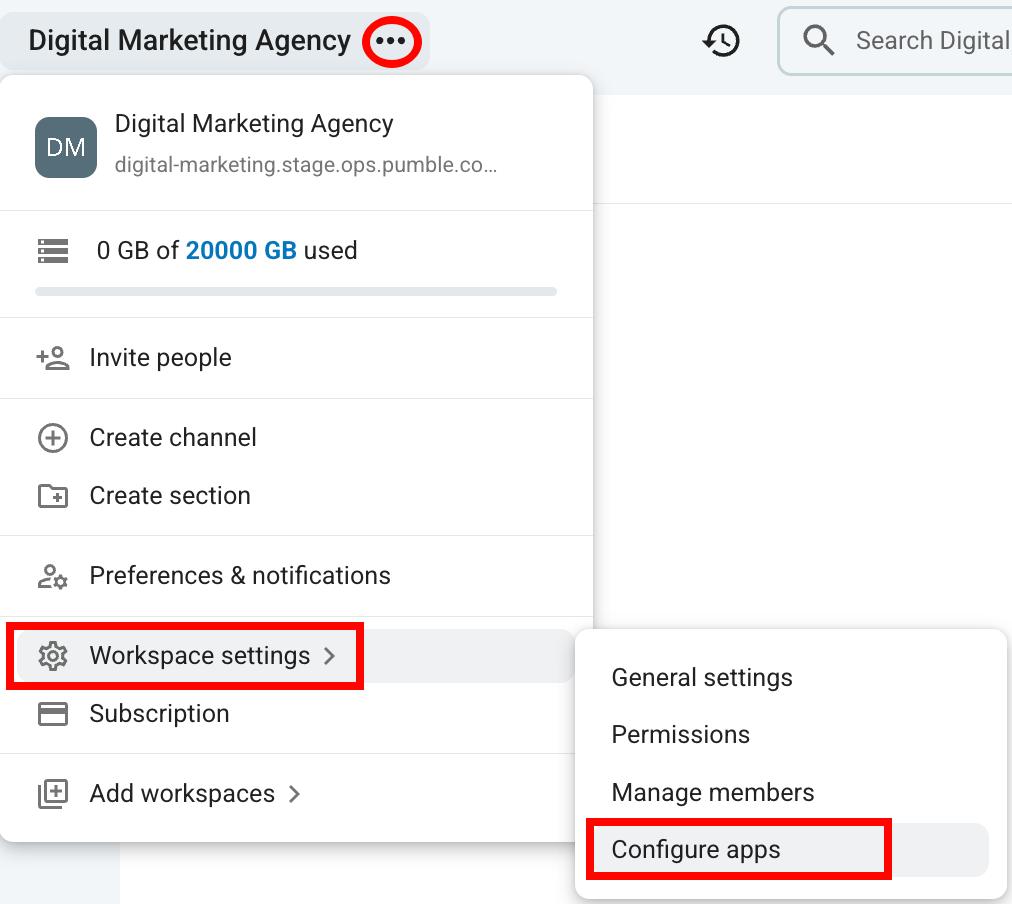
Una vez que abres la página de Configuración de aplicaciones, puedes añadir tu propio complemento. Aquí te explicamos cómo:
- Haz clic en +Crear aplicación
- Selecciona Crear desde cero
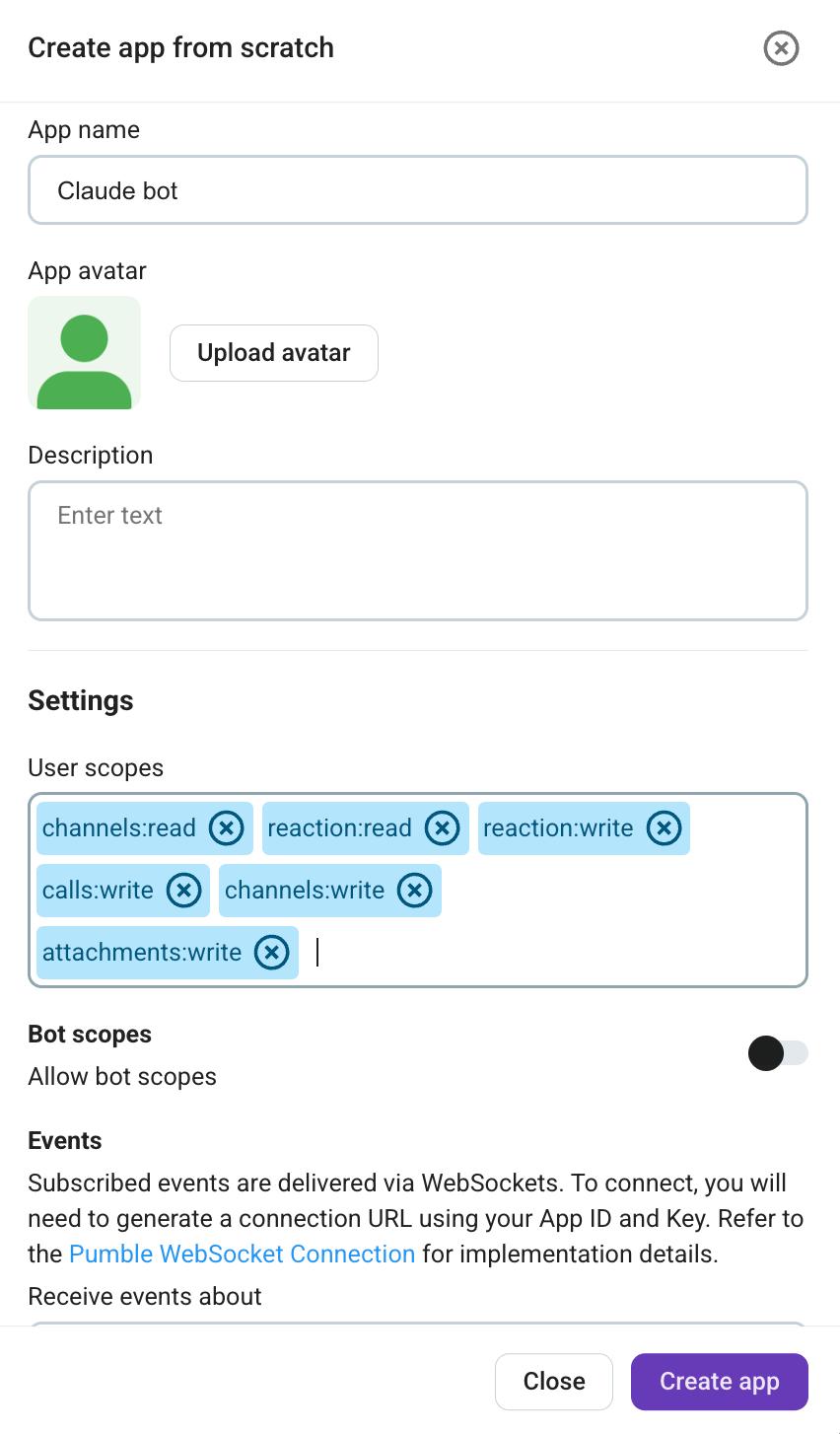
- Introduce el nombre de la aplicación
- Introduce la descripción
- Selecciona los alcances del usuario
- Selecciona los alcances del bot
- Haz clic en Instar aplicación
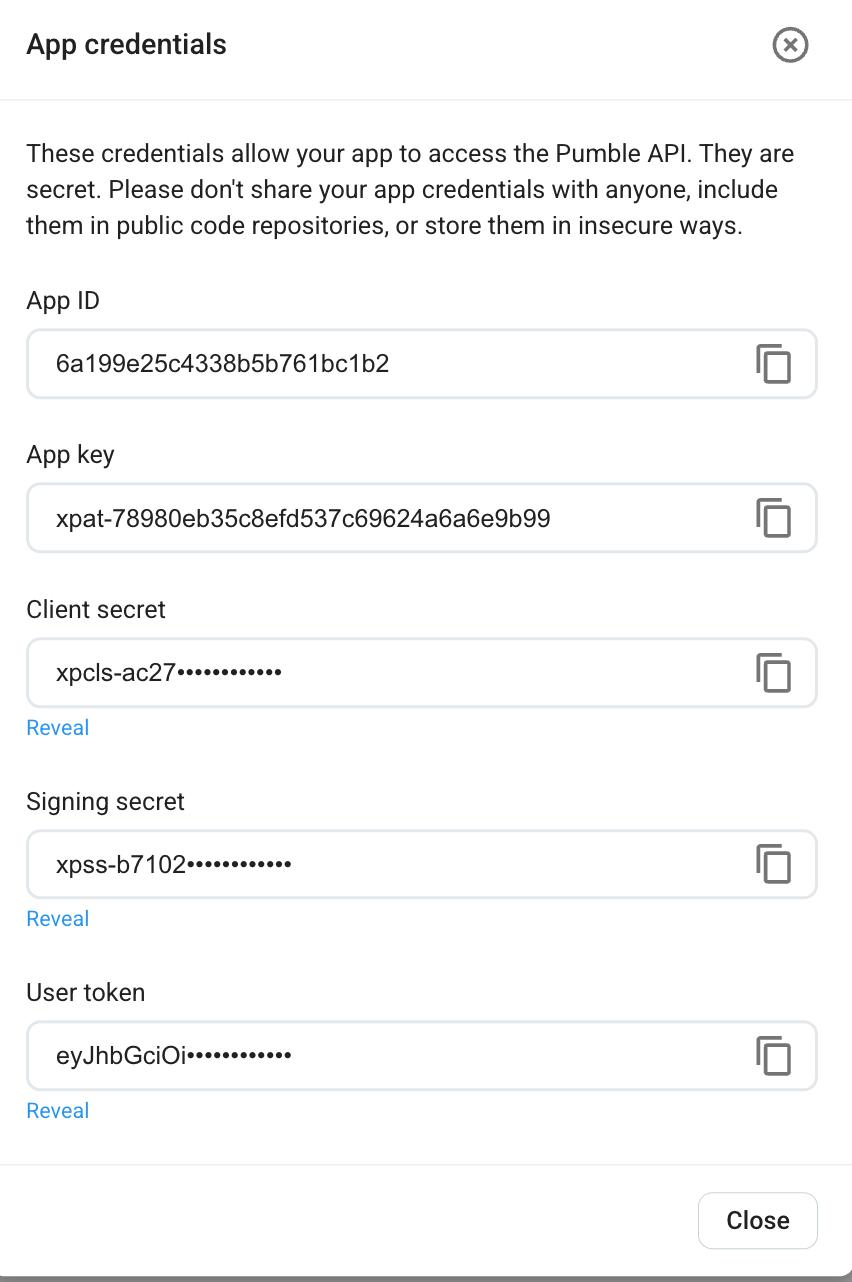
Una vez que la aplicación se instale, asegúrate de copiar la clave de la aplicación, el token de usuario y de bot.
¿Qué puedes hacer después de conectarte al servidor MCP? #
La lista de las herramientas MCP disponibles es dinámica y depende completamente de los alcances específicos que seleccionas al crear una aplicación.
Hay una lista de todas las herramientas disponibles que el servidor MCP de Pumble te deja usar:
| Herramienta | Alcances obligatorios |
|---|---|
| add_reaction_to_message | reaction:write |
| add_user_to_channel | channels:write |
| create_call_link | calls:write |
| create_channel | channels:write |
| delete_scheduled_message | messages:delete |
| edit_message | messages:edit |
| fetch_file | messages:read |
| get_channel_details | channels:read |
| get_channel_messages | messages:read |
| get_channels | channels:list |
| get_latest_messages | messages:read, channels:list |
| get_scheduled_messages | messages:read |
| get_thread_replies | messages:read |
| get_users | users:list |
| get_workspace_info | workspace:read |
| reply_to_message | messages:write, files:write |
| schedule_message | messages:write, files:write |
| search_messages | messages:read, channels:list |
| send_message | messages:write, files:write |
Además, puedes usar las siguientes indicaciones para comunicarte con el servidor MCP:
| Entrada | Alcances obligatorios |
|---|---|
| create-channel-with-initial-users | channels:write |
| explain-pumble-mcp | No se requieren alcances |
| send-channel-message | channels:read, messages:write |
| send-dm-message | channels:read, messages:write |
Conectar el MCP de Pumble con Claude CLI #
Si estás utilizando Claude CLI, también puedes conectarlo con el servidor MCP de Pumble. Para hacerlo, pega el siguiente código en tu archivo .mcp.json.
{
  "mcpServers": {
    "pumble-mcp": {
      "type": "http",
      "url": "https://mcp.pumble.com/mcp",
      "headers": {
        "token": "user/bot token"
	"x-app-token": "xpat-token"
      }
    }
  }
}
O, puedes usar el siguiente comando:
claude mcp add pumble-mcp https://mcp.pumble.com/mcp --transport http --header "token: token" --header "x-app-token: xpat-token"El token x-app-token/xpat es la clave de la aplicación que recibes al crear una aplicación desde cero.
Conectar el MCP de Pumble con Codex CLI #
El servidor MCP de Pumble también se puede conectar con Codex CLI. Para hacerlo, simplemente pega el siguiente código en tu archivo config.toml.
[mcp_servers.pumble-mcp]
transport = "http"
url = "https://mcp.pumble.com/mcp"
http_headers = { "token" = "user/bot token", "x-app-token" = "xpat-token" }
Conectar el MCP de Pumble con Gemini CLI #
Cuando has creado el complemento personalizado, puedes conectarlo con tu Gemini CLI. Para hacerlo, pega el siguiente código en tu archivo settings.json.
{
  "mcpServers": {
    "pumble-mcp": {
      "httpUrl": "https://mcp.pumble.com/mcp",
      "headers": {
        "token": "user/bot token",
        "x-app-token": "xpat-token"
      },
    }
  }
}
También puedes hacerlo utilizando este comando:
gemini mcp add pumble-mcp https://mcp.pumble.com/mcp \
  --transport http \
  --header "token: token
" \
  --header "x-app-token: xpat-token"
Para conectar el MCP de Pumble con tu CLI, necesitarás la clave de la aplicación y los tokens de usuario/bot.
Usar conector de Claude para conectar con MCP #
Conector de Claude es un puente de integración seguro que vincula Claude de Anthropic con un software externo, servicios en nube y bases de datos. Construido sobre el estándar abierto de Protocolo de contexto del modelo (MCP), permite a Claude extraer contexto en vivo y ejecutar acciones dentro de las aplicaciones de terceros (p. ej. Pumble) sin la necesidad de copiar y pegar manualmente.
Aquí te explicamos cómo añadir el conector de Claude a tu espacio de trabajo de Pumble:
- Haz clic en los tres puntos junto al nombre de tu espacio de trabajo
- Mueve el cursor sobre la Configuración del espacio de trabajo
- Haz clic en Configurar aplicaciones

- Haz clic en Instalar junto al conector de Claude
- Conecta Claude con tu espacio de trabajo de Pumble
- Elige qué permisos quieres habilitar

Una vez que el conector de Claude se conecta a Pumble y los permisos se establecen, puedes usar Claude para hacer ciertas acciones en Pumble. Aquí están algunas herramientas que puedes usar:
- Recibir detalles del canal
- Escribir/eliminar/editar mensajes
- Añadir reacciones a mensajes
- Añadir usuarios a un canal
- Programar mensajes
- Recibir información del espacio de trabajo