Integración con Jira
Con la integración de Pumble y Jira, puedes crear los tickets de Jira directamente desde Pumble. Esto elimina la necesidad de cambiar entre las dos aplicaciones y te ayuda a optimizar tu flujo de trabajo.
Instalar el complemento de Jira #
Para empezar, necesitarás instalar el complemento de Jira en tu espacio de trabajo. Aquí te explicamos cómo:
- Haz clic en +Añadir aplicaciones en la barra lateral izquierda
- Haz clic en Instalar junto el complemento de Jira
- Acepta los permisos

Conectar tu espacio de trabajo de Jira #
Una vez que has instalado el complemento, puedes conectar tu espacio de trabajo de Jira. Aquí te explicamos cómo:
- Haz clic en Jira en la barra lateral izquierda
- Haz clic en Conectar el sitio de Jira
Crear un ticket de Jira #
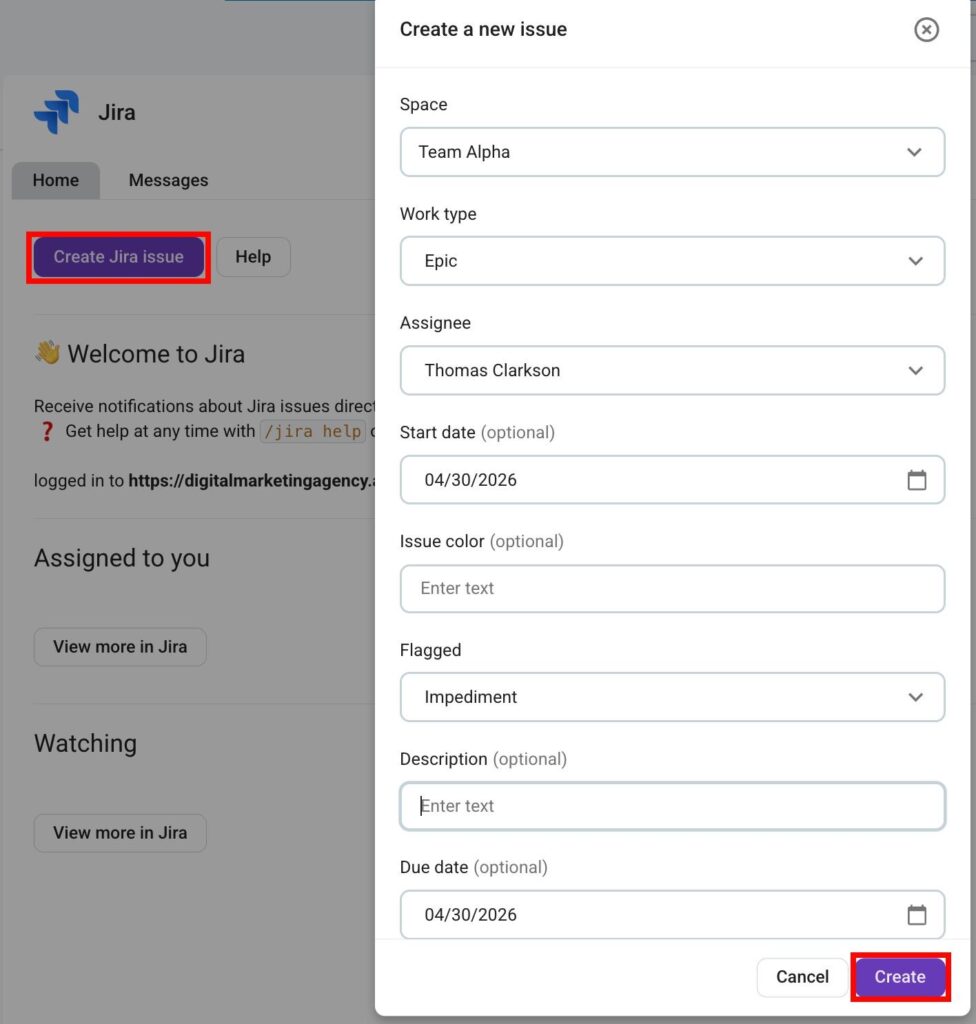
Cuando conectas tu espacio de trabajo a Jira, puedes crear un ticket. Aquí te explicamos cómo:
- Abre Jira en la barra lateral izquierda
- Haz clic en Crear ticket de Jira
- Selecciona Espacio
- Selecciona Tipo de trabajo
- Completa el resto de información
- Haz clic en Crear para completar la acción
Además, puedes crear un ticket escribiendo el símbolo / en el cuadro de mensaje y elegir el atajo global Crear ticket de Jira.
Una vez que has creado el ticket, se mostrará en tu espacio de Jira.
Comandos de barra #
Puedes acceder a la integración de Jira escribiendo los comandos de barra directamente en tu cuadro de mensaje. Se admiten los siguientes comandos:
- /jira create: crea un ticket
- /jira help: enumera todos los comandos de barra
- /jira [issue-key]: muestra detalles sobre el ticket