Integración con Google Calendar
Al integrar Pumble con Google Calendar, puedes mantenerte actualizado con todas las reuniones en tu agenda dentro de la interfaz de Pumble. Esta guía te llevará por los pasos para integrar Pumble con Google Calendar.
Para conectar Pumble con Google Calendar, sigue estos pasos:
- Haz clic en el botón +Añadir aplicaciones en la parte inferior de la barra lateral izquierda
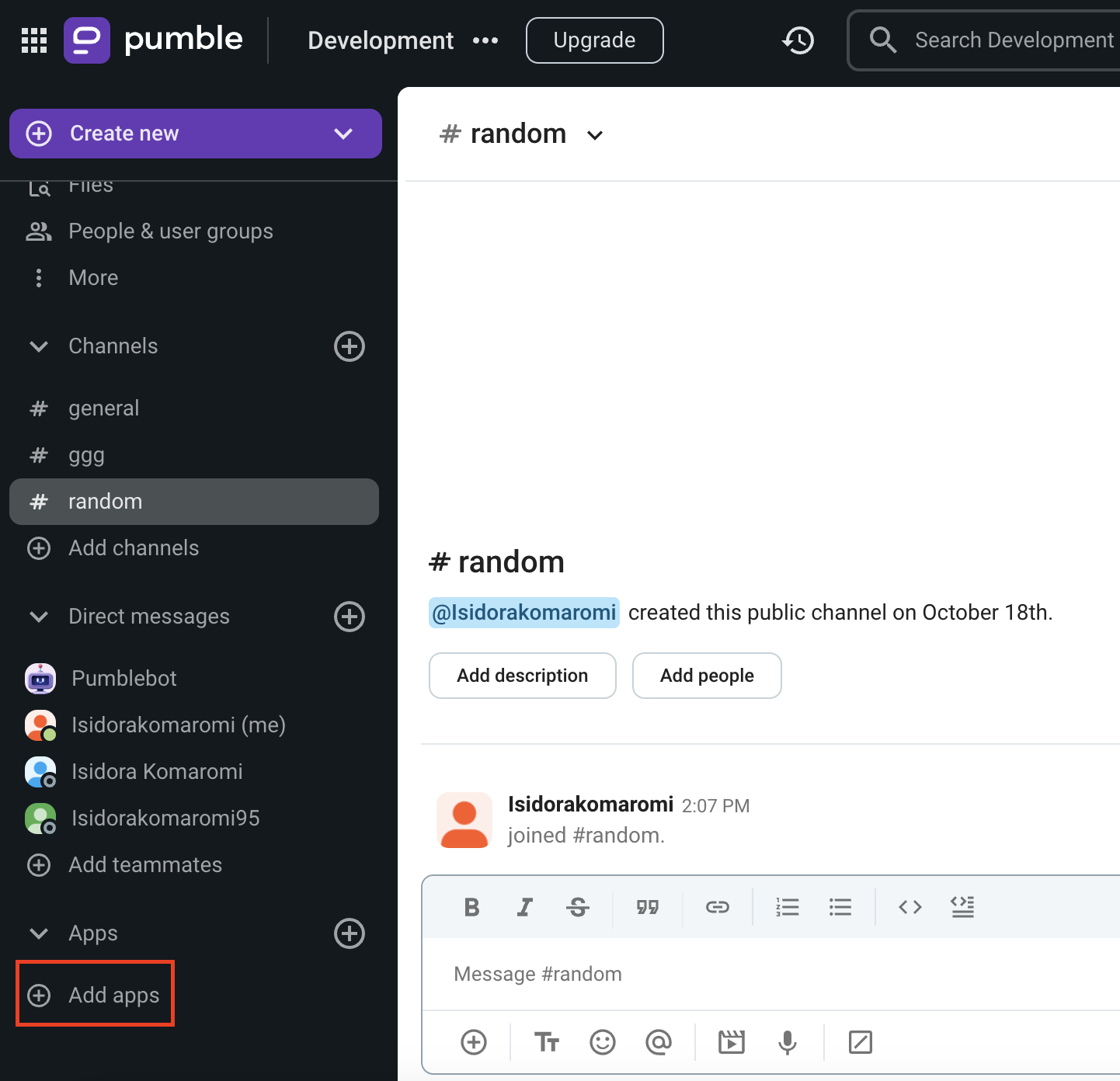
- Haz clic en el botón Instalar junto a la aplicación Google Calendar y se abrirá una nueva pestaña con el formulario de consentimiento y los detalles de integración
Es posible que la aplicación ya haya sido instalada en tu espacio de trabajo por otro usuario y que necesites autorizarla para poder usarla. Para ello, haz clic en el botón Autorizar que se encuentra junto al nombre de la aplicación. - Selecciona el Espacio de trabajo del menú desplegable
Es importante que hayas iniciado sesión en el espacio de trabajo de Pumble que elijas en el menú desplegable.
4. Haz clic en Permitir
5. Selecciona la cuenta de Google
6. Haz clic en Continuar
7. Seleccione a qué [nombre_de_espacio_de_trabajo] puede acceder
8. Haz clic en Continuar para completar la acción
La integración de Pumble con Google Calendar resulta excepcionalmente valiosa en escenarios donde los miembros del equipo están dispersos en varias zonas horarias, por lo que es un desafío coordinar reuniones y garantizar que todos estén en sintonía. Al integrar Pumble con Google Calendar, puedes simplificar el proceso de programación de reuniones de equipo y asegurarte de que todos estén al tanto de los próximos eventos, independientemente de su zona horaria.
Comandos válidos #
Existen algunas acciones específicas que se pueden utilizar para interactuar con la integración de Google Calendar:
• /gcal today: enumera los eventos programados para hoy
• /gcal tomorrow: enumera los eventos programados para mañana
• /gcal add: conecta un nuevo calendario
• /gcal remove ID: eliminar un calendario
• /gcal list: enumera tus calendarios conectados
• /gcal next – ver la próxima reunión
• /gcal help – muestra la lista de comandos válidos
Añadir un calendario #
Para añadir un calendario a Pumble, sigue estos pasos:
- Abre el complemento de Google Calendar en la barra lateral izquierda
- Haz clic en Añadir calendario
- Selecciona la cuenta de Google y autoriza los permisos
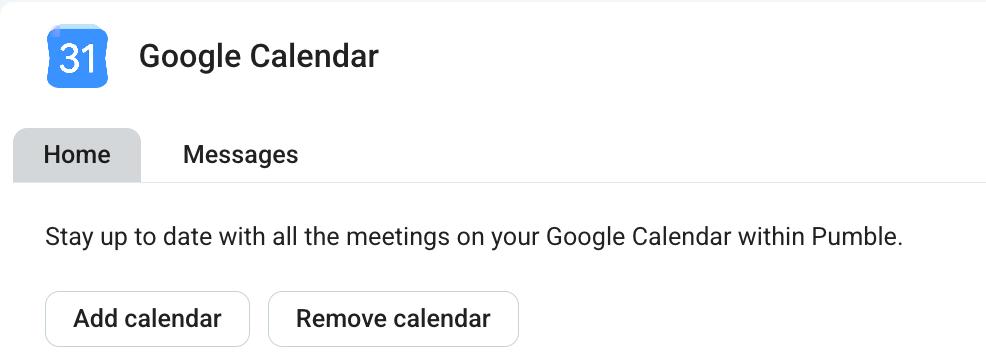
Un bot de Google Calendar te enviará un mensaje para notificarte que el calendario se ha conectado exitosamente. También recibirás un mensaje de bot de Google Calendario un minuto antes de cada reunión.
Cuando se integra con tu calendario, la aplicación de Google Calendar ajustará automáticamente tu estado de Pumble para indicar cuándo estás en una reunión.
Ver las reuniones #
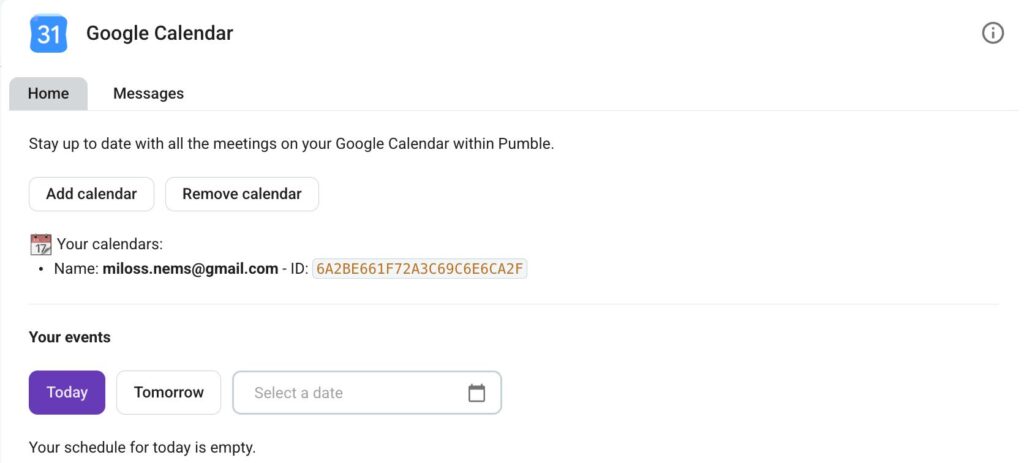
Puedes ver tus reuniones de Google Calendario directamente de Pumble. Esto reduce la necesidad de cambiar entre dos aplicaciones y mantiene todo organizado en un lugar. Aquí es cómo ver las reuniones:
- Abre el complemento de Google Calendar en la barra lateral izquierda
- Abre la pestaña de Inicio
- Puedes ver las reuniones de
- Hoy
- Mañana
- Fecha personalizada