Integración con Polls
Al integrar Pumble con Polls, puedes simplificar tu proceso de toma de decisiones, haciéndolo más eficiente e interactivo para ti y los miembros de tu equipo. Esta guía te guiará por los pasos para integrar Pumble con Polls, lo que te permitirá crear, compartir y gestionar Polls (encuestas) sin problemas dentro de tu espacio de trabajo de Pumble.
Por ejemplo, los equipos de desarrollo de productos pueden usar Polls para recopilar feedback sobre nuevas funciones, evaluar la satisfacción del usuario y priorizar los próximos proyectos. De esta manera, los equipos de desarrollo de productos pueden agilizar su proceso de recopilación de feedback, involucrar a los miembros del equipo en la toma de decisiones y garantizar que el producto evolucione de acuerdo con las necesidades y expectativas de los usuarios.
Para conectar Pumble con Polls, sigue estos pasos:
- Haz clic en el botón +Añadir aplicaciones en la parte inferior de la barra lateral izquierda
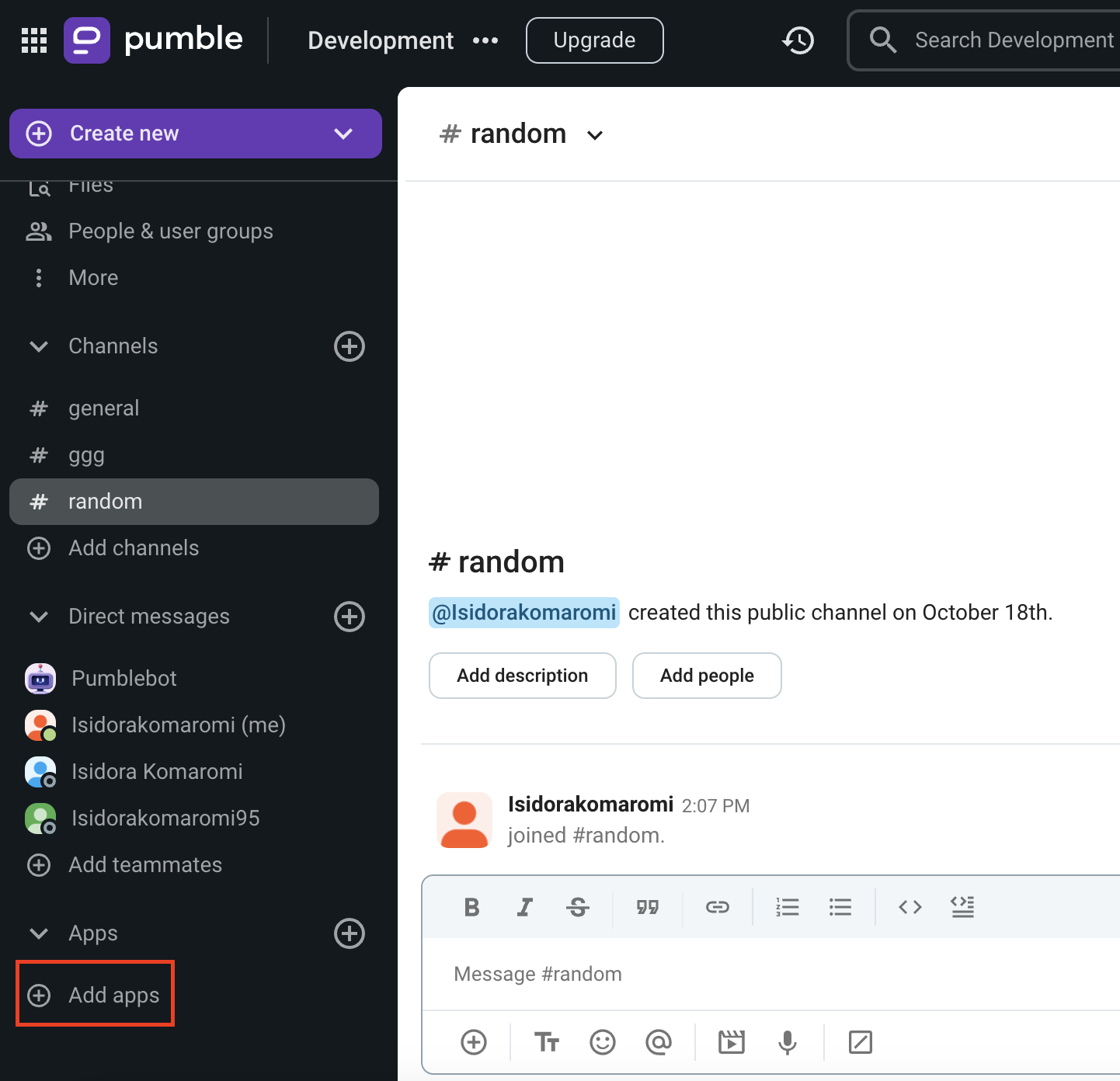
- Haz clic en el botón Instalar junto a la aplicación Polls y se abrirá una nueva pestaña con el formulario de consentimiento y los detalles de la integración
Si la aplicación ya se ha instalado en tu espacio de trabajo, debes autorizarla para poder crear Polls. Para hacerlo, haz clic en el botón Autorizar junto al nombre de la aplicación. - Selecciona el espacio de trabajo en el menú desplegable
Debes iniciar sesión en el espacio de trabajo de Pumble que elijas en el menú desplegable. - Haz clic en Permitir para completar la instalación
Gestionar encuestas de la página de inicio de Polls #
La página de Inicio de Polls es tu centro para todas las encuestas activas y completadas. Aquí puedes seguir el estado de las encuestas, número de encuestados y mantenerlas organizadas en un lugar.
Para abrir la página de inicio de Polls:
- Haz clic en Polls en la sección de aplicaciones en la barra lateral izquierda
- Selecciona la pestaña de inicio
Crear una encuesta de la página de inicio
Haz clic en Crear encuesta para iniciar una nueva encuesta de inmediato. Los pasos de creación de encuestas son idénticos a los pasos para crear una encuesta utilizando el comando /polls.
Filtrar y ordenar encuestas
La página de inicio enumera todas las encuestas, con los siguientes detalles para cada una:
- La conversación donde la encuesta fue publicada (canal, canal privado, o mensaje directo)
- La fecha y hora cuando se cierra la encuesta
- El título de la encuesta
- El número de encuestados
Para encontrar una encuesta específica, usa los filtros por encima de la lista:
- Todas las encuestas publicadas: Selecciona si la encuesta está cerrada o activa.
- Todas las conversaciones: Muestra las encuestas de un canal específico o mensajes directos grupales.
- Todos los tipos: Selecciona si la encuesta es anónima o no.
- Borrar filtros: Restablece todos los filtros a sus valores predeterminados.
Usa el menú desplegable Fecha de creación para ordenar la lista.
Crear una encuesta con un atajo global #
Una vez que se instala la integración de Polls, puedes comenzar a crear encuestas y recopilar respuestas dentro de tus canales de Pumble.
- Escribe /Create poll en el editor de texto de cualquier canal público o privado, MD o MD grupal
- Configura la configuración para tu encuesta
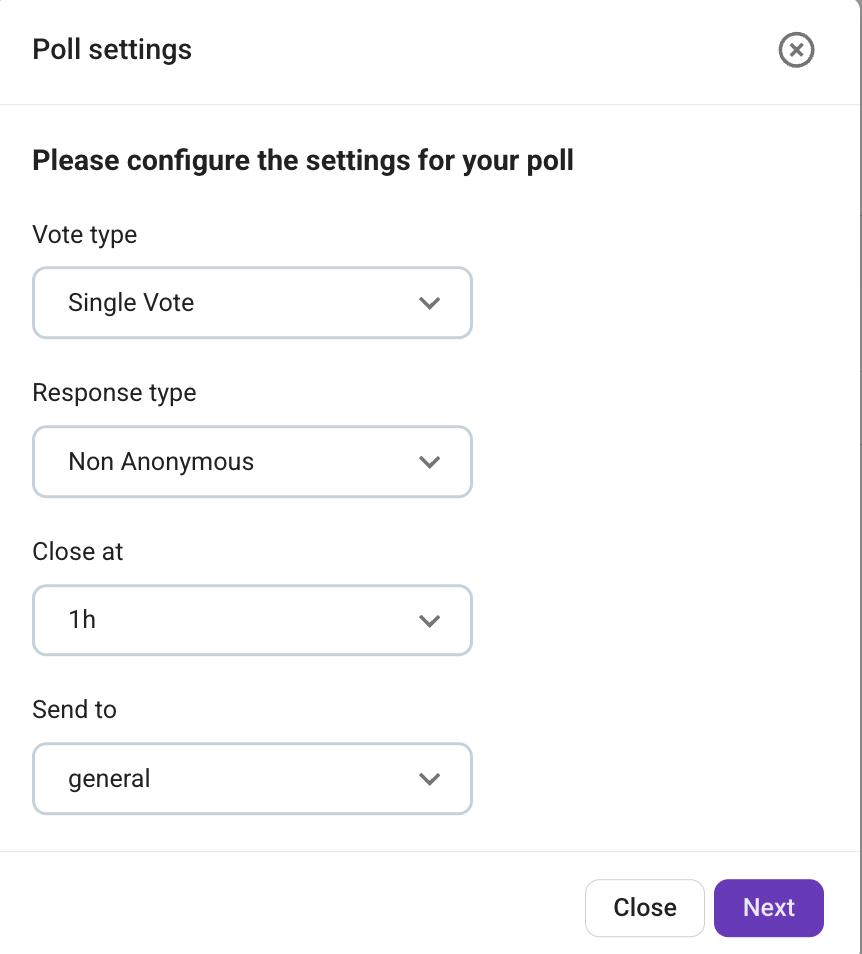
- Haz clic en Siguiente
- Añade preguntas y respuestas (puedes añadir respuestas personalizadas o predeterminadas desde el menú desplegable)
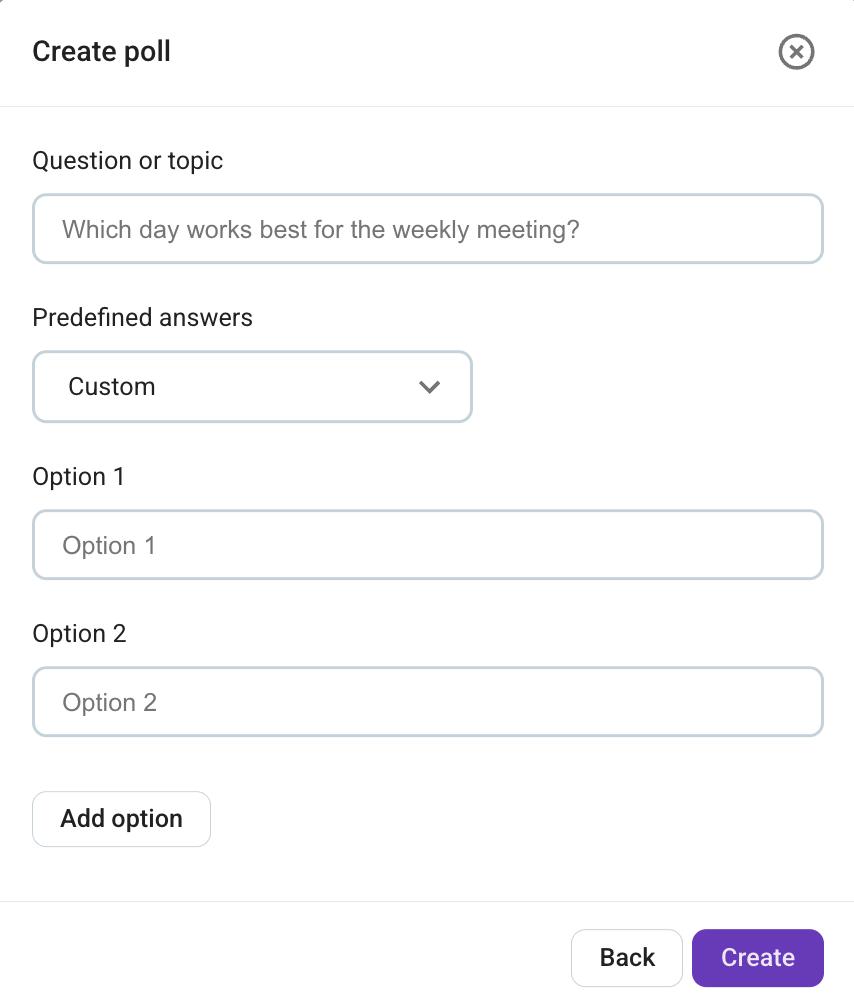
- Haz clic en Crear para crear una encuesta
Comandos válidos #
Después de crear una encuesta, puedes ver qué está disponible con la siguiente comando:
- /polls help: Para enumerar todos los comandos válidos que puedes usar
Con este comando puedes recibir ayuda al crear una encuesta en Pumble.
Visualización de resultados #
Puedes acceder a los resultados de la encuesta durante 7 días después del cierre de la misma. Para consultar tus resultados, sigue estos pasos:
- Haz clic en el enlace que aparece en la parte inferior del mensaje de tu encuesta
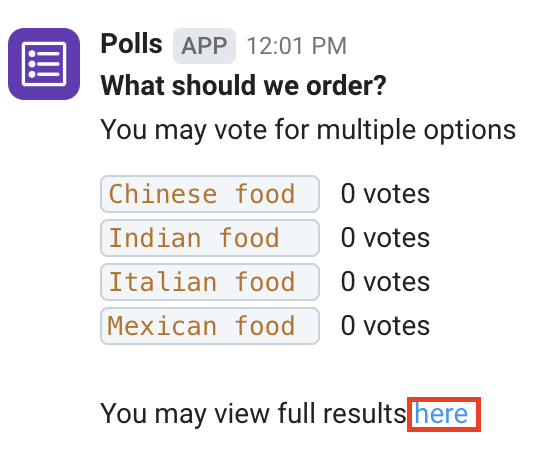
- Se abrirá una página con los resultados, que mostrará las respuestas y los votos de tu encuesta
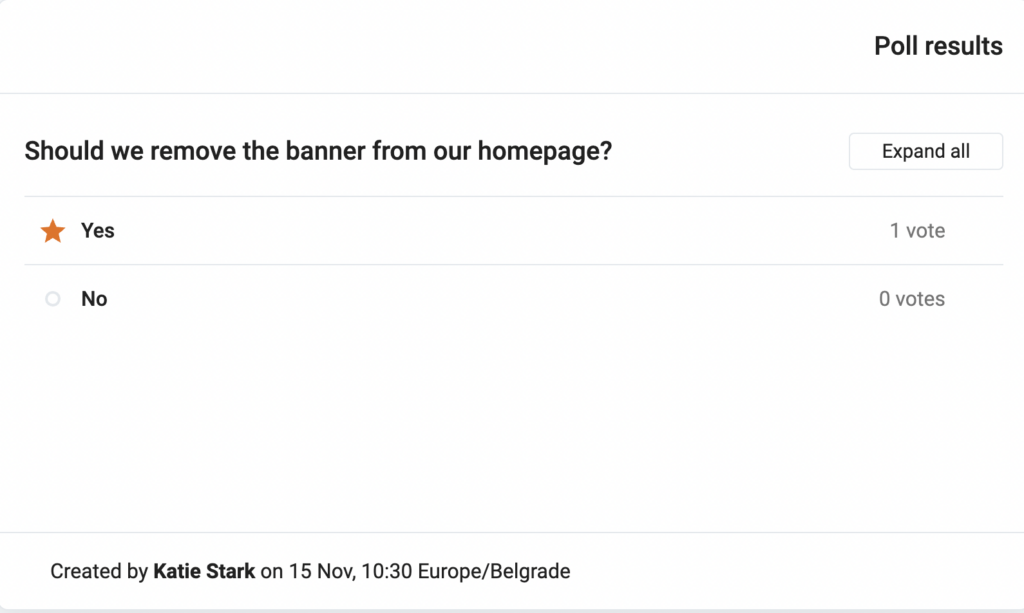
La respuesta con la mayor cantidad de votos está marcada con un ícono de estrella.