Gestionar sonidos de notificaciones
Las notificaciones de Pumble te ayudan a mantenerte informado sobre tu trabajo y ajustar los sonidos de notificaciones te permite tomar el control total de tus alertas de notificaciones. Ya sea que prefieres un sonido distinto para mensajes o llamadas, o si prefieres silenciar las notificaciones de forma selectiva, Pumble te brinda la flexibilidad que necesitas.
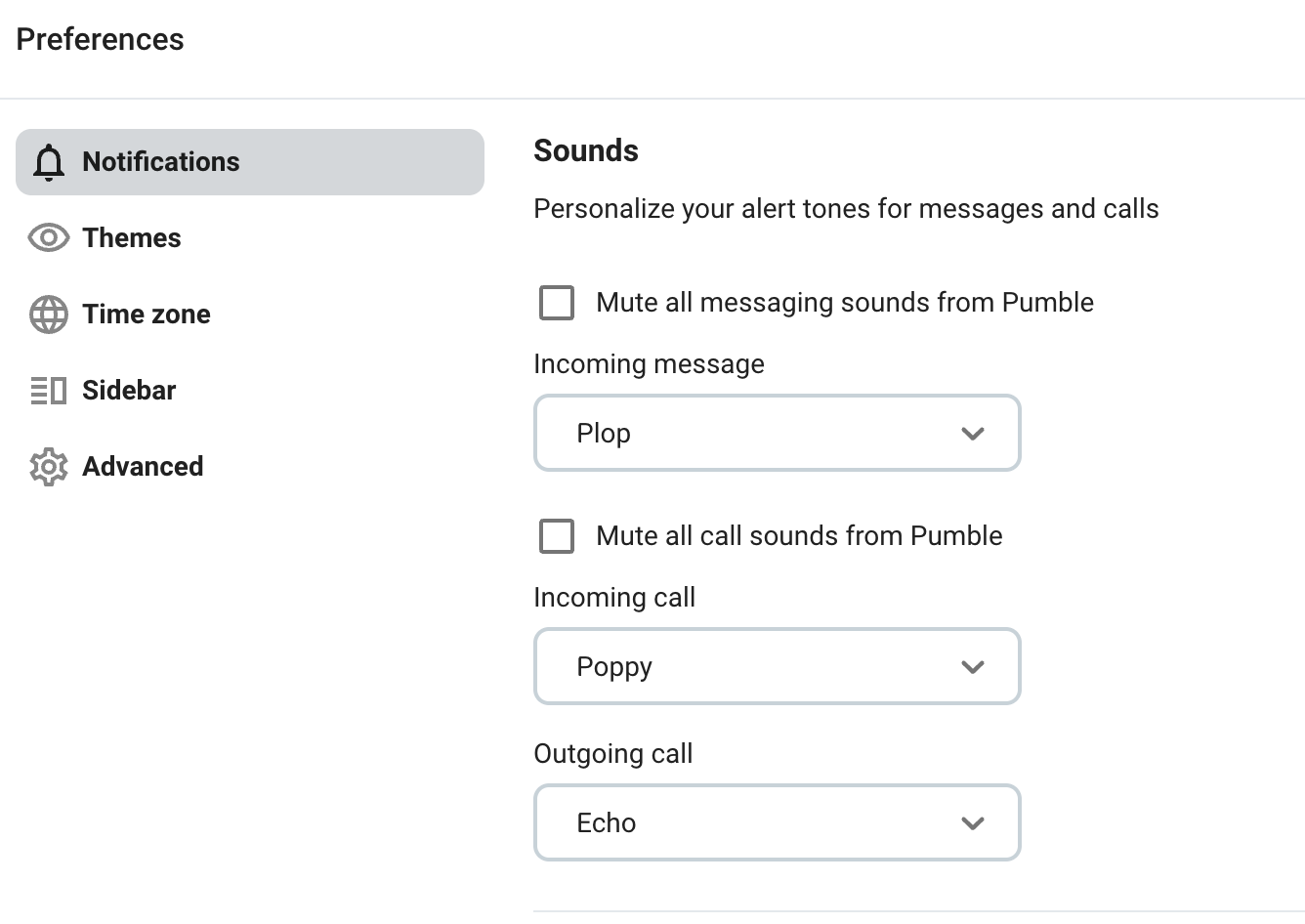
Existe una opción para personalizar los siguientes sonidos:
- Alerta de mensaje entrante
- Tono de llamada entrante
- Señal de llamada saliente
Los cambios en el sonido de las notificaciones se aplican únicamente a nivel de usuario.
Ajustar el sonido de notificaciones #
Para ajustar tus alertas de notificaciones:
- Haz clic en el ícono de tu perfil en la esquina superior derecha
- Selecciona Preferencias
- Abre la sección de Notificaciones
- Selecciona la pestaña General
- Selecciona las alertas de sonido preferidas de los menús desplegables
- Marca las casillas de verificación si quieres silenciar los sonidos de llamadas y mensajes
- Toca el ícono de tu perfil en la esquina superior derecha
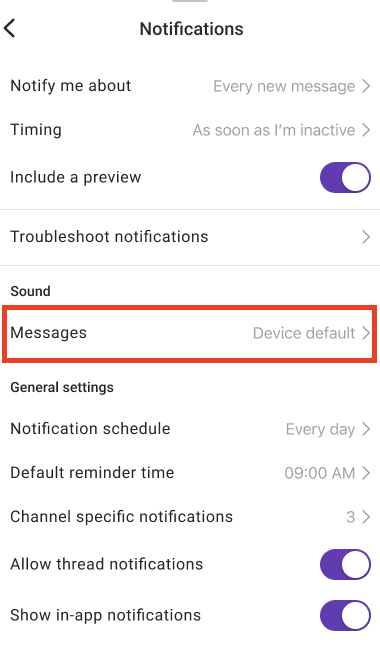
- Selecciona Notificaciones
- Pulsa Mensajes en la sección de Sonido
- Selecciona el sonido de mensaje preferido de la lista
- Toca el ícono de tu perfil en la esquina superior derecha
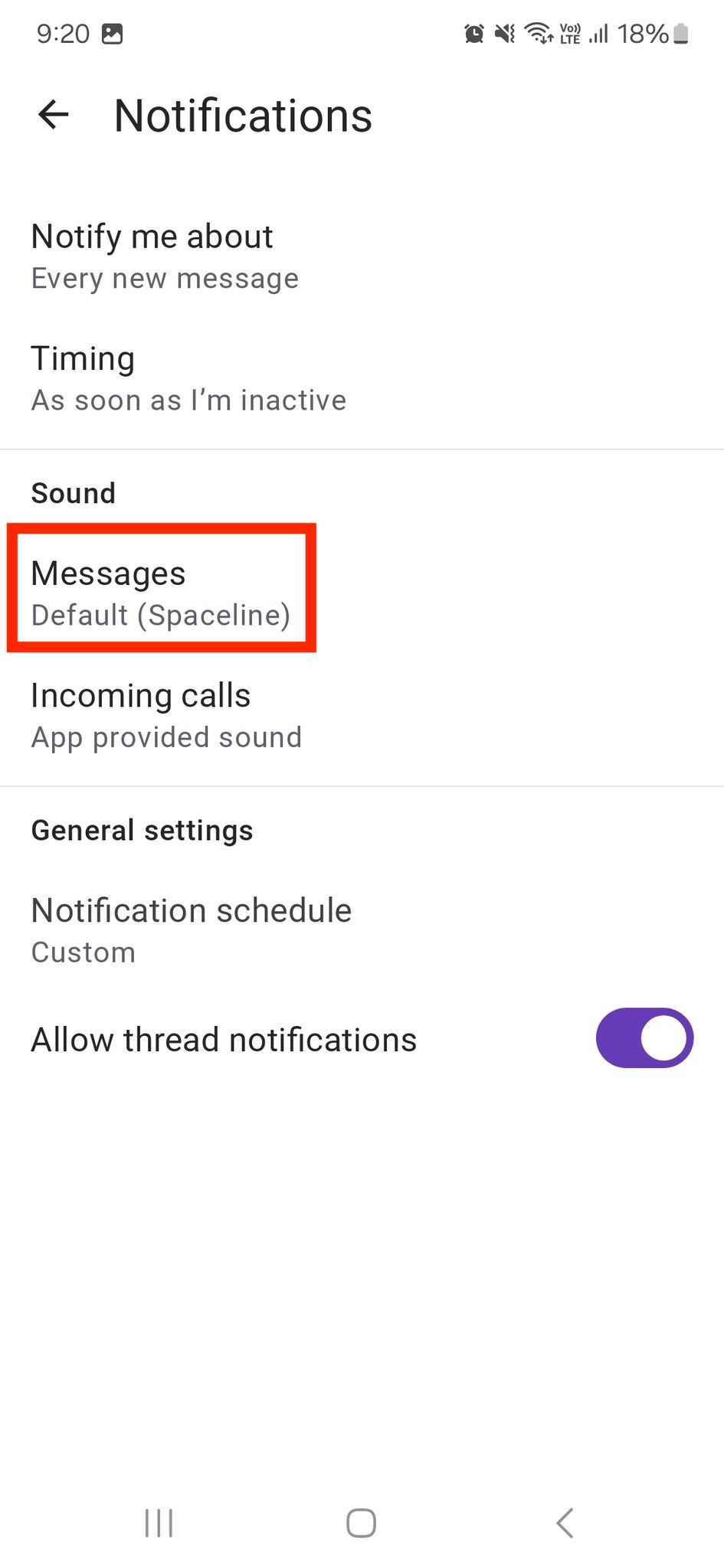
- Selecciona Notificaciones
- Toca Mensajes o Llamadas entrantes en la sección Sonido
- Selecciona el mensaje/sonido de llamada preferido de la lista
Los cambios se guardarán y aplicarán automáticamente a nivel de usuario y dentro de un solo espacio de trabajo.
Preguntas frecuentes #
Which sounds can I change? #
You can change three sounds:
- Alerta de mensaje entrante
- Tono de llamada entrante
- Señal de llamada saliente
Do my sound settings apply everywhere? #
No. Changes are saved at the user level and within one Workspace only, so a different Workspace keeps its own sounds. That’s also what makes it possible to tell Workspaces apart by ear when you’re signed in to several.