Enviar los GIFs
El uso de los GIFs en Pumble puede mejorar la comunicación de su equipo, haciendo que las interacciones sean más atractivas y divertidas. Esta guía te mostrará los pasos para compartir un GIF sin esfuerzo en tu espacio de trabajo de Pumble.
Los GIFs pueden ser particularmente útiles para fomentar el team-building y levantar la moral. Por ejemplo, durante reuniones virtuales o debates de proyectos, compartir un GIF relevante puede mejorar el estado de ánimo, celebrar logros y fomentar un entorno de equipo más conectado. Con GIFs, tu equipo puede disfrutar de una experiencia de comunicación más dinámica e interactiva, haciendo que las conversaciones de trabajo no solo sean productivas sino también agradables.
Compartir los GIFs en Pumble #
Para compartir un GIF:
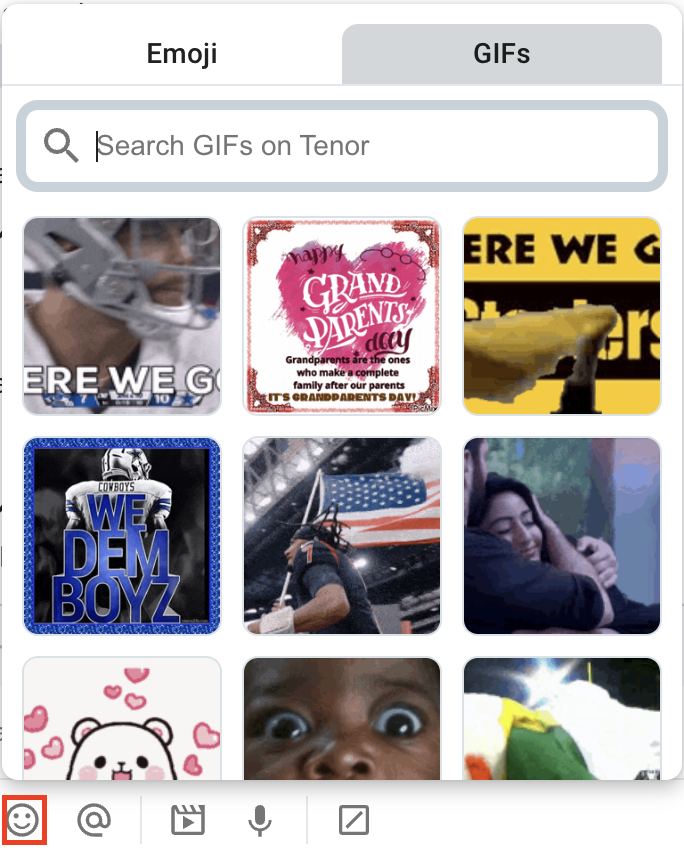
- Haz clic en el ícono de emoji en el editor de mensajes
- Selecciona el GIF que quieres compartir
- Presiona el botón Enter/Enviar para publicar el GIF en el canal/MD
O
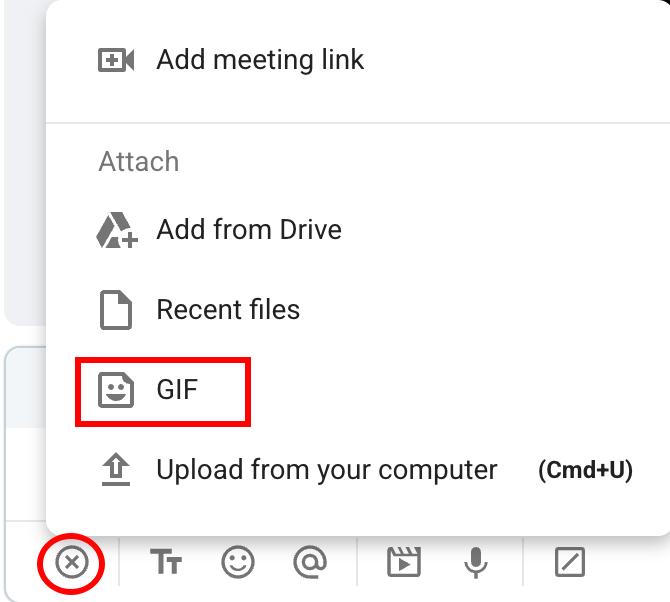
- Haz clic en el ícono + en el cuadro de mensaje
- Selecciona un GIF
- Elige el GIF que quieres compartir
- Presiona Enter/Enviar para publicar el GIF
- Toca el ícono de emoji en el teclado
- Selecciona un GIF
- Pulsa el GIF que quieres compartir
- Pulsa el botón de enviar para completar la acción

O
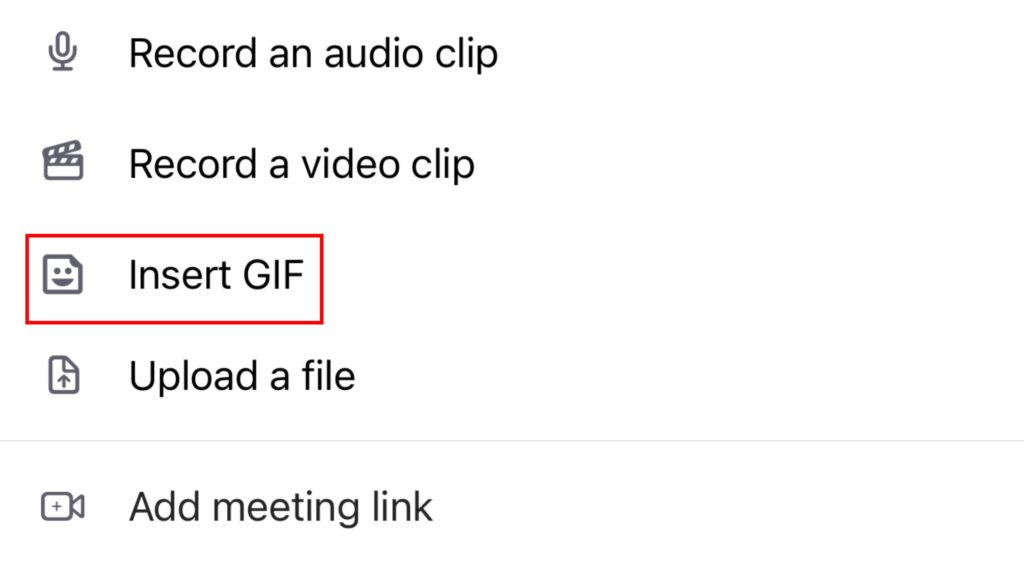
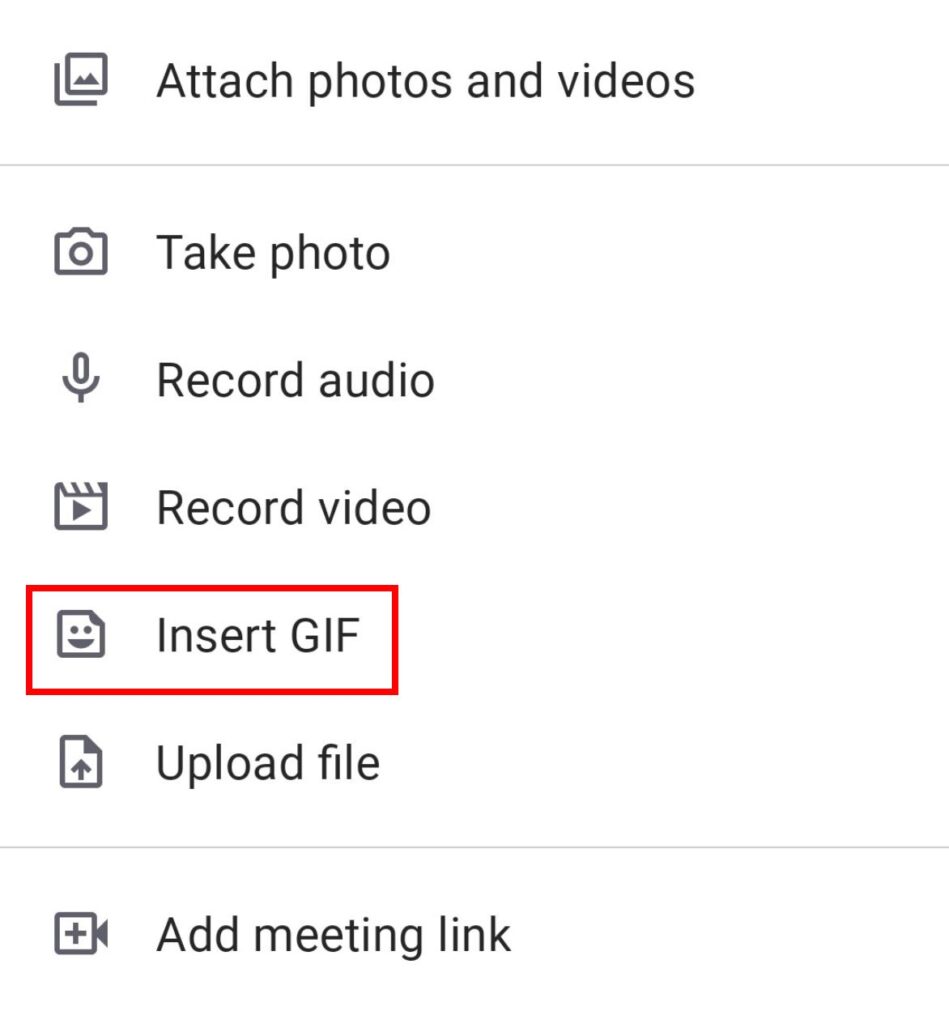
- Toca el ícono +
- Selecciona Insertar GIF
- Elige el GIF que quieres compartir
- Pulsa el botón de enviar para completar la acción
- Pulsa el ícono de emoji en el teclado
- Selecciona un GIF
- Pulsa el GIF que quieres compartir
- Pulsa el botón de enviar para completar la acción

O
- Toca el ícono +
- Selecciona Insertar GIF
- Elige el GIF que quieres compartir
- Pulsa el botón de enviar para completar la acción
Deshabilitar los GIFs #
Los GIFs están habilitados por defecto.
Puedes deshabilitar las vistas previas de animaciones GIF para reducir el uso de datos. Esto puede mejorar el desempeño de Pumble y facilitar que los usuarios se concentren en tareas importantes sin distracciones. Aquí es cómo puedes hacerlo:
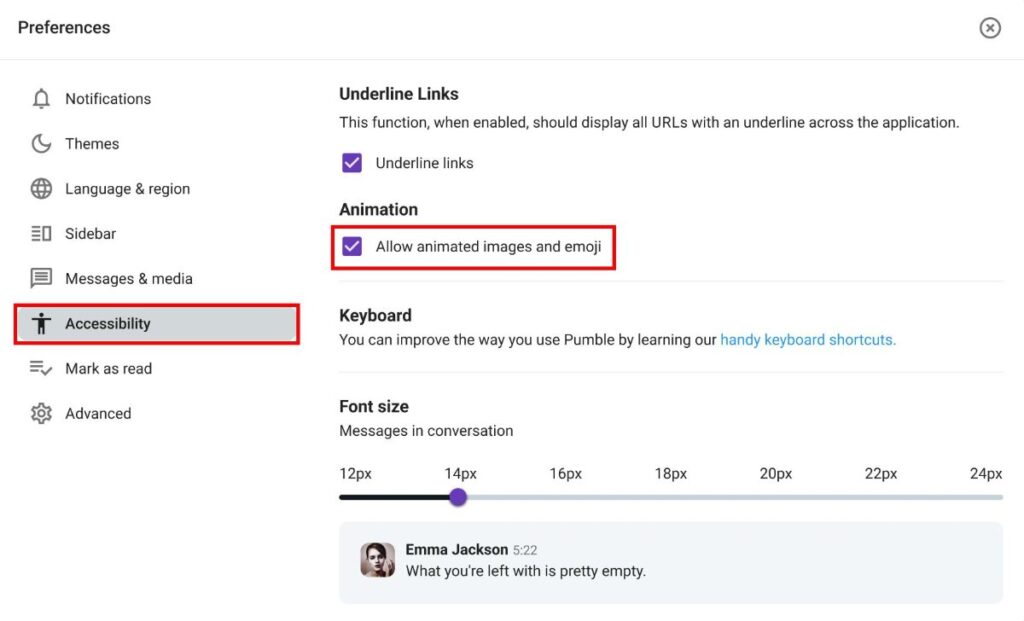
- Haz clic en tu foto de perfil
- Haz clic en Preferencias
- Selecciona la pestaña Accesibilidad
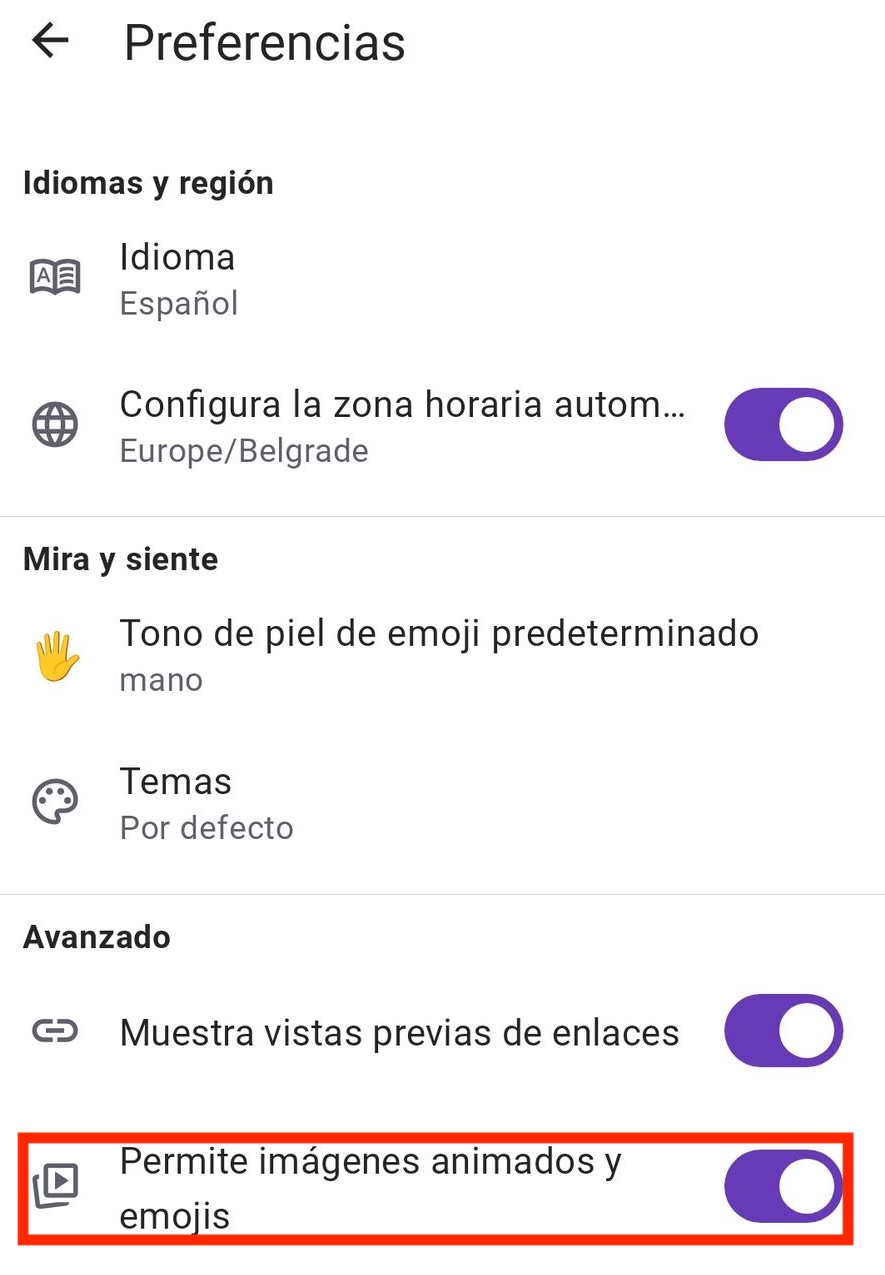
- Desmarca la opción Permite imágenes animados y emojis
- Toca tu foto de perfil
- Haz clic en Preferencias
- Activa el botón Permite imágenes animados y emojis
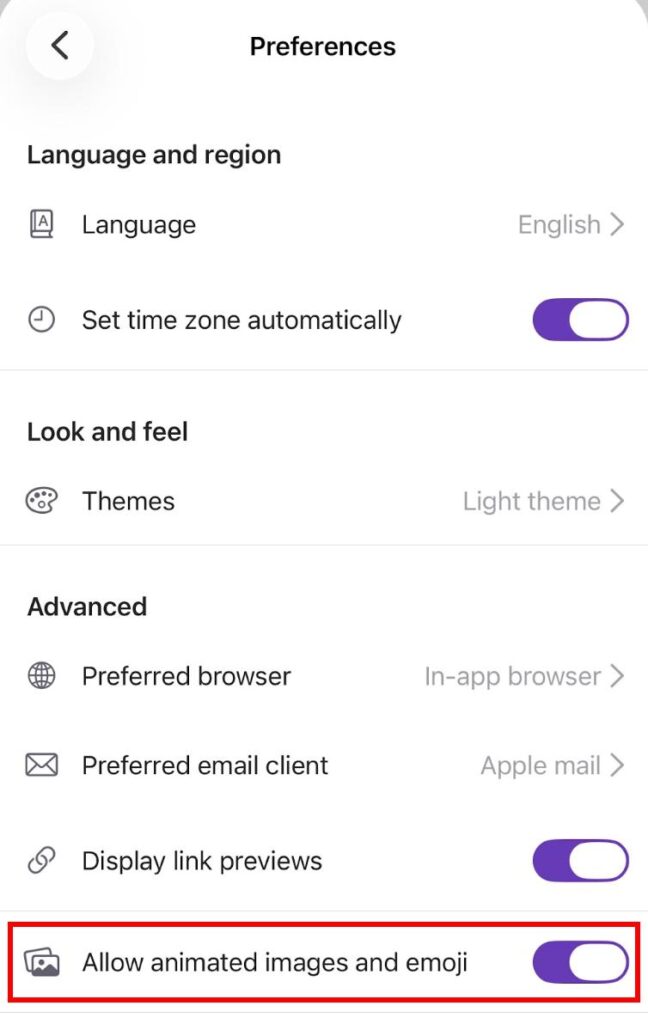
- Toca tu foto de perfil
- Haz clic en Preferencias
- Activa el botón Permite imágenes animados y emojis