Panel de analítica
Con el Panel de analítica, puedes obtener información clara y accionable sobre cómo tu equipo utiliza Pumble. La analítica proporciona datos de compromiso, patrones de comunicación y adopción de herramientas. Esto ayuda al liderazgo a entender la salud del espacio de trabajo y tomar decisiones informadas.
Abrir Analítica #
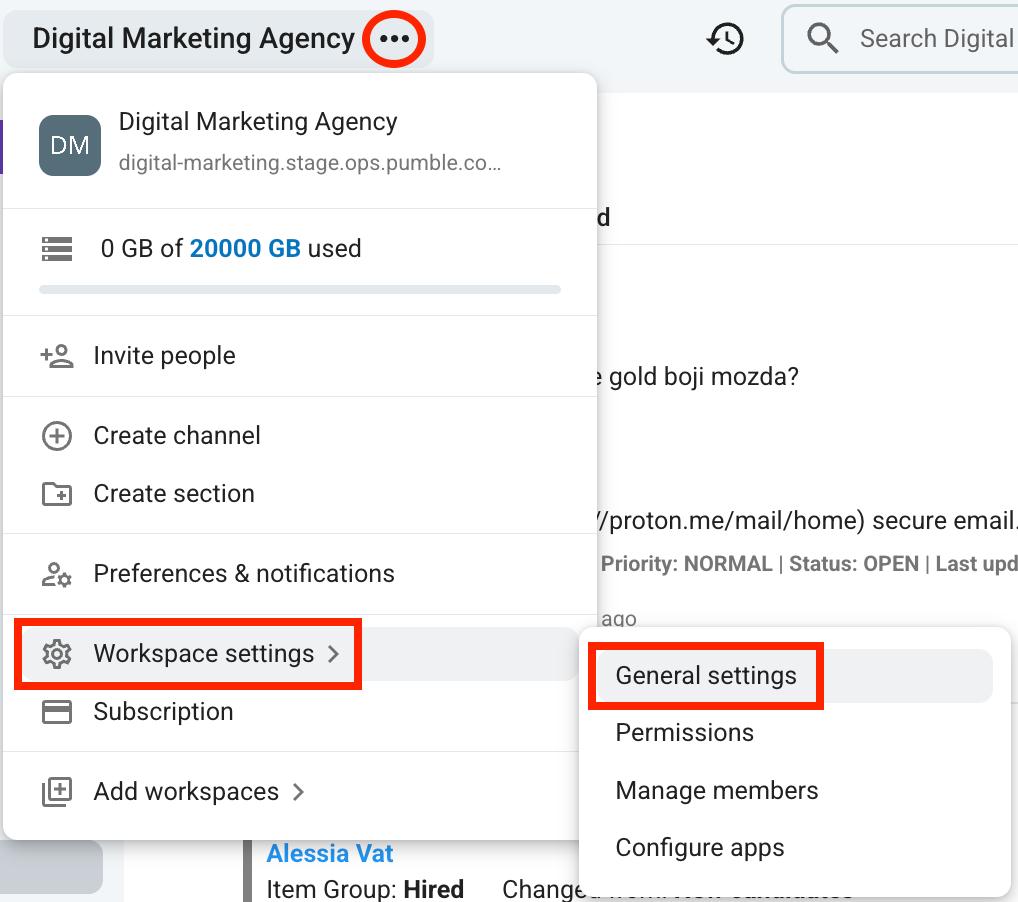
Para abrir la Analítica, sigue estos pasos:
- Haz clic en los tres puntos junto al nombre de espacio de trabajo
- Mueve el cursor sobre la Configuración del espacio de trabajo
- Selecciona la Configuración general
- Haz clic en Analítica en la barra lateral izquierda
- Selecciona el rango de fechas en la esquina superior derecha
Qué puedes ver en la Analítica #
La analítica en Pumble puede proporcionar mucha información sobre tu espacio de trabajo y sus miembros. Además, puedes aprender más sobre canales y videollamadas. A continuación veamos qué puedes ver en más detalles.
Resumen de Analítica #
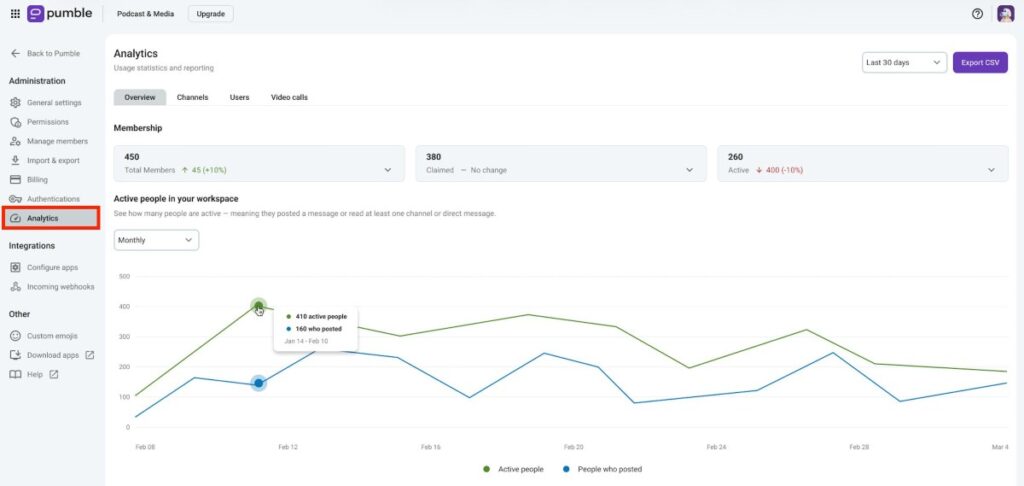
En la pestaña Resumen, puedes ver un resumen rápido de datos importantes. Aquí puedes ver:
- El número total de miembros y miembros activos
- Las personas activas en el espacio de trabajo
- El resumen de conversaciones
- La información de cargas de archivos
Analítica de canales #
La analítica del canal está disponible solo en los planes de pago.
La analítica de canales privados está disponible solo en los planes Business y Enterprise. Los administradores pueden ver la analítica para los canales privados al que pertenecen en el plan Business, mientras que el plan Enterprise les permite ver la analítica para todos los canales privados.
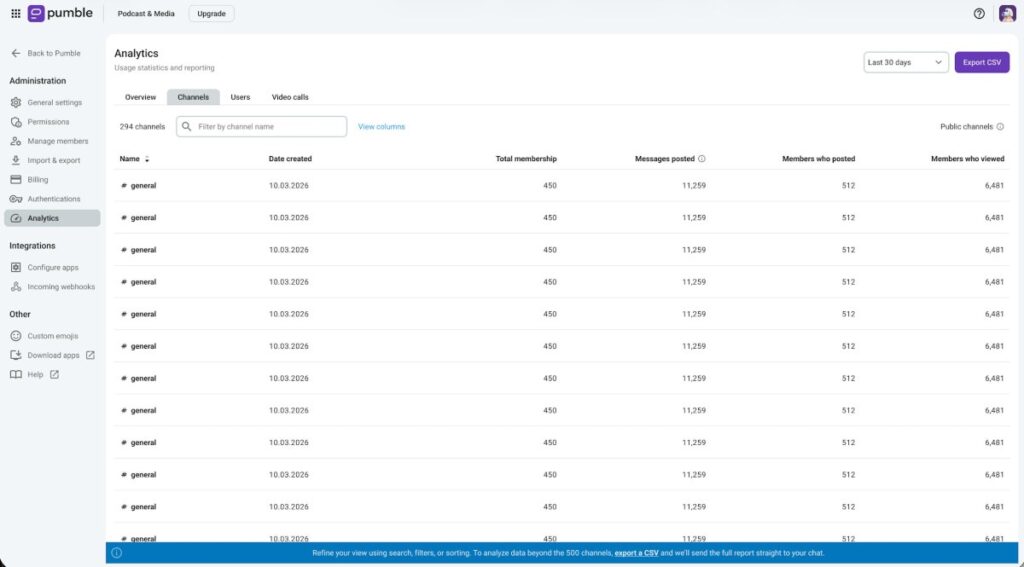
Cuando abres la pestaña Canal, puedes ver la información de cada canal en tu espacio de trabajo. Esta información incluye:
- La fecha de creación del canal
- El número total de miembros en el canal
- Los mensajes publicados en el canal
- El número de miembros que publicaron en el canal
- El número de miembros que vieron el canal
Puedes hacer clic en el canal y ver qué usuario publicó la mayoría de los mensajes y añadió la mayoría de las reacciones en este canal.
Analítica de usuarios #
La analítica de usuarios está disponible solo en los planes de pago.
En la pestaña Usuarios, puedes ver la información sobre todos los miembros del espacio de trabajo. Lo que puedes ver de forma predeterminada:
- El tipo de cuenta
- La fecha de creación (la fecha de invitación)
- El número de días activos
- Total de mensajes publicados en canales e hilos
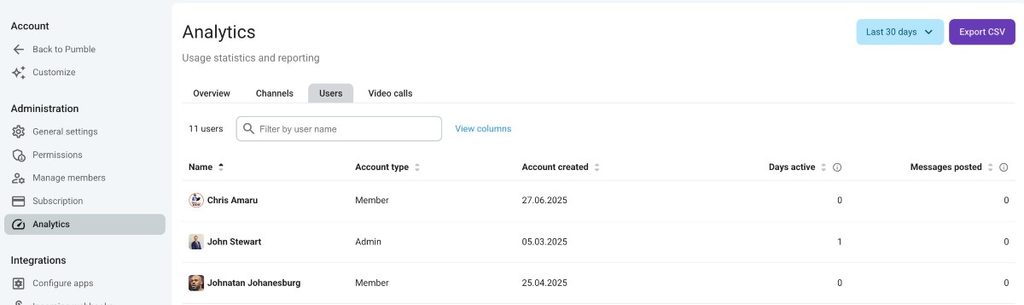
Si quieres añadir más columnas, puedes hacer clic en Ver columnas junto a la barra de búsqueda y desde allí seleccionar qué columnas quieres ver.
Analítica de videollamadas #
La analítica de videollamadas está disponible solo en los planes de pago.
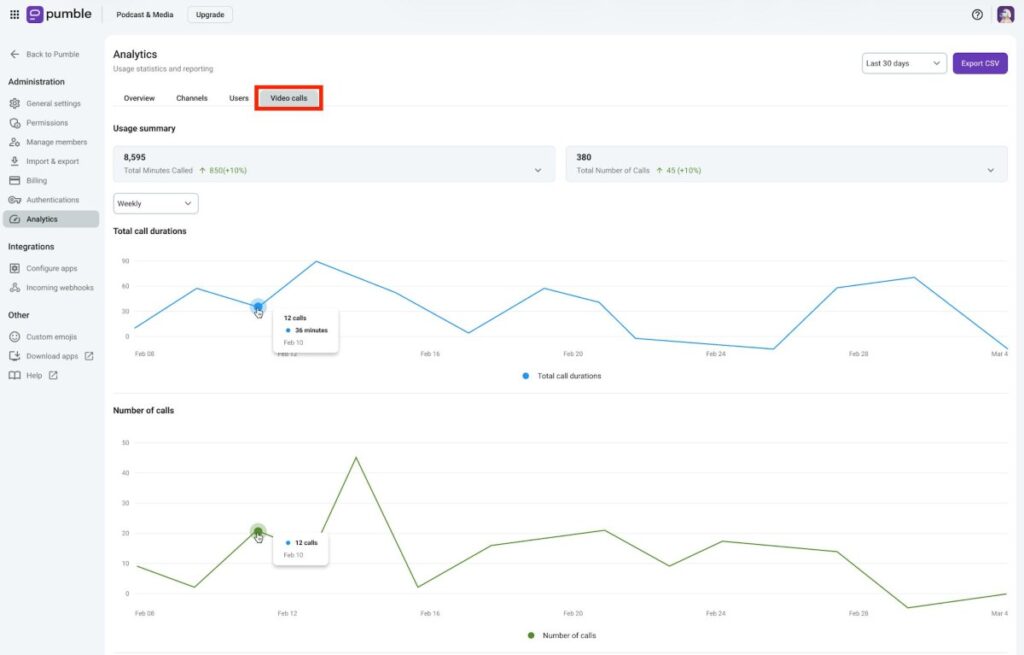
En la pestaña Videollamadas, puedes ver la información sobre cómo se utilizan las videollamadas en tu espacio de trabajo. Incluye:
- El número total de llamadas
- El número total de minutos en llamadas
- El número total de duración de llamadas
- El número total de llamadas
- El número promedio de participantes en las llamadas
- Los llamantes principales
Exportar Analítica #
Si quieres compartir tu analítica con otra persona, o simplemente necesitas el archivo para ti mismo, puedes exportar tu analítica como un archivo CSV haciendo clic en Exportar CSV en la esquina superior derecha.
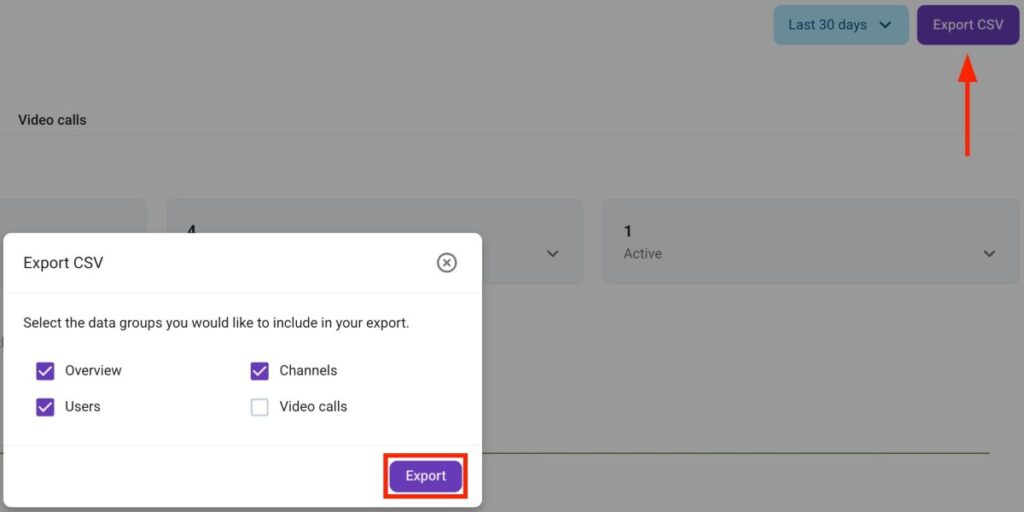
Una vez que la exportación esté finalizada, Pumblebot te enviará todos los archivos en un mensaje.
Preguntas frecuentes #
Is Analytics available on the free plan? #
Partly. The Overview tab is available on all plans, but Channel, User, and Video call analytics require a paid plan. Private channel analytics need Business or Enterprise plans. On Business, admins see analytics for private channels they belong to, while Enterprise covers all private channels.
Can I get the data out of Pumble? #
Yes. Click Export CSV in the top right corner. Pumblebot sends you the files in a message once the export is ready.
Can I see more than the default columns in the Users tab? #
Yes. Click View columns next to the search bar and pick the columns you want. By default, you’ll see account type, the date the account was created, active days, and total messages posted in channels and threads.