Intégration de Jira
L’intégration de Pumble avec Jira vous permet de générer des tickets Jira sans quitter Pumble. En évitant de basculer constamment entre les applis, vous gagnez en efficacité et optimisez votre flux de travail.
Installer le module complémentaire Jira #
Installez d’abord le module complémentaire Jira dans votre espace de travail comme suit :
- Cliquez sur +Ajouter des applis en bas de la barre latérale gauche
- Cliquez sur Installer à coté du module complémentaire Jira
- Acceptez les autorisations

Connecter son espace de travail Jira #
Après l’installation, suivez ces étapes pour connecter votre espace de travail Jira :
- Cliquez sur Jira dans la barre latérale gauche
- Cliquez sur Connecter le site Jira
Créer un ticket Jira #
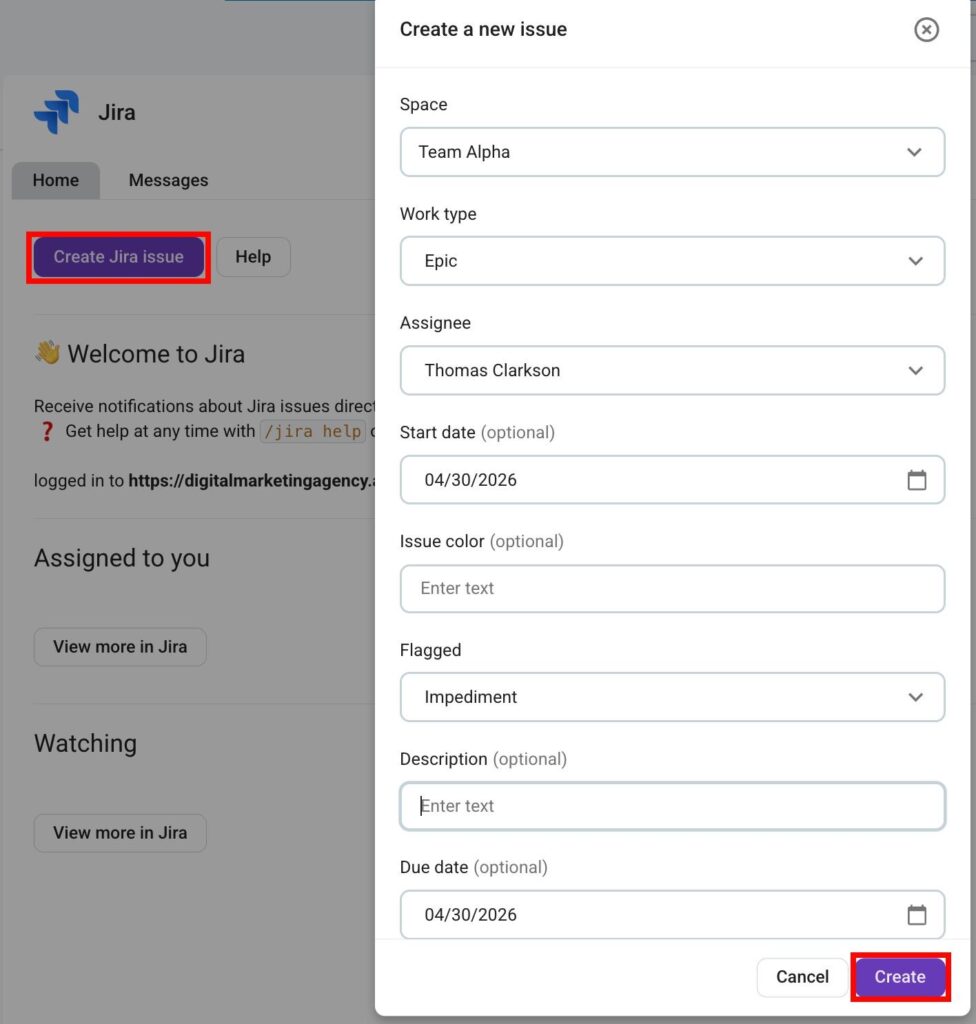
Une fois Jira connecté à votre espace de travail, créez un ticket comme suit :
- Ouvrez Jira dans la barre latérale gauche
- Cliquez sur Créer le ticket Jira
- Sélectionnez Espace
- Sélectionnez Type de travail
- Remplissez les informations qui manquent
- Cliquez sur Créer pour terminer l’action
Une autre méthode pour générer un ticket consiste à utiliser le raccourci global Créer Jira ticket directement depuis la zone de saisie des messages.
Le ticket apparaîtra dans votre espace Jira dès sa création.
Commandes slash #
L’accès à l’intégration Jira s’effectue directement via la zone de saisie des messages en utilisant les commandes slash. Voici les commandes que vous pouvez utiliser :
- /jira create – créer un ticket
- /jira help – liste de toutes les commandes disponibles
- /jira [issue-key] – permet de visualiser les informations relatives au ticket