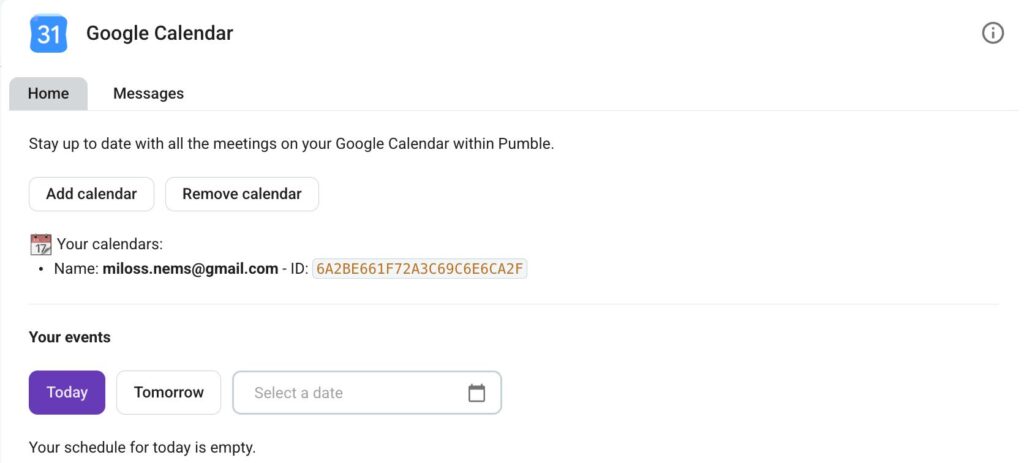
Intégration de Google Agenda
En intégrant Pumble au Google Agenda, vous pouvez rester informé de toutes les réunions de votre agenda dans l'interface de Pumble. Ce guide vous guidera à travers les étapes de l'intégration de Pumble avec Google Agenda.
Pour connecter Pumble au Google Agenda, suivez les étapes suivantes :
- Cliquez sur le bouton +Ajouter des applications en bas de la barre latérale gauche
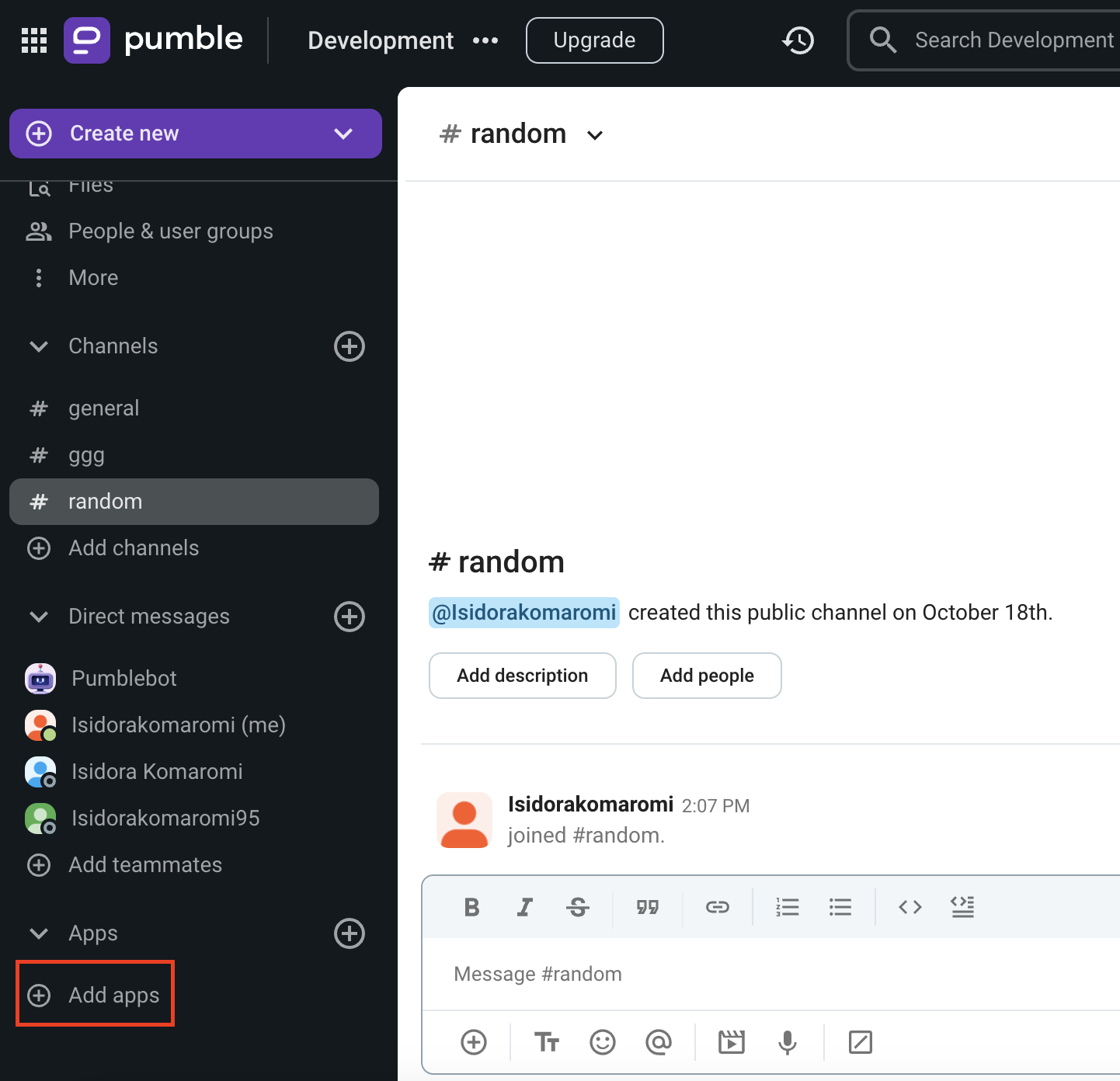
- Cliquez sur le bouton Installer à côté de l'application Google Agenda et un nouvel onglet s'ouvrira avec le formulaire de consentement et les spécificités de l'intégration
Il est possible que l'application ait déjà été installée sur votre espace de travail par un autre utilisateur, et vous devrez l'autoriser pour pouvoir l'utiliser. Pour ce faire, cliquez sur le bouton Autoriser à côté du nom de l'application. - Sélectionnez l'espace de travail dans la liste déroulante
Il est important que vous soyez connecté à l'espace de travail de Pumble que vous avez choisi dans la liste déroulante.
4. Cliquez sur Autoriser
5. Sélectionnez le Compte Google
6. Cliquez sur Continuer
7. Sélectionnez ce à quoi [nom_de_l'espace_de_travail] peut accéder
8. Cliquez sur Continuer pour terminer l'action
L’intégration de Pumble avec Google Agenda est particulièrement avantageuse pour les équipes réparties sur plusieurs fuseaux horaires, simplifiant la coordination des réunions et garantissant que chaque collaborateur dispose du même niveau d’information. Cette intégration fluidifie l’organisation des sessions de travail collectives et permet à tous de rester informés des échéances à venir, indépendamment de leur situation géographique.
Commandes valides #
Il existe quelques actions spécifiques qui peuvent être utilisées pour interagir avec l'intégration au Google Agenda :
• /gcal today – liste des événements prévus pour aujourd'hui
• /gcal tomorrow – liste des événements prévus pour demain
• /gcal add – connecte un nouvel agenda
• /gcal remove ID – supprime un agenda
• /gcal list – liste des agendas connectés
• /gcal next – affiche la réunion suivante
• /gcal help – affiche la liste des commandes valides
Ajouter un calendrier #
Pour ajouter un calendrier à Pumble, procédez comme suit :
- Ouvrez l’extension Google Agenda dans la barre latérale gauche
- Cliquez sur Ajouter un calendrier
- Sélectionnez le compte Google et accordez les autorisations nécessaires
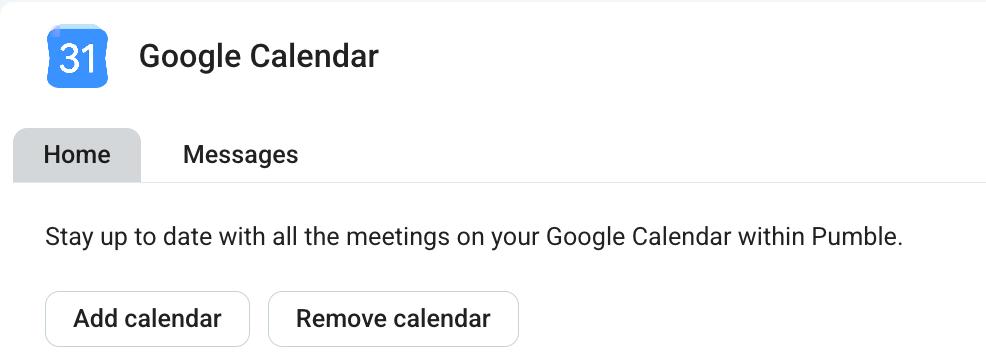
Un bot Google Agenda vous enverra un message pour vous informer que votre agenda a bien été connecté. Vous recevrez également un message du bot Google Agenda une minute avant chacune de vos réunions.
Une fois intégrée à votre agenda, l’appli Google Agenda mettra automatiquement à jour votre statut Pumble pour indiquer que vous êtes en réunion.
Afficher les réunions #
Vous pouvez consulter vos événements Google Agenda directement depuis Pumble. Cela vous évite d’avoir à passer d’une appli à l’autre et vous permet de tout centraliser au même endroit. Voici comment consulter vos événements :
- Ouvrez l’extension Google Agenda dans la barre latérale gauche
- Ouvrez l’onglet Accueil
- Vous pouvez consulter les réunions prévues pour
- Aujourd’hui
- Demain
- Une date personnalisée