Enregistrer un clip vidéo
Filmez des clips vidéo pour donner votre avis, communiquer de manière plus personnelle avec vos collègues, ou enregistrer et partager une action avec votre équipe.
Pour enregistrer un clip vidéo :
- Cliquez sur l'icône de la caméra dans la boîte de message
- Cliquez sur Enregistrer pour démarrer l'enregistrement
- Appuyez sur Arrêter pour terminer l'enregistrement
- Cliquez sur Terminer pour terminer l'action
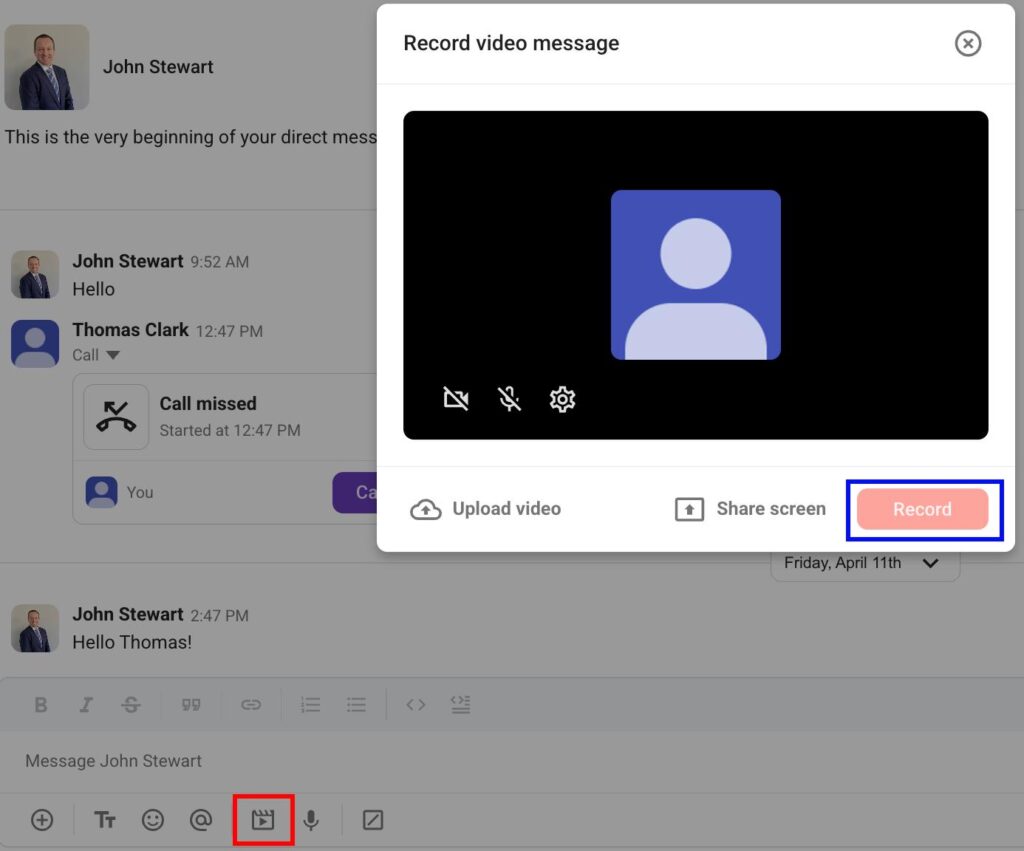
L'enregistrement peut être interrompu et repris.
Avant d’enregistrer le clip vidéo, vous pouvez effectuer quelques réglages supplémentaires en activant/désactivant la caméra et le microphone et en choisissant la caméra et la vidéo à utiliser. Si vous souhaitez enregistrer une action sur votre écran, vous pouvez activer l’option Partager l’écran.
Le clip vidéo enregistré apparaîtra directement dans la boîte de message du canal ou de la conversation où vous l’avez créé.
La durée maximale d’un enregistrement vidéo est de 5 minutes.
Pour enregistrer un clip vidéo, la caméra ou le partage d’écran doivent être activés.
L’enregistrement d’un écran partagé est une fonctionnalité payante disponible dans les abonnements Pro, Business et Enterprise.
- Appuyez sur l’icône + dans l’éditeur de messages
- Appuyez sur Enregistrer un vidéoclip
- Cliquez sur le bouton rouge dans le pied de page pour démarrer et arrêter l’enregistrement
- Appuyez sur Utiliser la vidéo pour terminer l’action
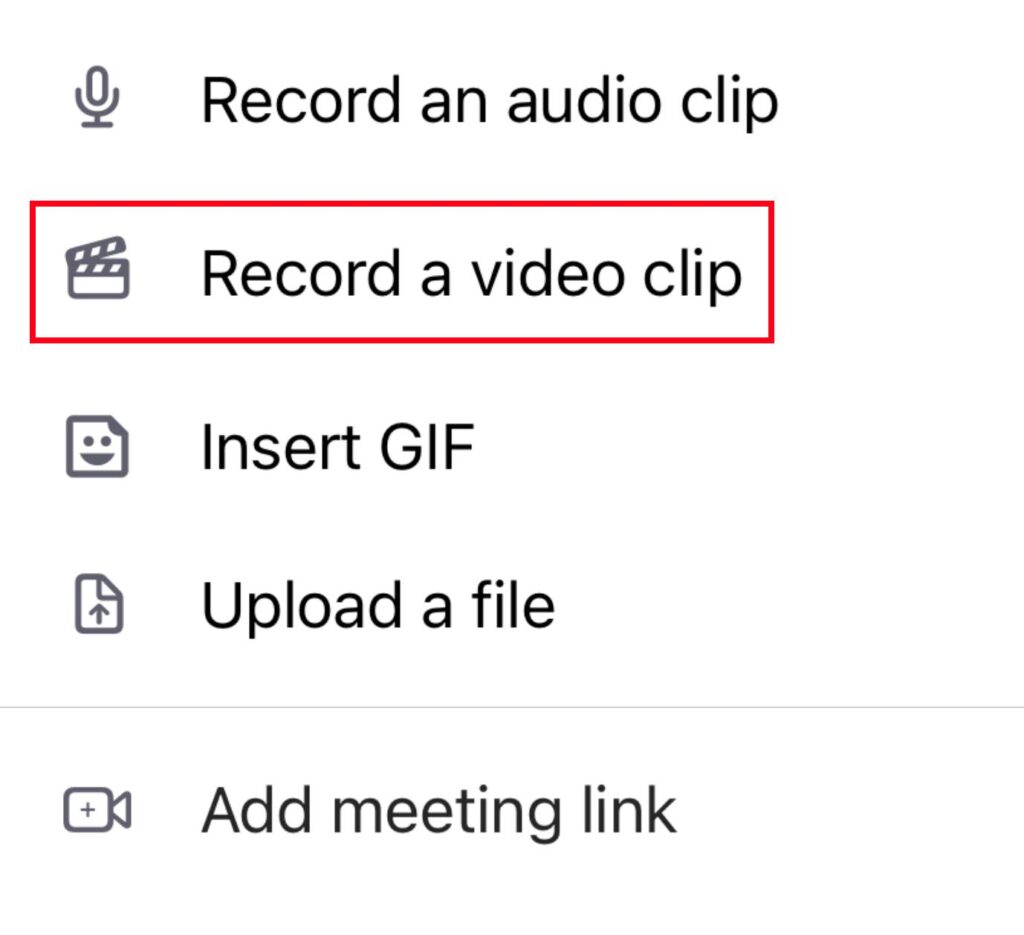
Le fichier vidéo enregistré sera généré dans la boîte de message de la conversation/du canal dans lequel vous vous trouvez.
Pour enregistrer un clip vidéo, la caméra doit être allumée.
- Appuyez sur l’icône + dans l’éditeur de messages
- Appuyez sur Enregistrer la vidéo
- Cliquez sur le bouton rouge dans le pied de page pour démarrer et arrêter l’enregistrement
- Appuyez sur OK pour terminer l’action
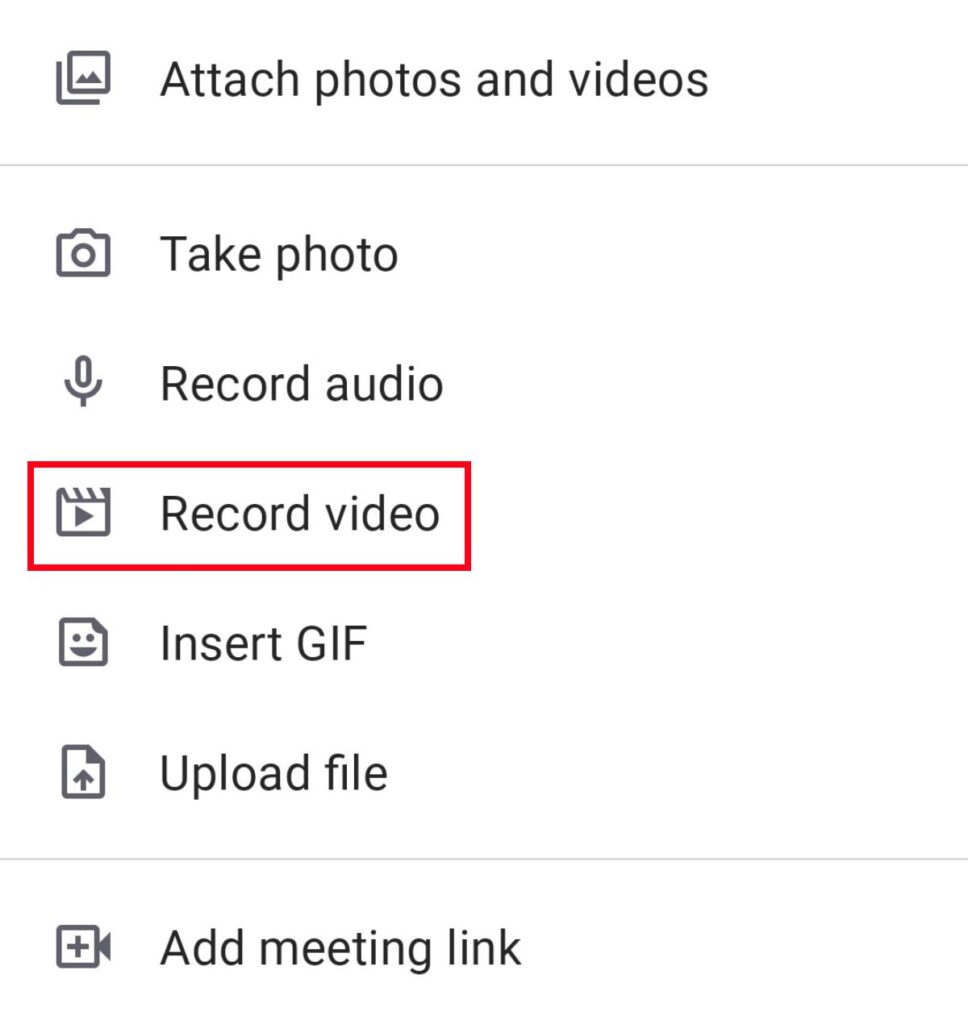
Le fichier vidéo enregistré sera généré dans la boîte de message de la conversation/du canal dans lequel vous vous trouvez.
Pour enregistrer un clip vidéo, la caméra doit être allumée.
Envoyez le fichier pour le partager avec vos collègues.