Tableau de bord des analyses
Le tableau de bord analytique offre une vue claire et exploitable sur l’utilisation de Pumble par votre équipe. Les données recueillies sur l’engagement, les modes de communication et l’adoption de l’outil permettent aux responsables de mesurer la santé de l’espace de travail et de prendre des décisions éclairées.
Ouvrir les analyses #
Pour accéder aux analyses, suivez ces étapes :
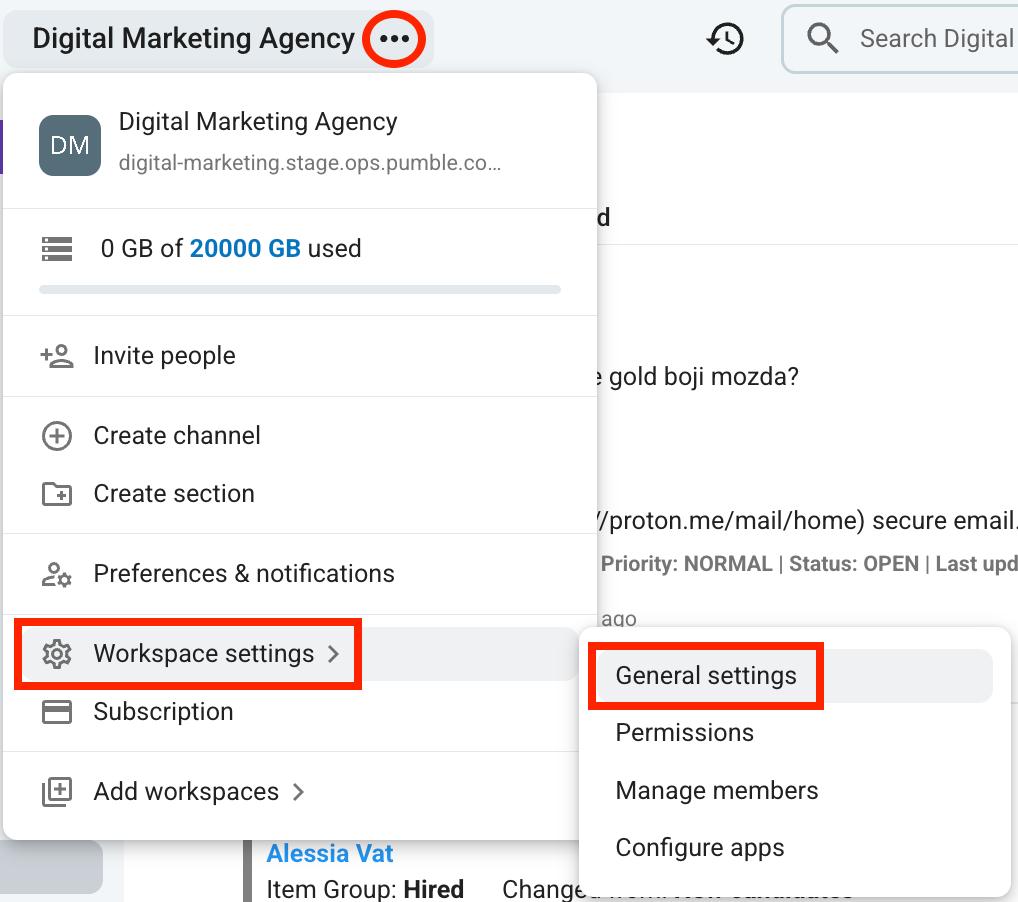
- Cliquez sur les trois points situés à côté du nom de l’espace de travail
- Passez la souris sur Paramètres de l’espace de travail
- Sélectionnez les Paramètres généraux
- Cliquez sur Analyses dans la barre latérale gauche
- Sélectionnez la plage de dates dans le coin supérieur droit
Ce que vous pouvez voir dans les analyses #
Les analyses dans Pumble offrent une vue détaillée de l’espace de travail et de ses membres, tout en apportant des données clés sur les canaux et les appels vidéo. Voici le détail des informations disponibles.
Aperçu des analyses #
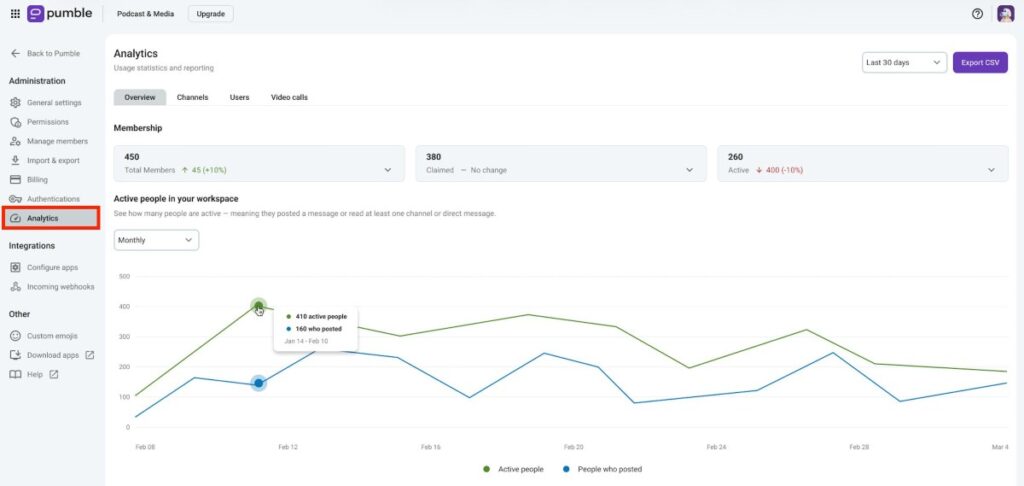
Dans l’onglet Aperçu, vous trouverez un résumé des données importantes. Voici ce que vous pouvez y consulter :
- Nombre total de membres et membres actifs
- Utilisateurs actifs dans l’espace de travail
- Répartition des conversations
- Informations sur les fichiers téléversés
Analyses des canaux #
Les analyses des canaux sont disponibles uniquement avec les abonnements payants.
L’accès aux analyses des canaux privés est réservé aux abonnements Business et Enterprise. L’abonnement Business permet aux administrateurs de consulter les données de leurs propres canaux privés, alors que l’abonnement Enterprise donne accès aux analyses de tous les canaux privés.
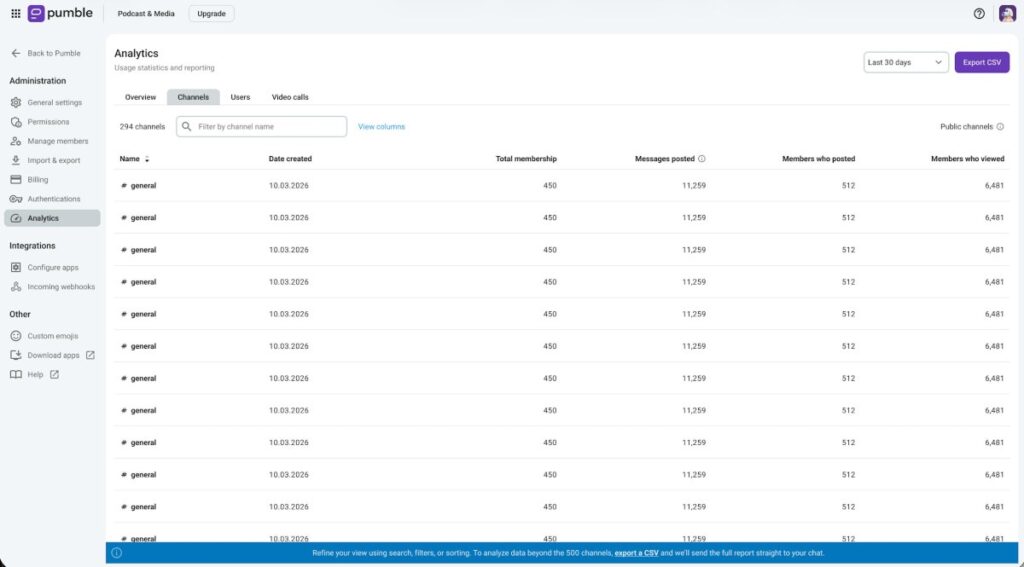
Lorsque vous ouvrez l’onglet Canaux, vous pouvez consulter des informations sur chaque canal de votre espace de travail. Ces informations comprennent :
- Date de création du canal
- Nombre total de membres dans le canal
- Messages publiés dans le canal
- Nombre de membres ayant publié dans le canal
- Nombre de membres ayant consulté le canal
En cliquant sur un canal, il est possible de visualiser l’utilisateur ayant envoyé le plus de messages et ajouté le plus de réactions.
Analyses des utilisateurs #
Les analyses des utilisateurs sont disponibles uniquement avec les abonnements payants.
In the Users tab, you can see information about all Workspace Members. Here’s what you can see by default:
- Type de compte
- Account created (date of invitation)
- Nombre de jours d’activité
- Total number of messages posted in channels and threads
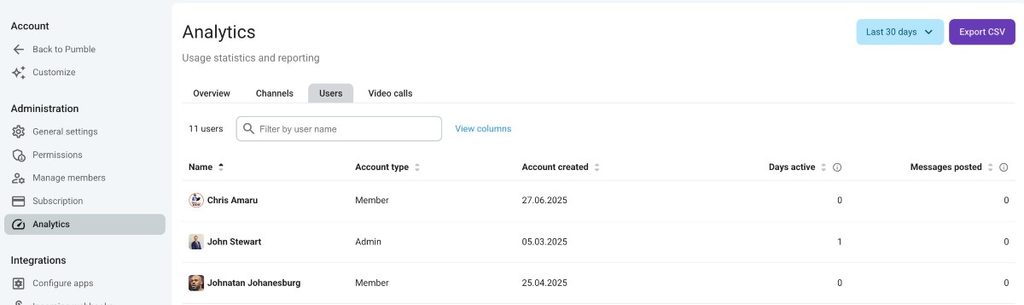
If you want to add more columns, you can click on View columns next to the search bar and from there select which columns you want to see.
Analyses des appels vidéo #
Les analyses des appels vidéo sont disponibles uniquement avec les abonnements payants.
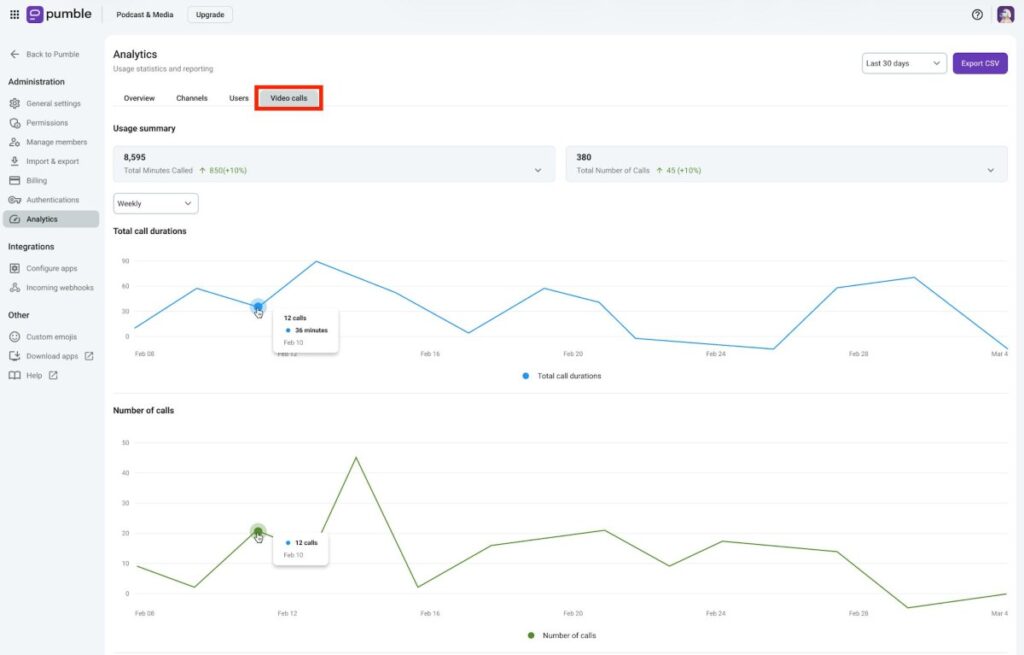
Dans l’onglet Appels vidéo, vous pouvez consulter des informations sur l’utilisation des appels vidéo dans votre espace de travail. Cela comprend :
- Nombre total d’appels
- Nombre total de minutes d’appel
- Durée totale des appels
- Nombre total d’appels
- Moyenne de participants par appel
- Utilisateurs les plus actifs en appel
Exporter les analyses #
Pour partager les analyses ou en conserver une copie, il est possible d’exporter les données au format CSV en cliquant sur Exporter en CSV en haut à droite.
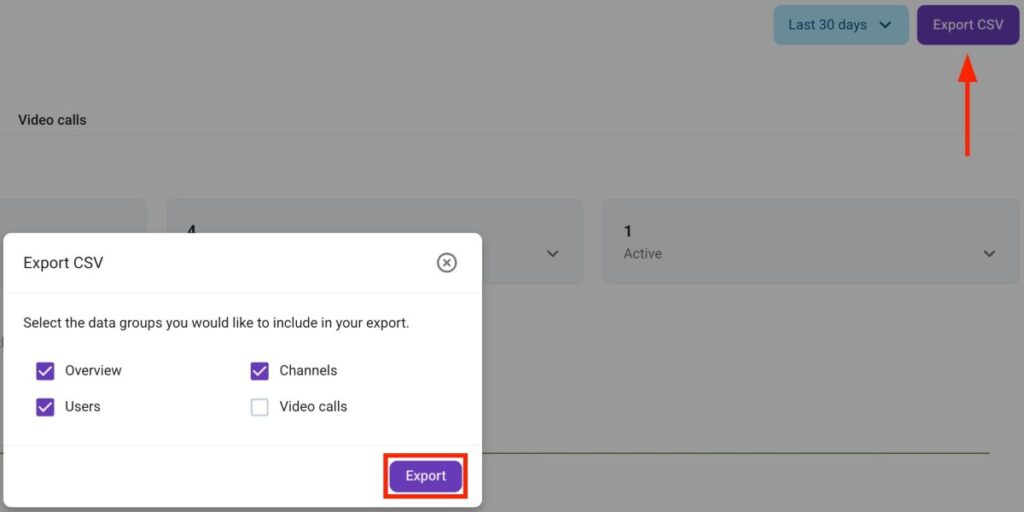
Une fois l’exportation prête, Pumblebot vous enverra tous les fichiers par message.
Foire aux questions #
Is Analytics available on the free plan? #
Partly. The Overview tab is available on all plans, but Channel, User, and Video call analytics require a paid plan. Private channel analytics need Business or Enterprise plans. On Business, admins see analytics for private channels they belong to, while Enterprise covers all private channels.
Can I get the data out of Pumble? #
Yes. Click Export CSV in the top right corner. Pumblebot sends you the files in a message once the export is ready.
Can I see more than the default columns in the Users tab? #
Yes. Click View columns next to the search bar and pick the columns you want. By default, you’ll see account type, the date the account was created, active days, and total messages posted in channels and threads.