Désactiver, réactiver ou supprimer le compte d’un membre
Désactiver le compte d'un membre #
Si certains membres de votre équipe quittent votre espace de travail Pumble, vous pourrez désactiver leur compte.
Pour désactiver le compte d'un membre :
- Cliquez sur les trois points à côté du nom de votre espace de travail
- Survolez les Paramètres de l'espace de travail
- Sélectionnez Gérer les membres dans le menu déroulant
- Cliquez sur
 à côté du nom de l’utilisateur
 - Cliquez sur Désactiver le compte
- Cliquez sur Confirmer dans la fenêtre contextuelle pour compléter le processus
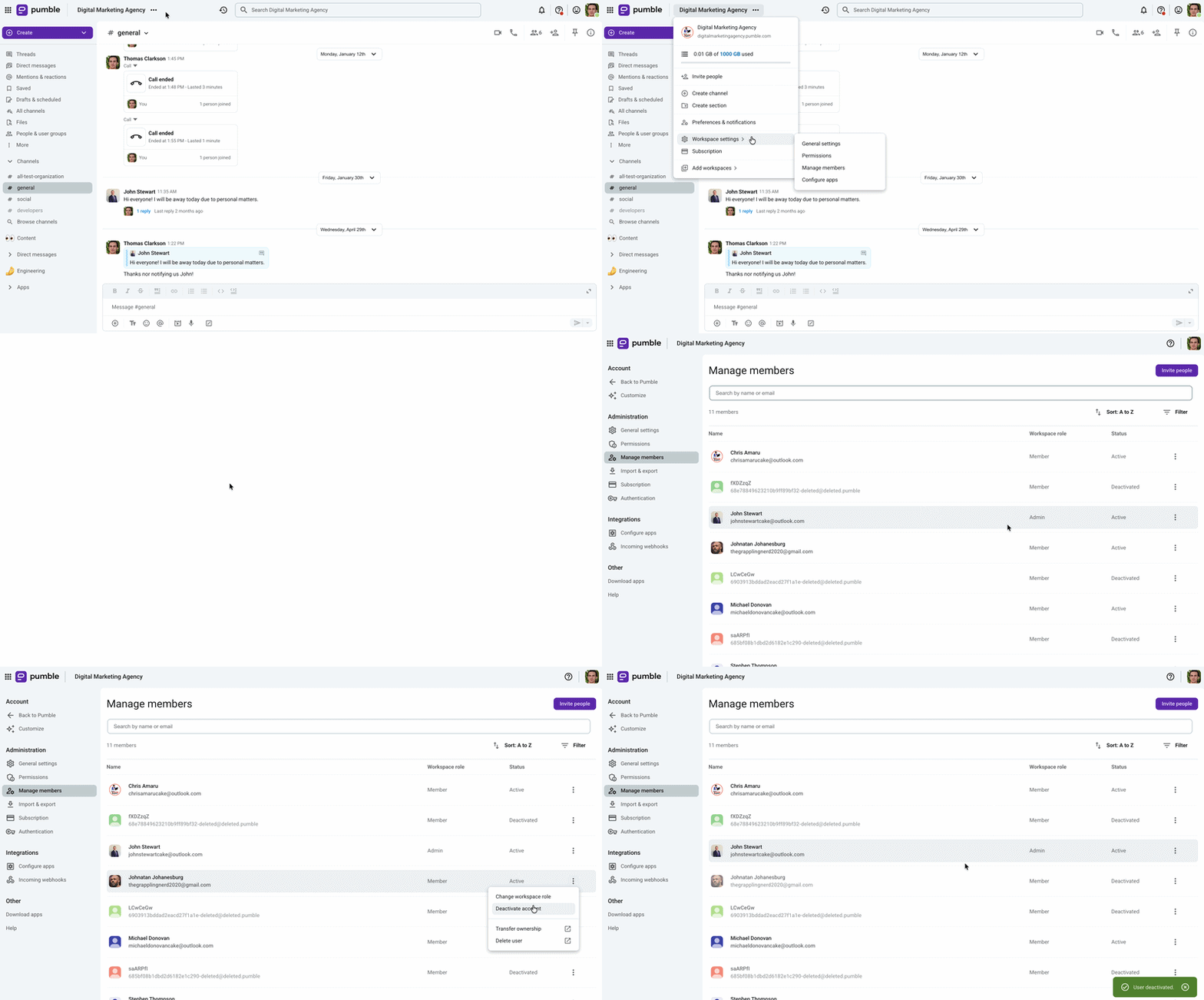
Le membre est désormais retiré de l'espace de travail.
Les comptes désactivés restent visibles dans la section Personnes et groupes d’utilisateurs de l’appli et dans la section Gérer les membres des paramètres de l’espace de travail.
Les utilisateurs peuvent également être désactivés directement au sein de l’organisation CAKE.com. Une fois désactivés, ils ne peuvent être supprimés qu’à partir de cet espace. Pour obtenir des instructions détaillées, consultez cet article.
Réactiver le compte d'un membre #
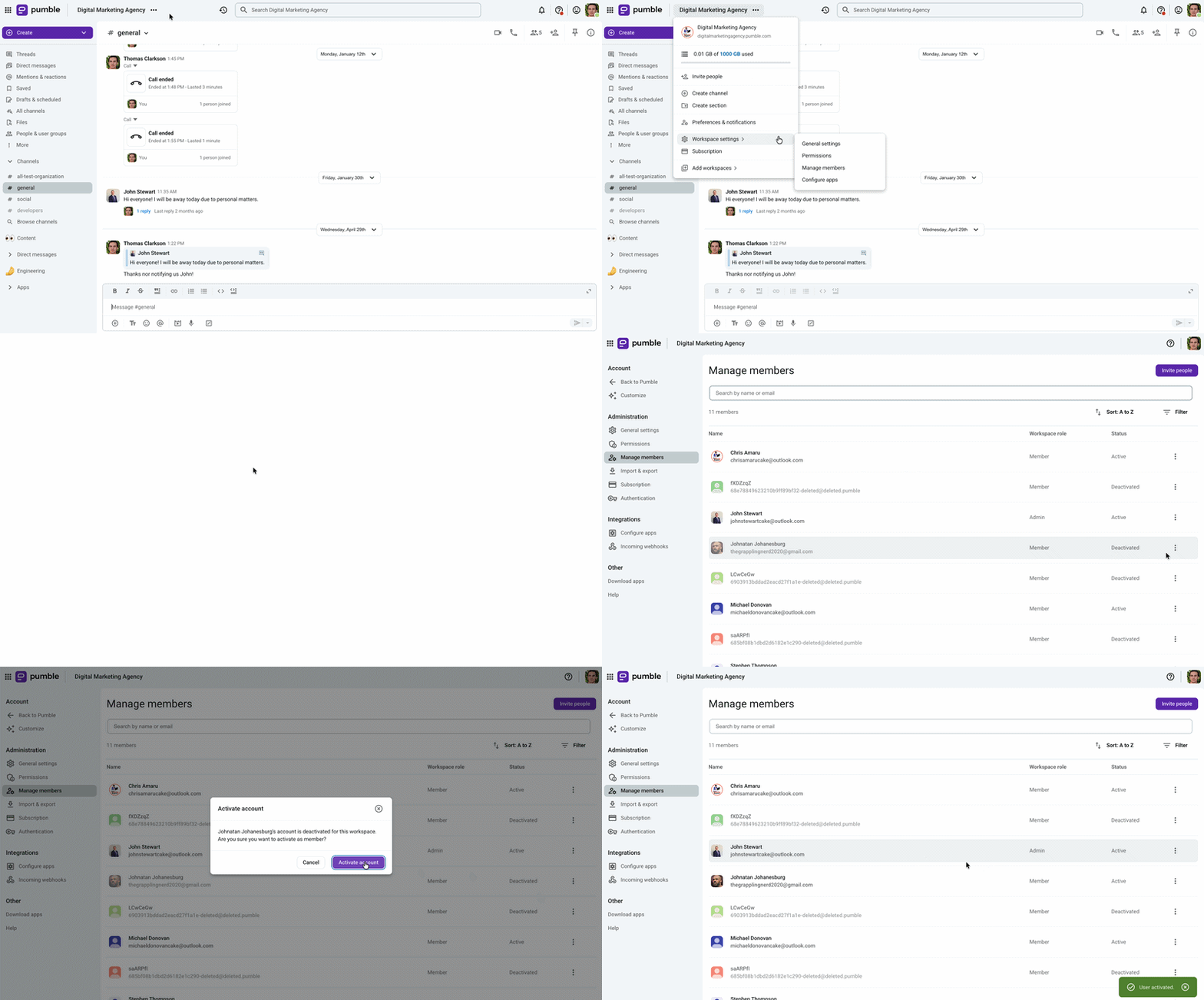
Si vous devez restaurer un membre désactivé, suivez ces étapes :
- Cliquez sur les trois points à côté du nom de votre espace de travail
- Survolez les Paramètres de l'espace de travail
- Sélectionnez Gérer les membres dans le menu déroulant
- Cliquez sur les trois points à côté du nom de l’utilisateur désactivé
- Cliquez sur Activer le compte
- Cliquez sur Confirmer dans la fenêtre contextuelle pour compléter le processus
Supprimer le compte d’un utilisateur #
Si vous souhaitez supprimer un utilisateur de votre espace de travail Pumble, vous devrez le faire depuis votre compte CAKE.com.
L’utilisateur doit être désactivé avant de pouvoir être supprimé de l’espace de travail/l’organisation.
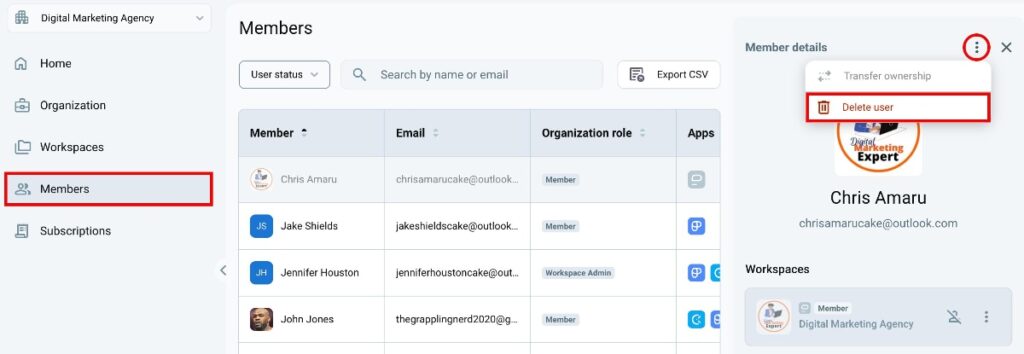
Pour supprimer le compte d’un utilisateur :
- Connectez-vous à votre compte CAKE.com
- Accédez à la page Membres
- Cliquez sur un membre
- Cliquez sur les trois points
- Sélectionnez l'option Supprimer l’utilisateur
- Confirmez la suppression
Après la suppression :
- L’utilisateur reçoit un email de confirmation
- Les données personnelles de l’utilisateur sont définitivement supprimées
- Les données de l’espace de travail de l’utilisateur restent disponibles
- Le nom de l’utilisateur est remplacé par un pseudonyme « deleteduser »
- L’utilisateur est supprimé de toutes les pages contenant ses données
L’utilisateur supprimé perd l’accès à l’organisation et à son profil supprimé. S’il est réinvité, il est traité comme un nouvel utilisateur.
Si l’utilisateur supprimé est membre d’autres organisations, il y restera sauf suppression spécifique. Si c’était sa seule organisation, son compte sera entièrement supprimé.