So nutzt du Pumble - Kurzanleitung
Willkommen bei Pumble – deiner zentralen Software für Teamkommunikation und Zusammenarbeit. Mit Pumble kannst du die Kommunikation in deinem Team verbessern und effektiver zusammenarbeiten.
Um dir den Start zu erleichtern, haben wir diesen Schnellstart-Leitfaden erstellt, der dir zeigt, wie du Pumble nutzen und im Handumdrehen loslegen kannst.
Um Pumble für deinen Desktop oder dein Mobilgerät herunterzuladen, lies bitte diesen Artikel.
Einige Funktionen, die in diesem Leitfaden erwähnt werden, erfordern einen kostenpflichtigen Plan. Um die Pläne zu vergleichen und die verfügbaren Funktionen einzusehen, besuche die Pumble-Preisseite.
Pumble-Login #
Der Login bei Pumble ist einfach und kann auf zwei Arten erfolgen:
- Passwortloser Login mit E-Mail
- Login mit Google/Apple/Microsoft
Falls du dich noch nicht bei Pumble registriert hast oder Hilfe bei der Anmeldung benötigst, lies bitte unseren Artikel.
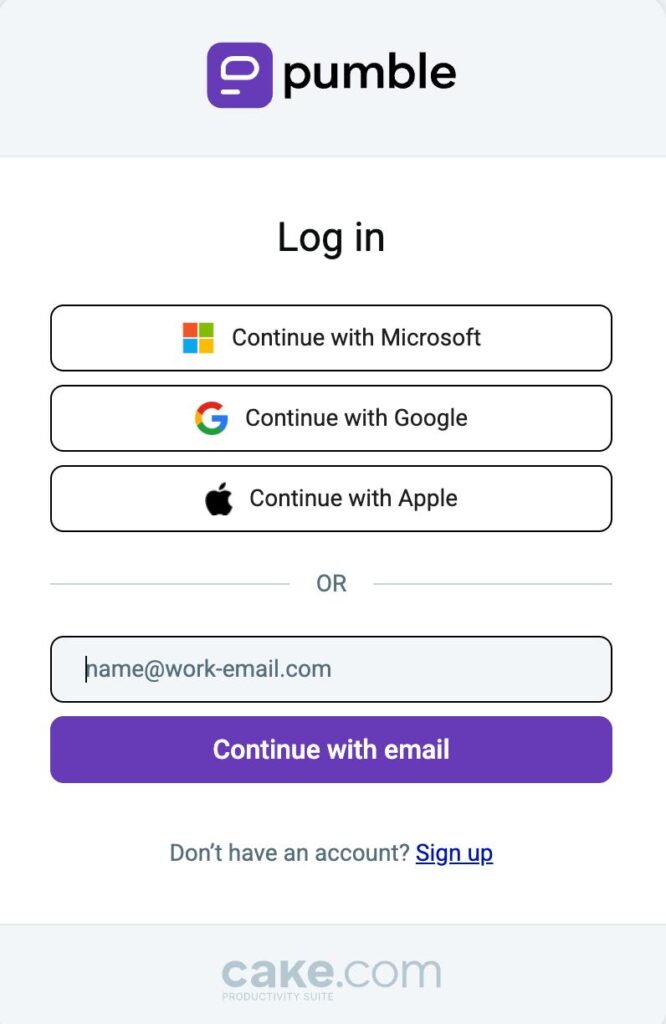
Wenn du dich mit deiner E-Mail-Adresse anmeldest, benötigst du kein Passwort. Stattdessen erhältst du bei jedem Login eine E-Mail mit einem OTP-Code (Einmal-Passwort). Das macht dein Konto sicherer und schließt die Möglichkeit aus, dein Passwort zu vergessen.
Um dich mit deiner E-Mail-Adresse anzumelden, folge diesen Schritten:
- Gib deine E-Mail-Adresse ein
- Klicke auf Mit E-Mail fortfahren
- Prüfe deine E-Mails auf den OTP-Code
- Gib den OTP-Code zur Anmeldung ein
Falls du keine Verifizierungs-E-Mails erhältst, liegt das möglicherweise an zu vielen ungenutzten OTP-Codes. Um das Problem zu beheben, öffne einfach die letzte Verifizierungs-E-Mail und klicke auf den Hier klicken-Button, um wieder E-Mails zu empfangen. Verwende deinen Login-Code immer innerhalb von 30 Minuten, um dieses Problem zukünftig zu vermeiden.
Pumble ermöglicht dir auch den Login über dein Google-, Apple- oder Microsoft-Konto. Folge dazu diesen Schritten:
- Klicke auf Mit Google/Apple/Microsoft fortfahren
- Wähle deine E-Mail-Adresse aus, um den Vorgang abzuschließen
Profil einrichten #
Nachdem du dich eingeloggt hast, kannst du dein Profil einrichten, damit andere Benutzer dich kennenlernen.
So richtest du dein Pumble-Profil ein:
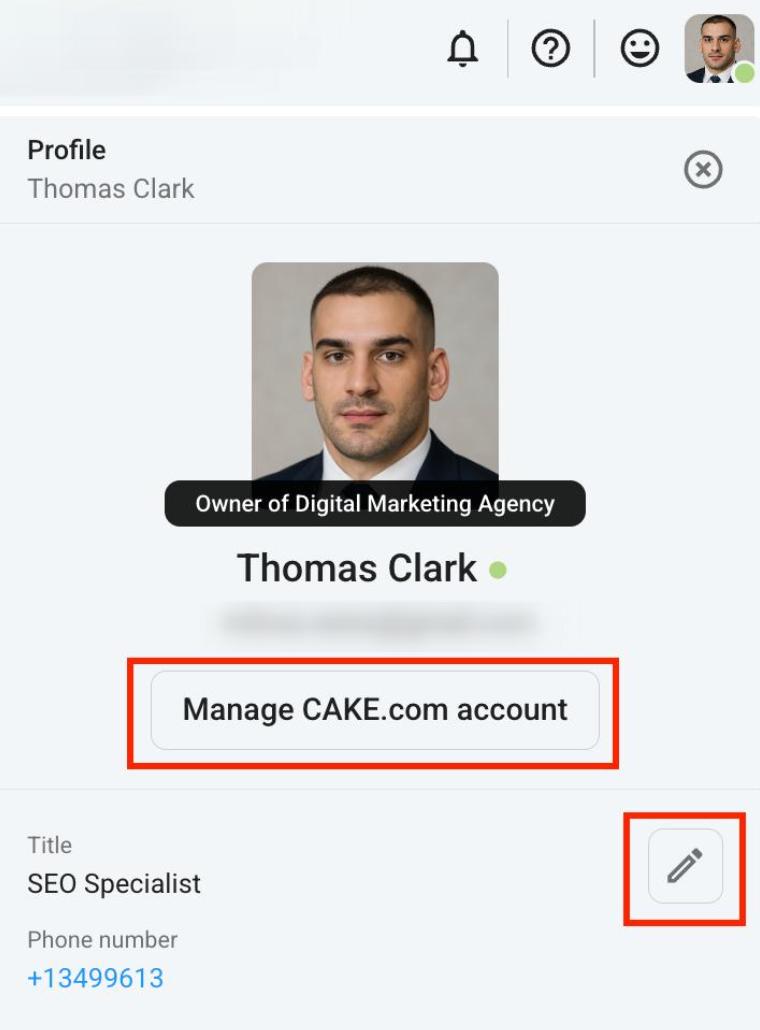
- Klicke auf dein Profilbild in der oberen rechten Ecke
- Gehe zu Mein Profil
- Klicke auf das Stiftsymbol, um deine Berufsbezeichnung und Telefonnummer hinzuzufügen
- Klicke auf CAKE.com-Konto verwalten, um deinen Namen, deine E-Mail-Adresse oder dein Profilbild zu aktualisieren
- Speichere die Änderungen
Nachrichten senden #
Du kannst Direktnachrichten (DM) an andere Teammitglieder oder Nachrichten in bestimmten Kanälen deines Arbeitsbereichs senden.
So gehst du vor:
- Öffne einen Kanal oder eine DM, in dem/der du eine Nachricht senden möchtest
- Schreibe deinen Text in das Nachrichtenfeld
- Drücke die Eingabetaste, um deine Nachricht zu senden, oder klicke auf das Papierflieger-Symbol

Zusätzliche Nachrichtenfunktionen #
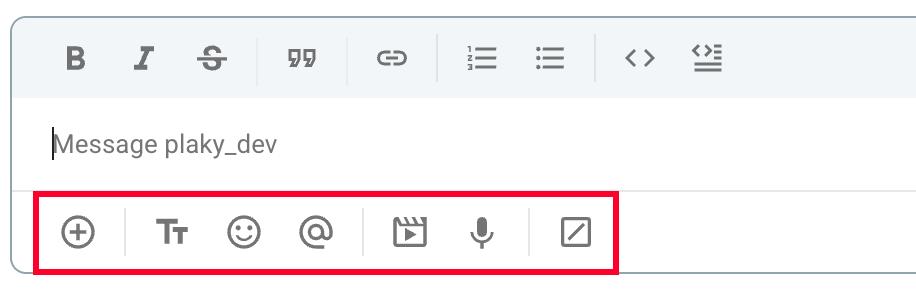
In Pumble müssen deine Nachrichten nicht nur Text enthalten – du kannst sie anpassen und für dein Team ansprechender gestalten.
Nachrichten in Pumble können auch Folgendes umfassen:
- Dateien
- GIFs
- Emojis
- Erwähnungen
- Videoaufnahmen
- Sprachaufnahmen
Video- und Audioanrufe #
Wenn du dich persönlich oder nur per Stimme verbinden möchtest, kannst du in Pumble Audio- und Videoanrufe starten.
So nutzt du Audio- und Videoanrufe:
- Öffne einen Kanal oder eine DM, den/die du anrufen möchtest
- Klicke in der oberen rechten Ecke auf das Audio-/Videoanruf-Symbol

Kanäle #
Kanäle stellen einen virtuellen Bereich dar, in dem Teammitglieder kommunizieren und Diskussionen führen können. Benutzer können innerhalb von Kanälen Nachrichten austauschen und Dateien teilen, sodass diese für jeden im Kanal sichtbar sind.
In Pumble findest du die verfügbaren Kanäle in der linken Seitenleiste.
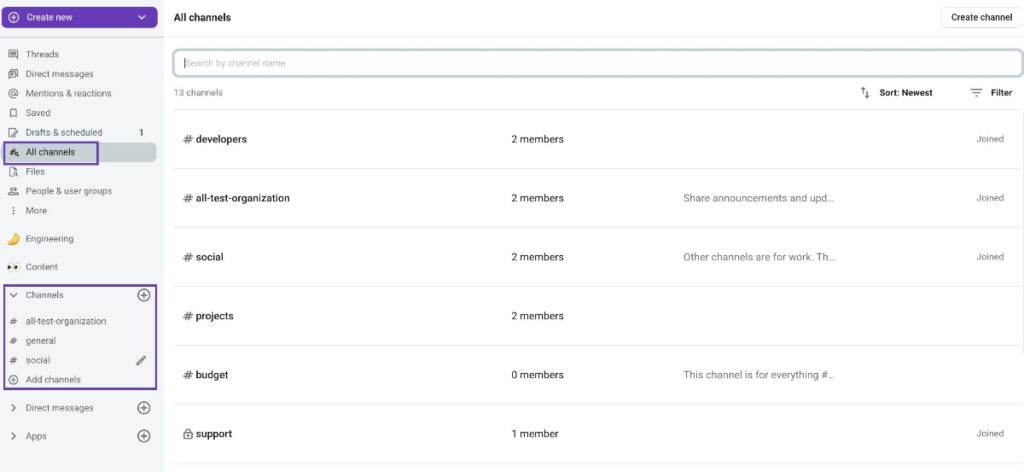
Darüber hinaus kannst du die Liste aller verfügbaren Kanäle anzeigen, indem du in der Seitenleiste auf den Button Alle Kanäle klickst.
Um mehr über Kanäle und ihre Verwendung zu erfahren, lies bitte diesen Artikel.
Du kannst Kanäle in verschiedene Abschnitte unterteilen und so deinen Arbeitsbereich besser organisieren. Weitere Informationen dazu findest du in unserem Artikel.
Kanaloptionen #
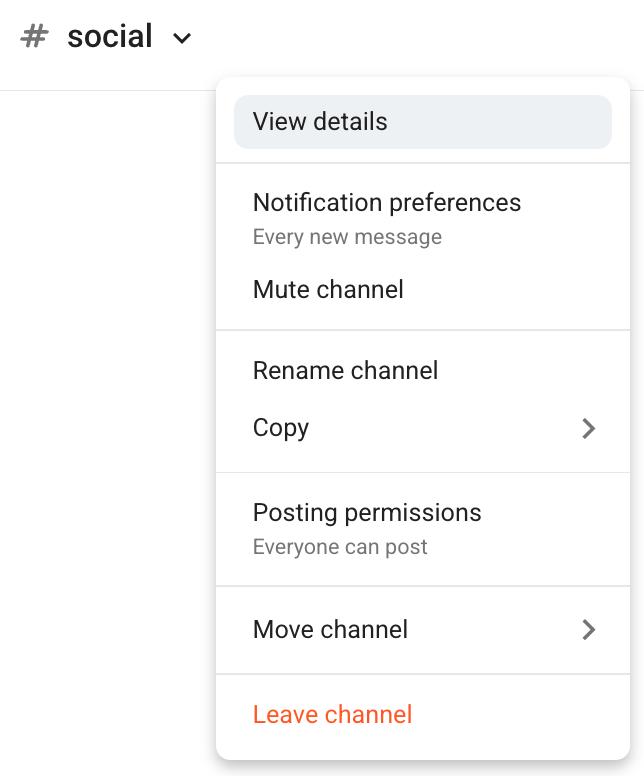
Wenn du auf die Kopfzeile eines Kanals klickst, kannst du die Kanaloptionen öffnen. Von hier aus kannst du verschiedene Aktionen ausführen, wie zum Beispiel:
- Kanal-Details anzeigen
- Benachrichtigungseinstellungen festlegen
- Kanal stummschalten
- Kanal umbenennen (nur für Kanalersteller)
- Kanalnamen oder -link kopieren
- Posting-Berechtigungen festlegen (nur für Arbeitsbereichsbesitzer und Admins)
- Kanal in einen Abschnitt verschieben
- Kanal verlassen
Falls du einen Kanal löschen oder archivieren möchtest, finde in diesem Artikel weitere Informationen.
Threads #
Pumble nutzt Threads, um Gespräche besser zu organisieren und auf bestimmte Themen zu fokussieren. Diese Funktion hält alle Nachrichten an einem Ort, ohne den Hauptkanal oder die Direktnachrichten (DMs) zu überladen.
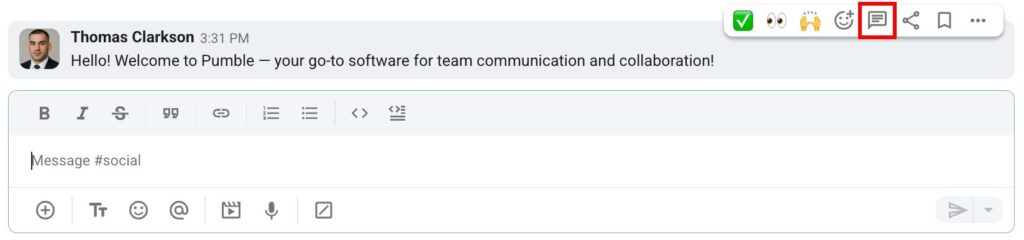
Um in einem Thread zu antworten, folge diesen Schritten:
- Fahre mit der Maus über die Nachricht, auf die du antworten möchtest
- Klicke auf das Thread-Symbol
- Gib deine Nachricht ein
- Drücke die Eingabetaste oder klicke auf das Papierflieger-Symbol, um die Aktion abzuschließen
Status setzen und Benachrichtigungen pausieren #
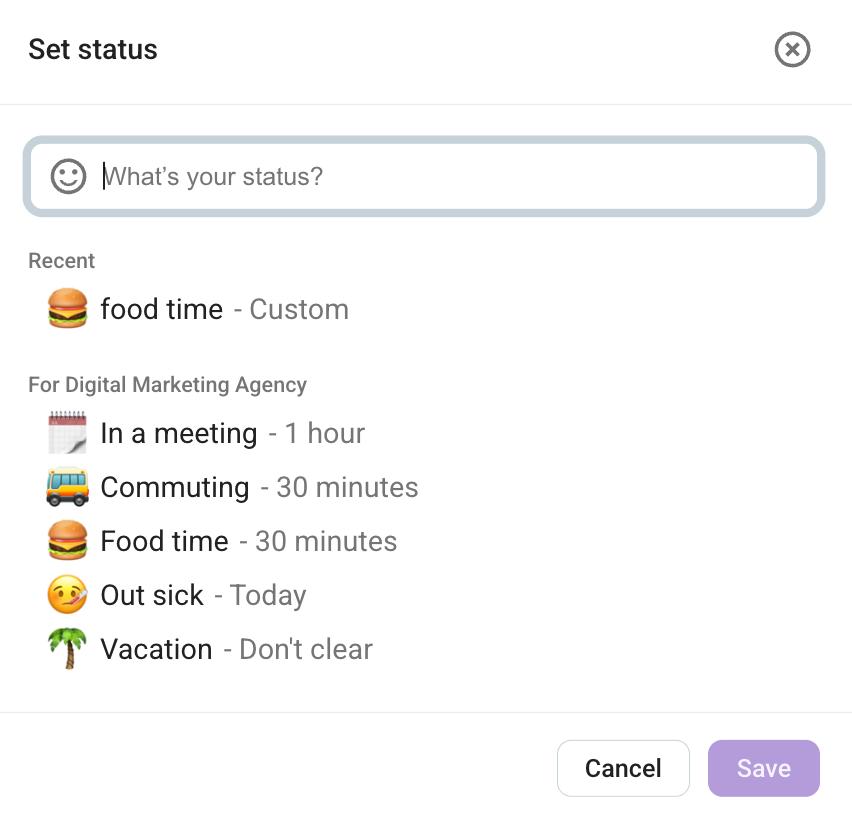
Wenn du deine Teamkollegen informieren möchtest, dass du dich gerade in einem Meeting befindest oder eine Pause machst, kannst du dies tun, indem du deinen Status festlegst.
Um deinen Status in Pumble festzulegen, folge diesen Schritten:
- Klicke auf das Smiley-Symbol neben deinem Profilbild
- Wähle deinen Status aus
- Klicke auf Speichern, um den Vorgang abzuschließen
Pumble ermöglicht es dir auch, Benachrichtigungen zu pausieren, falls du diese gerade nicht erhalten möchtest.
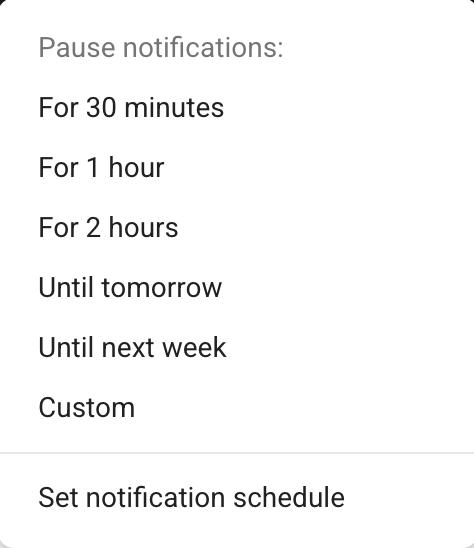
- Klicke auf die Benachrichtigungsglocke oben rechts
- Wähle die Dauer der Pause aus