Grabar un clip de audio
2 min de lectura
Tamara Radijevac
¿Quién puede usar esta función?
Propietario, Administrador, Miembro
Disponible en todos los planes
Pumble sigue el ritmo rápido de los medios de comunicación. Además de escribir y enviar mensajes, también puedes grabar clips de audio y enviarlos a los miembros de tu equipo.
Graba clips de audio para informar, opinar, compartir ideas, pensamientos o cualquier otra cosa que consideres importante.
Para grabar un clip de audio:
Escritorio/Web
iOS
Android
- Haz clic en el ícono de micrófono en el cuadro de mensaje
- Comenzarás a grabar inmediatamente
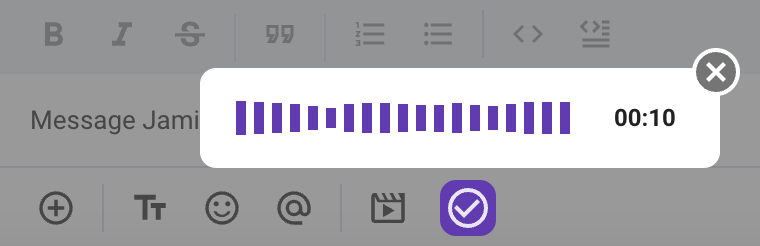
- Haz clic en el botón de marca de verificación cuando hayas terminado
- Envía la grabación que has realizado al miembro de tu equipo o publícala en un canal o conversación grupal
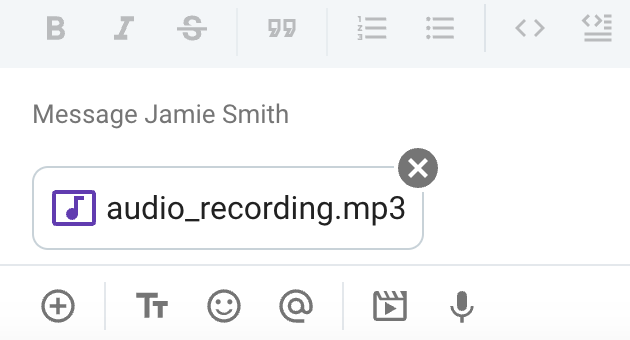
También puedes usar atajos:
- Ctrl + Cmd/Alt + a para comenzar a grabar
- Enter/Space para detener la grabación
- Escape para cancelar la grabación
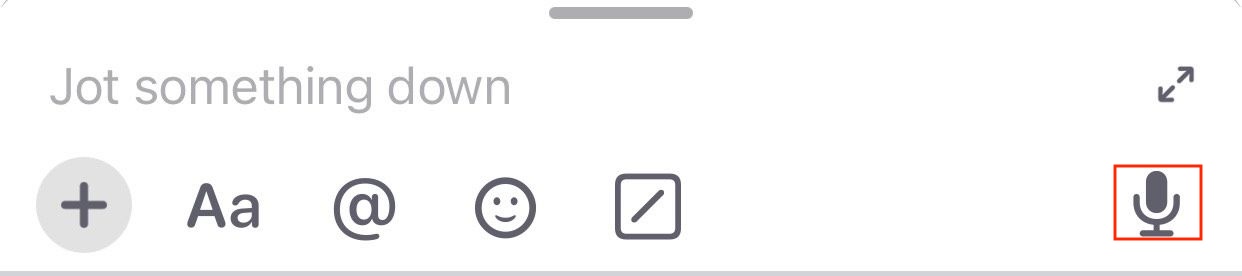
- Haz clic en ícono del micrófono en el campo de mensaje
- Opcionalmente, puedes escribir un mensaje que se enviará junto con el clip.
- Toca el botón de marca de verificación cuando hayas terminado
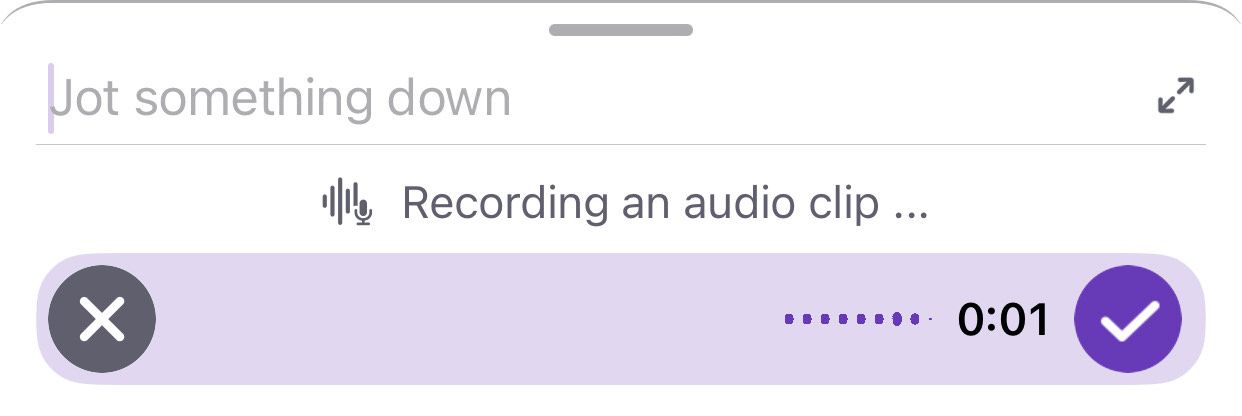
- Envía la grabación que has creado a un miembro de tu equipo o publícala en un canal o conversación grupal
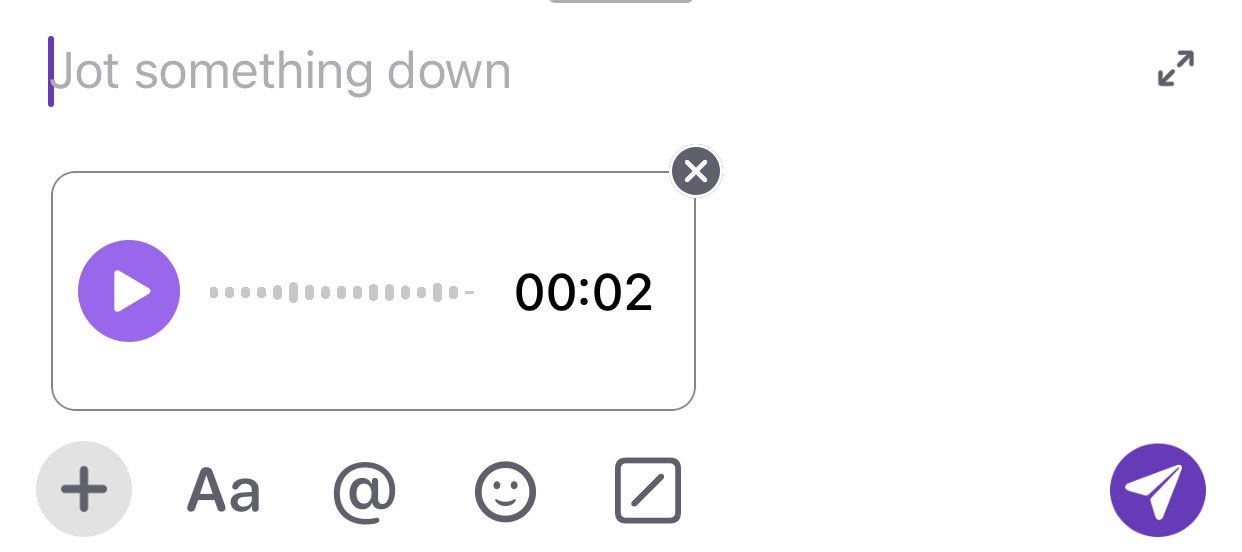
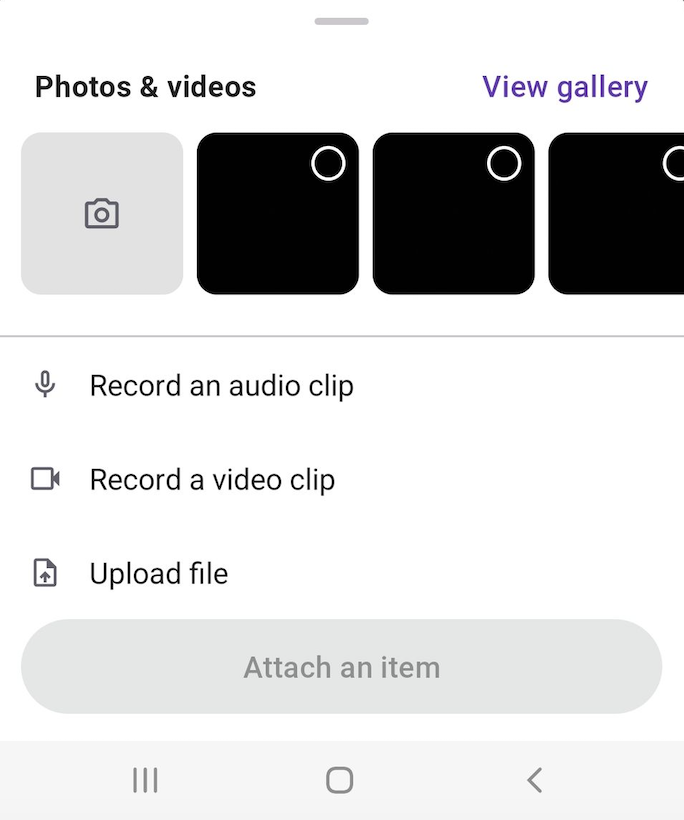
- Haz clic en + ícono
- Selecciona Grabar un clip de audio
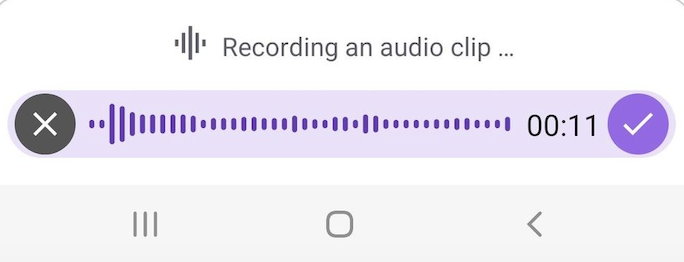
- Pumble empezará inmediatamente a grabar el mensaje
- Toca el botón de marca de verificación cuando hayas terminado
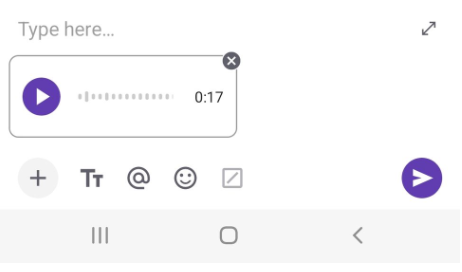
- Envía la grabación que has creado a un miembro de tu equipo o publícala en un canal o conversación grupal
¿Te resultó útil este artículo?
Thank you! If you’d like a member of our support team to respond to you, please drop us a note at support@pumble.com