Enviar fragmento de código
Esta función está disponible en todos los planes.
Con fragmentos de códigos, puedes enviar partes de códigos, archivos de configuración o archivos de inicio de sesión a usuarios en tu espacio de trabajo.
Aquí es cómo puedes hacerlo:
- Haz clic en el ícono + en el editor del mensaje
- Selecciona Fragmento de texto
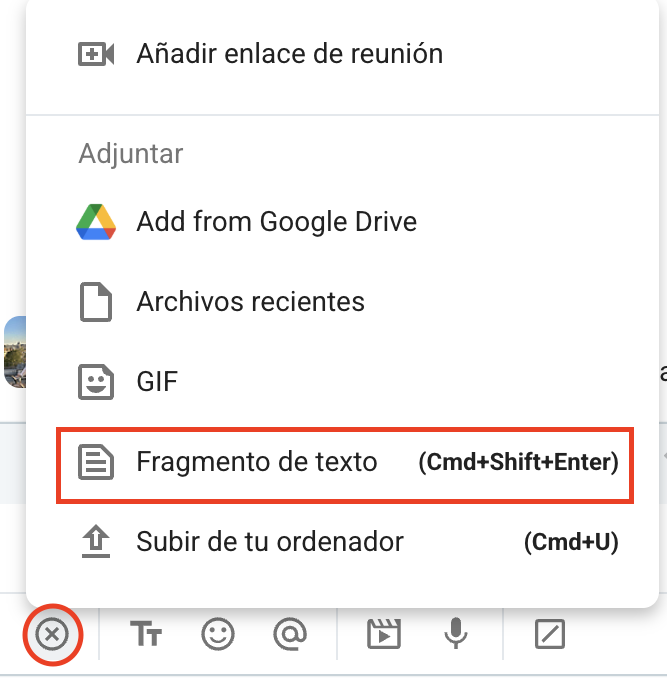
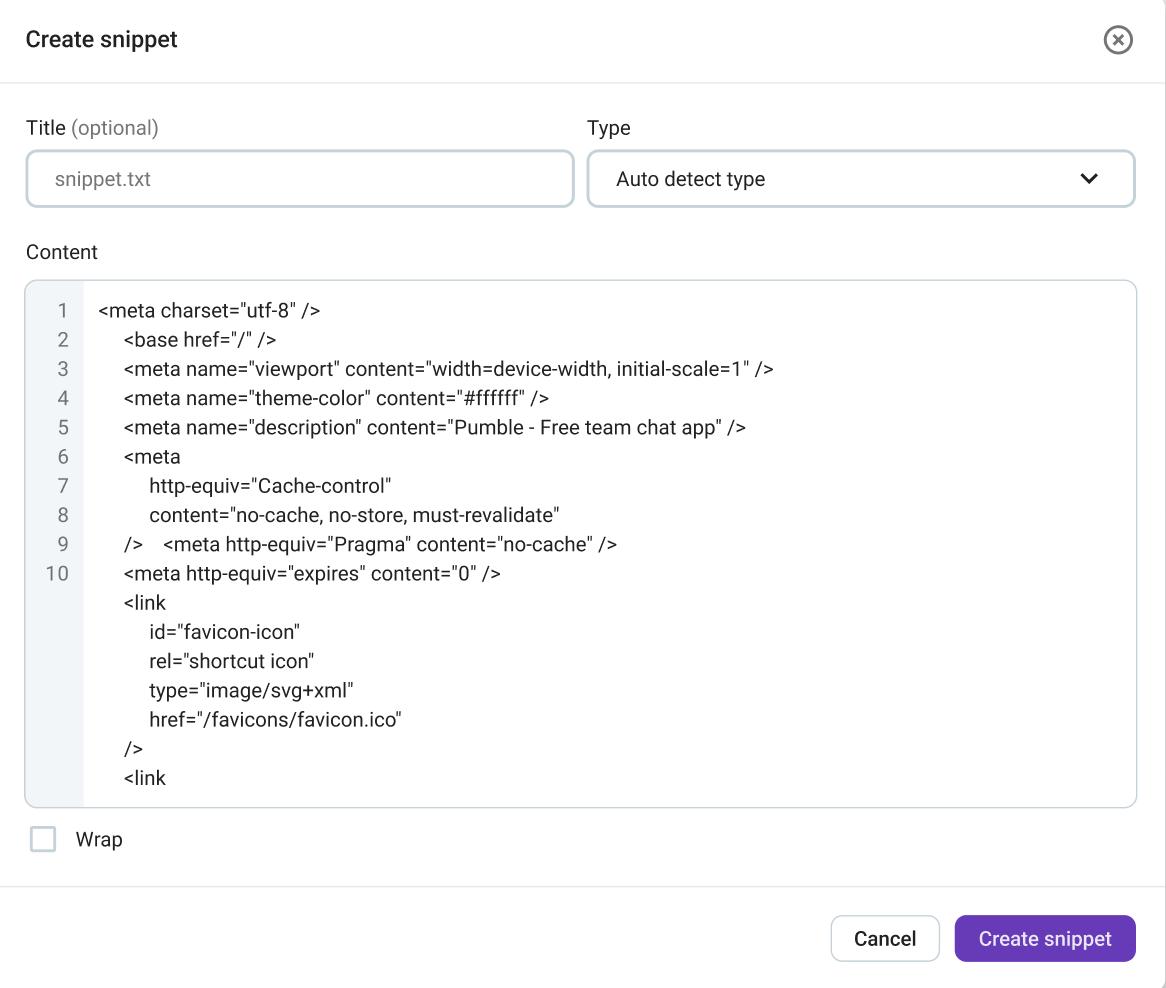
- Introduce el título del fragmento (opcional)
- Selecciona el estilo del fragmento
- Pega el código en la sección Contenido
- Haz clic en Crear fragmento
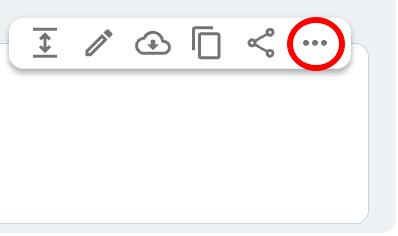
Los usuarios pueden hacer clic en el botón colapsar/expandir para cambiar el número de líneas en el fragmento.
Puedes añadir un nuevo fragmento utilizando el atajo de teclado Ctrl/CMD + Shift + Enter.
Editar fragmento #
Siempre puedes editar el fragmento y cambiar el color dentro de él. Para hacerlo, pasa el cursor sobre el fragmento y haz clic en el ícono de lápiz .
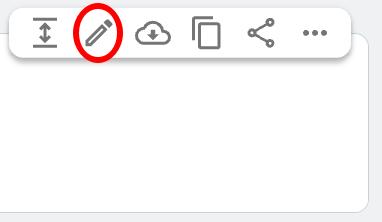
Esto abrirá un modal donde puedes personalizar el fragmento.
Compartir fragmento #
Puedes compartir fragmentos de códigos directamente con otros usuarios del espacio de trabajo. Aquí te explicamos cómo hacerlo:
- Pasa el cursor sobre un fragmento
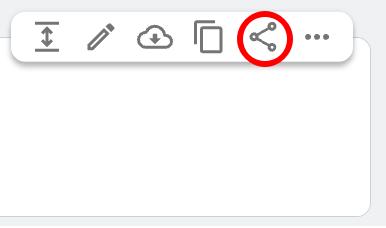
- Haz clic en el ícono de compartir
- Selecciona usuarios
- Escribe tu mensaje (opcional)
- Haz clic en Compartir
Copiar fragmento a portapapeles #
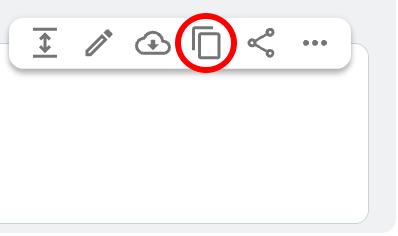
Si quieres pegar el fragmento de código a un lugar, puedes copiarlo a tu portapapeles haciendo clic en el ícono de copiar a portapapeles .
Descargar fragmento #
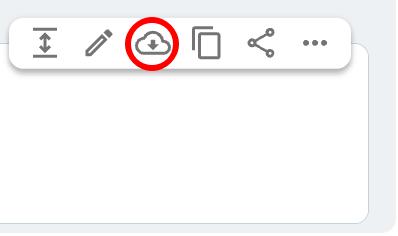
Puedes guardar fragmentos de código directamente a tu ordenador haciendo clic en el botón de descargar . Los archivos se guardarán en un formato .txt.
Eliminar fragmento #
Para eliminar un fragmento de código de tu espacio de trabajo, sigue estos pasos:
- Pasa el cursor sobre un fragmento
- Haz clic en los tres puntos
- Haz clic en Eliminar archivo
- Haz clic en Eliminar para confirmar la acción