Configurar mensajes recurrentes
Los mensajes recurrentes te permiten programar mensajes que se enviarán automáticamente a intervalos regulares a usuarios específicos. Con esta función, no tienes que enviar mensajes repetidos a los miembros del equipo, ya que puedes configurarlos una vez y Pumble se encargará del resto.
Así es como puedes configurar los mensajes recurrentes:
- Escribe el mensaje
- Haz clic en la flecha hacia abajo junto al ícono del avión de papel
- Haz clic en Personalizado y recurrente
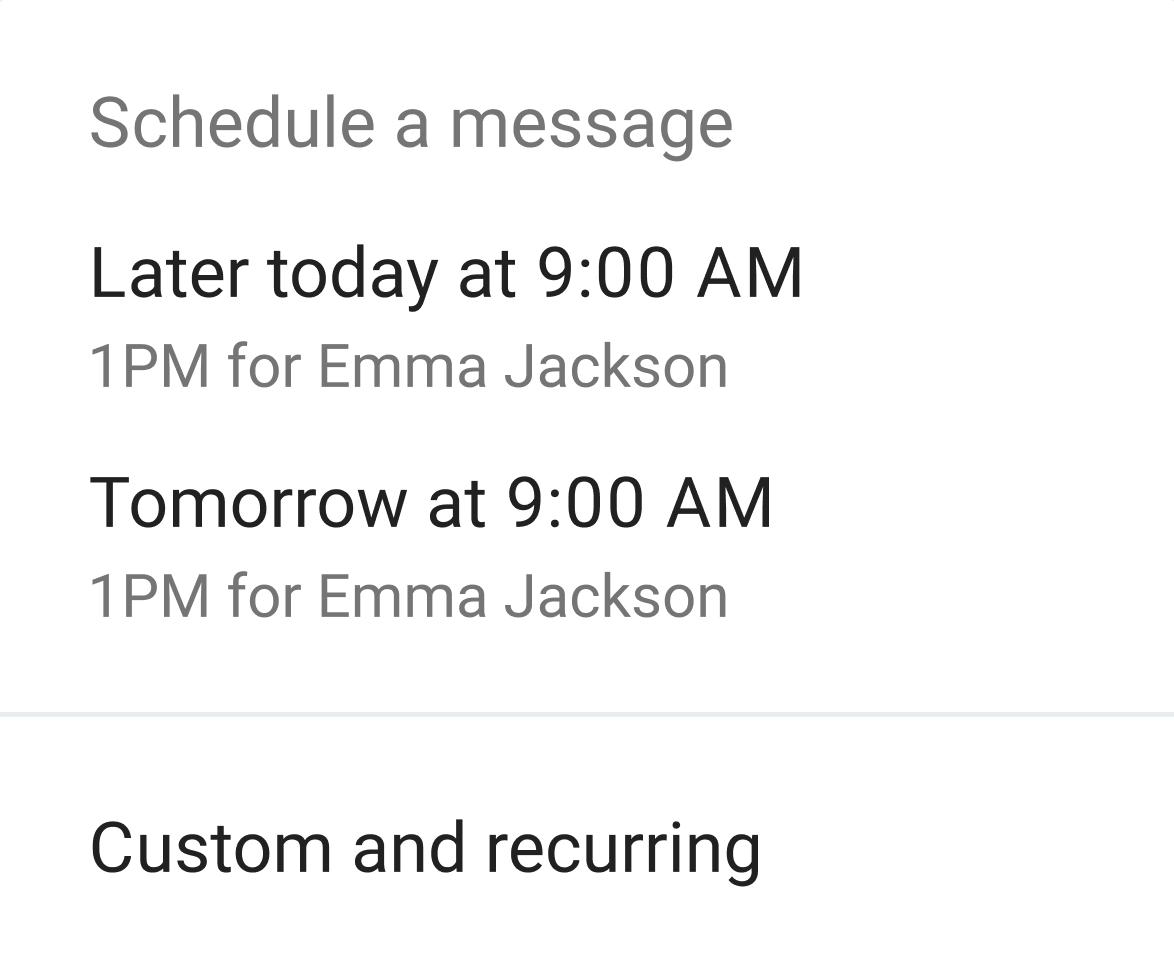
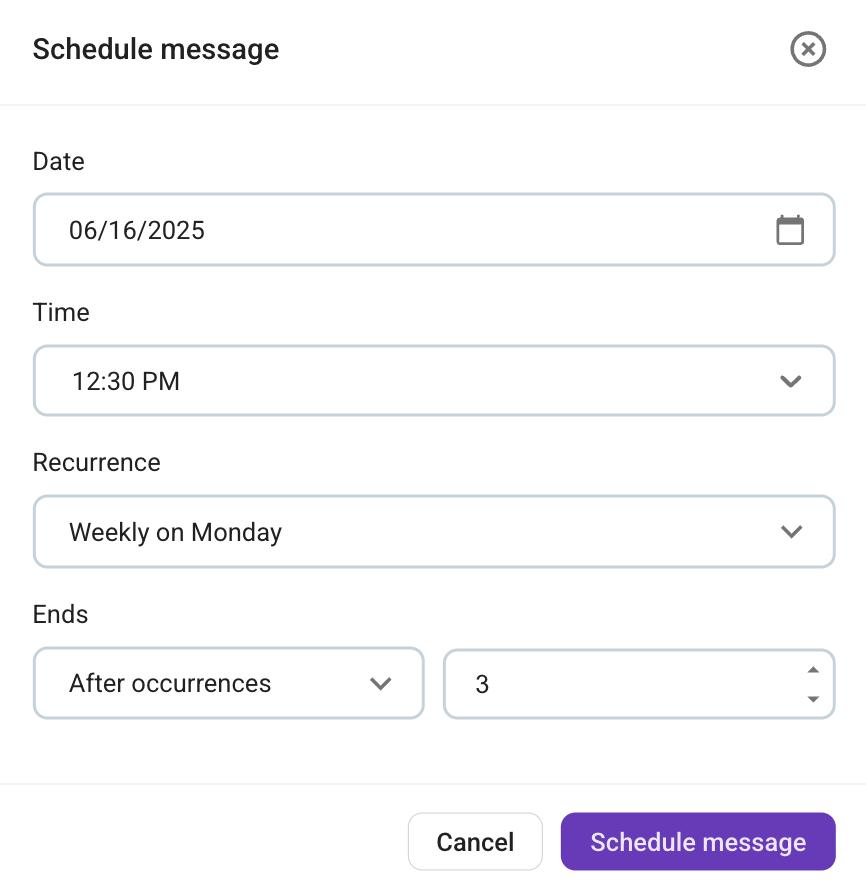
- Añade Fecha y hora
- Selecciona la Frecuencia (p. ej., todos los viernes, todos los días, una vez al mes)
- Haz clic en Fin para configurar cuándo termina la repetición (p. ej., después de 3 repeticiones, en una fecha específica)
- Haz clic en Programar mensaje para completar la acción
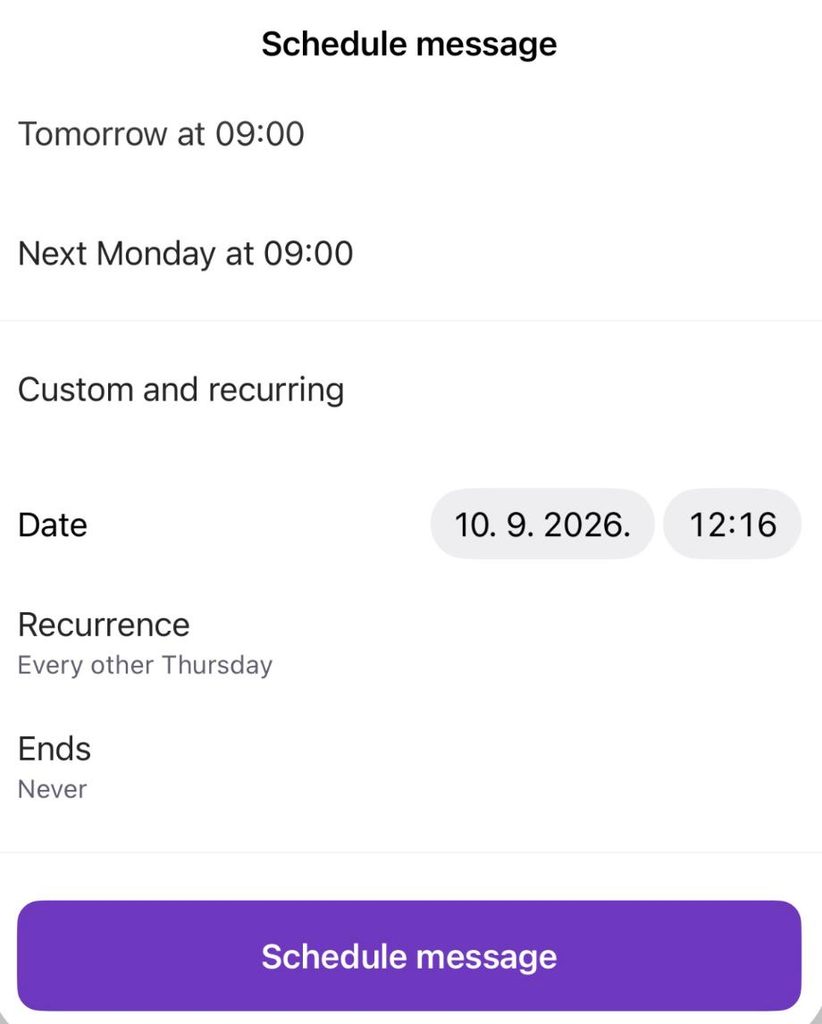
- Escribe el mensaje
- Mantén pulsado el ícono del avión de papel
- Pulsa Personalizado y recurrente
- Añade Fecha y hora
- Pulsa Frecuencia para configurar la frecuencia (p. ej., cada dos viernes, todos los días)
- Pulsa Fin para configurar cuándo termina la repetición (p. ej., después de 3 repeticiones, en una fecha específica)
- Pulsa Programar mensaje para completar la acción
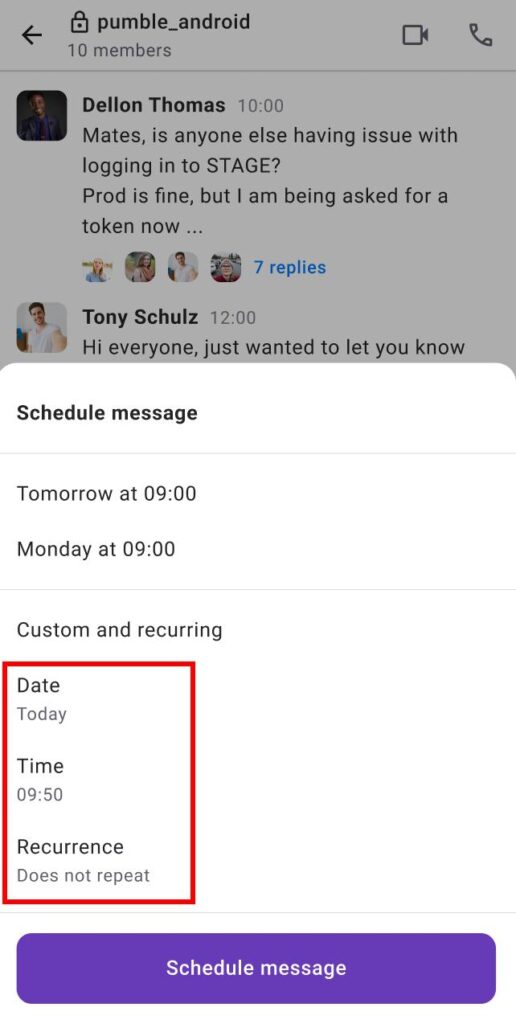
- Escribe el mensaje
- Mantén pulsado el ícono del avión de papel
- Pulsa Personalizado y recurrente
- Añade Fecha y hora
- Pulsa Frecuencia para configurar la frecuencia (p. ej., cada dos viernes, todos los días)
- Pulsa Fin para configurar cuándo termina la repetición (p. ej., después de 3 repeticiones, en una fecha específica)
- Pulsa Programar mensaje para completar la acción
Utiliza los mensajes recurrentes para enviar recordatorios a los miembros del equipo antes de las reuniones. Además, úsalos para felicitar a tus compañeros por días festivos específicos.
Editar, reprogramar o eliminar mensajes recurrentes #
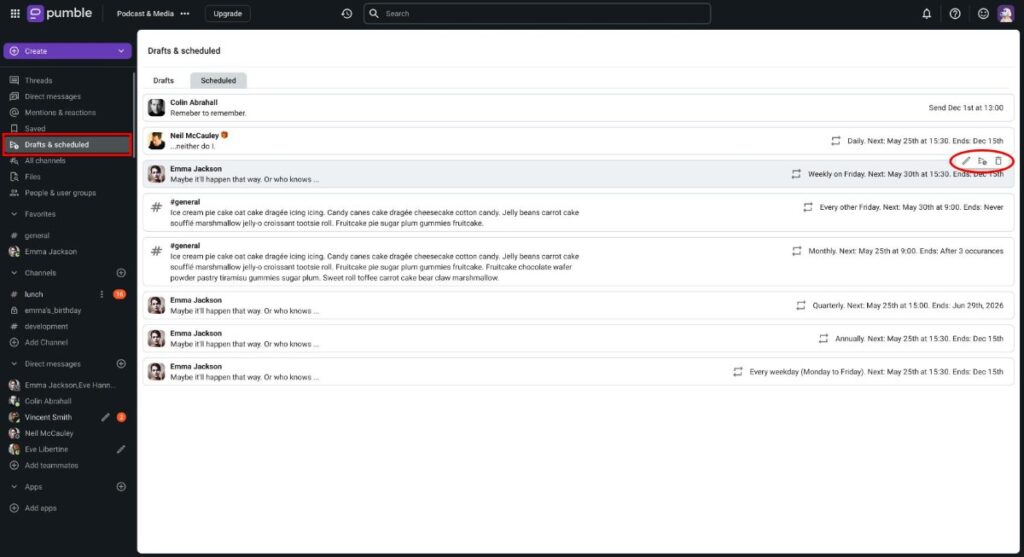
Para ver y modificar tus mensajes programados y recurrentes, haz clic en la sección Borradores y programados en la barra lateral izquierda. Desde aquí, puedes editar, reprogramar o eliminar mensajes.
Preguntas frecuentes #
What kinds of recurrence can I set? #
Intervals such as every day, every Friday, or once a month. You can also set an end point under Ends after a number of occurrences or on a specific date.
Can I set up recurring messages from my phone? #
Yes. Long tap a message that you want to send, and you can set recurrence from there.
Where do I go to change or cancel one? #
You can do this from the Drafts & Scheduled section in the left sidebar, and then go to the Scheduled section. From here, you can edit, reschedule, or delete recurring messages.