Registro de auditoría
El Registro de auditoría registra actividad administrativa en tu espacio de trabajo. Te ayuda a mantener gobernanza, seguir cambios en el espacio de trabajo y exportar registros por cumplimiento.
Habilitar el Registro de auditoría #
El Registro de auditoría está desactivado por defecto. Para habilitarlo:
- Haz clic en el nombre del espacio de trabajo en la esquina superior izquierda
- Mueve el cursor sobre la Configuración del espacio de trabajo
- Selecciona Configuración general
- Ve a la sección Registro de auditoría
- Marca la casilla junto al Activar Registro de auditoría
- Haz clic en Guardar cambios para completar la acción
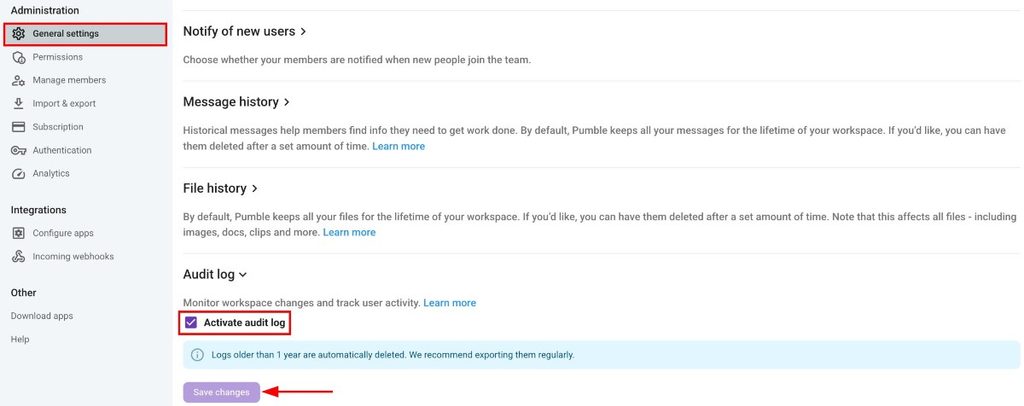
Pumble comienza a grabar la actividad en el momento en que activas el Registro de auditoría. La actividad que pasó antes no está registrada.
Cada entrada de registro se guarda por 365 días y se elimina automáticamente. La eliminación es permanente.
Ver entradas de Registro de auditoría #
La página de Registro de auditoría está vacía cuando la abres. Para ver las entradas, elige tus filtros y ejecuta un informe. Aquí te explicamos cómo:
- Haz clic en el nombre del espacio de trabajo en la esquina superior izquierda
- Mueve el cursor sobre la Configuración del espacio de trabajo
- Selecciona Configuración general
- Selecciona la pestaña Registro de auditoría
- Usa filtros para personalizar resultados
- Rango de fechas: Configurado a últimos 30 días por defecto
- Usuario: ve la actividad por persona específica
- Acciones: ve tipos específicos de actividad
- Buscar por ID: busca una actividad relacionada a un elemento específico
- Haz clic en Ejecutar informe
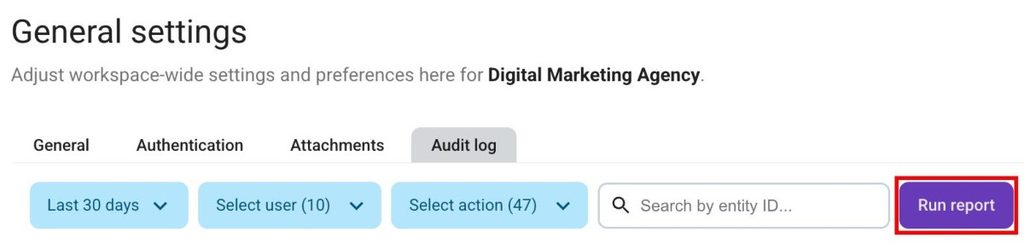
Cada menú desplegable tiene la opción de Seleccionar todo si quieres incluir todo. Tus filtros se mantienen seleccionados cuando cambias a otras secciones de Configuración del espacio de trabajo, por lo que puedes volver sin aplicarlos de nuevo.
La tabla de resultados muestra:
- La fecha y hora de cada acción, en tu hora local
- La persona que ha realizado la acción
- Una descripción de la acción
Haz clic en cada fila para ver más detalles sobre esta entrada. Se muestran 50 resultados por página.
El Registro de auditoría actualmente no incluye:
- Direcciones IP o datos de ubicación
- Registros de entrada y salida
Si nada coincide con tus filtros, o si nada se han registrado desde que has activado el Registro de auditoría, verás: No se encontraron registros que coincidan con los criterios seleccionados.
Exportar el Registro de auditoría #
Puedes exportar las entradas que estás viendo actualmente como un archivo CSV o JSON:
- Configura tus filtros y haz clic en Ejecutar informes
- Haz clic en Exportar
- Elige CSV o JSON
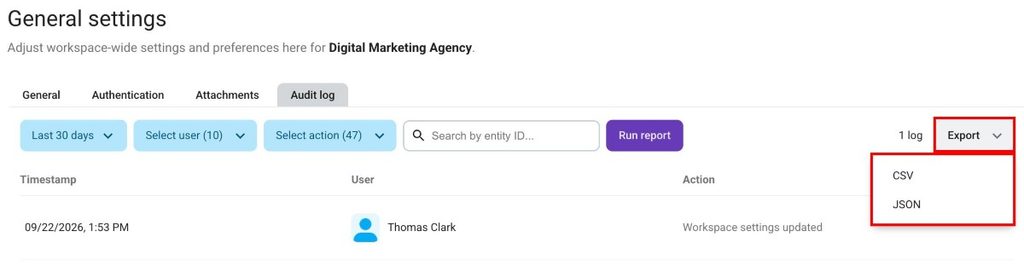
La exportación incluye solo las entradas que coinciden con tus filtros actuales. Cuando un archivo está listo, Pumblebot te lo envía en un mensaje directo.
Solo se puede ejecutar una exportación a la vez por espacio de trabajo. Si inicias una nueva exportación mientras otra aún está en marcha, verás: Ya se está realizando una exportación. Inténtalo de nuevo.
Preguntas frecuentes #
¿Puedo ver la actividad antes de activar el Registro de auditoría? #
No. Pumble solo registra la actividad a partir del momento en que se activa el Registro de auditoría.
¿Durante qué período se guardan las entradas de Registro de auditoría? #
Se guardan durante 365 días. Después de ese período, las entradas se eliminan automáticamente y no se pueden recuperar. Exporta las entradas que necesitas guardar por más tiempo.
¿Por qué no veo ninguna entrada al abrir el Registro de auditoría? #
La página se carga vacía por defecto. Elige tus filtros y haz clic en Ejecutar informe para cargar entradas.