Envoyer des GIFs
Les GIFs sur Pumble rendent la communication d’équipe plus amusante et engageante. Ce guide montre comment les partager facilement dans votre espace de travail.
Les GIFs sont utiles pour renforcer l’esprit d’équipe et améliorer le moral, surtout en réunions virtuelles ou discussions de projet. Partager un GIF approprié peut détendre l’atmosphère, célébrer les succès et rendre la communication plus dynamique, interactive, productive et agréable.
Partager des GIFs sur Pumble #
Pour partager un GIF :
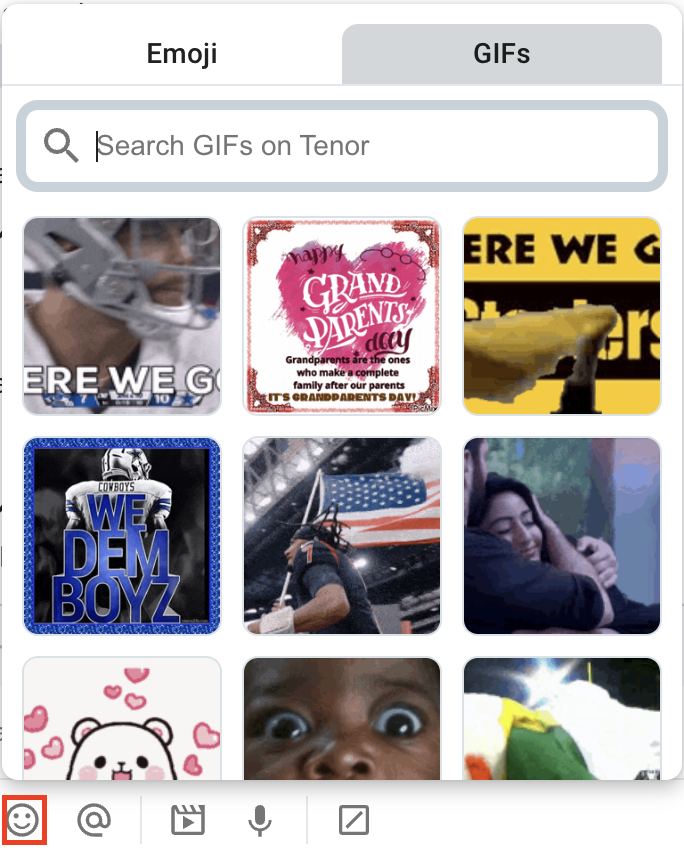
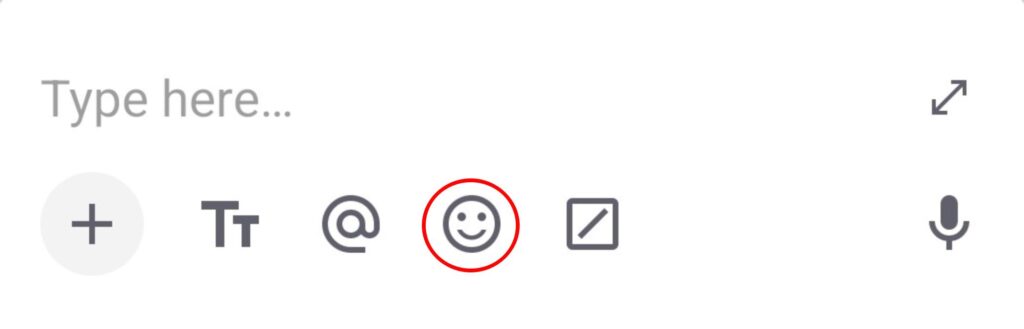
- Cliquez sur l'icône emoji dans l'éditeur de message
- Sélectionnez le GIF que vous souhaitez partager
- Appuyez sur la touche Entrée/Envoyer pour publier le GIF dans le canal/message direct
Ou
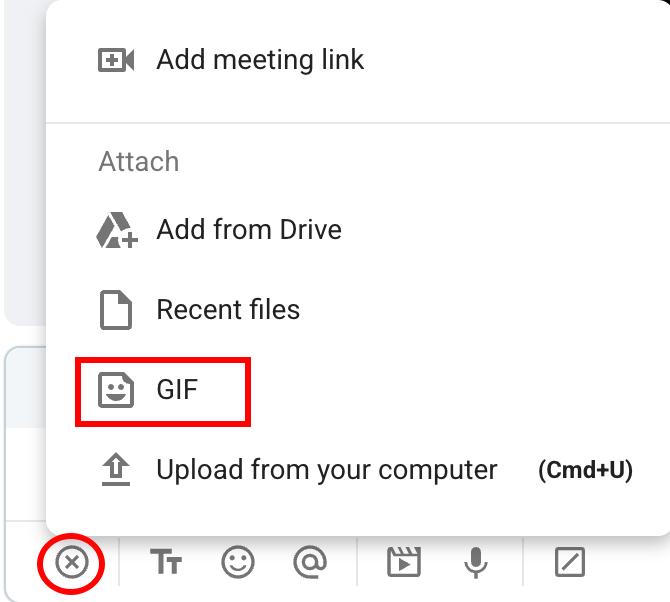
- Cliquez sur l'icône + dans la boîte de message
- Sélectionnez GIF
- Choisissez le GIF que vous souhaitez partager
- Appuyez sur Entrée/Envoyer pour publier le GIF
- Appuyez sur l'icône emoji du clavier
- Sélectionnez GIF
- Appuyez sur le GIF que vous souhaitez partager
- Appuyez sur le bouton Envoyer pour terminer l'action

Ou
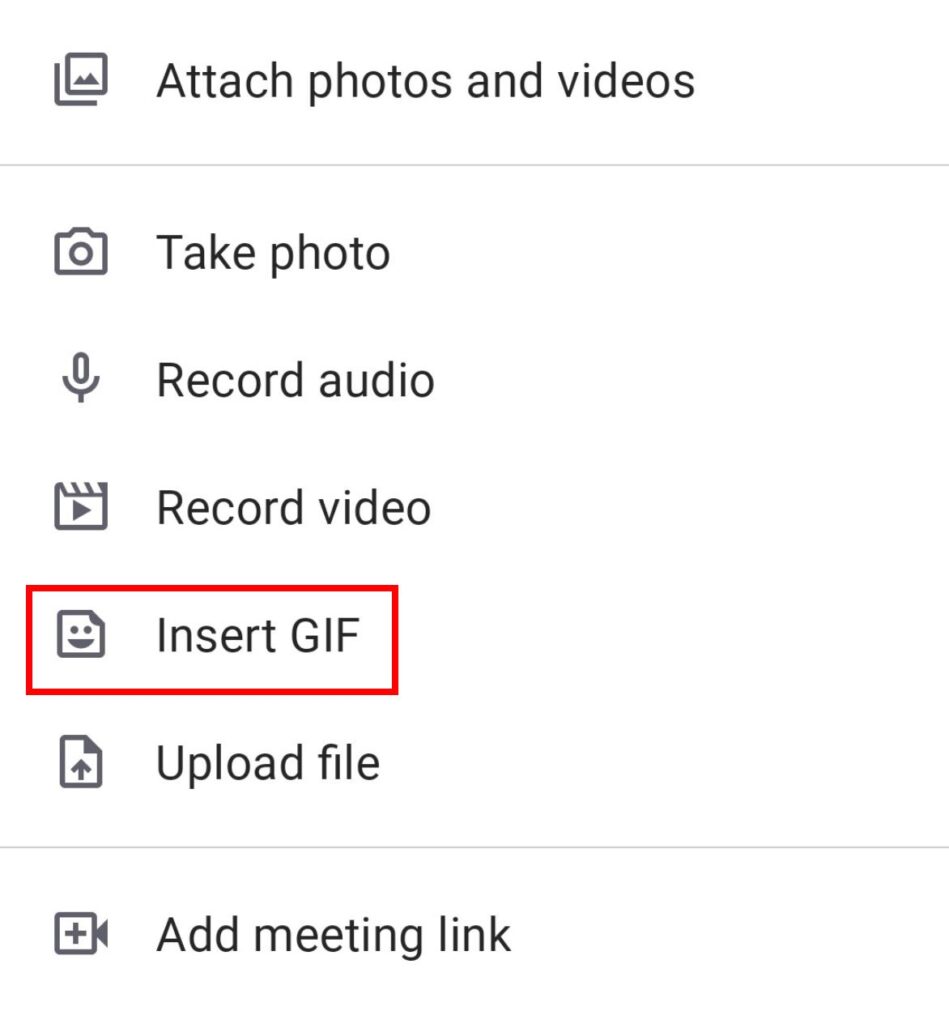
- Appuyez sur l'icône +
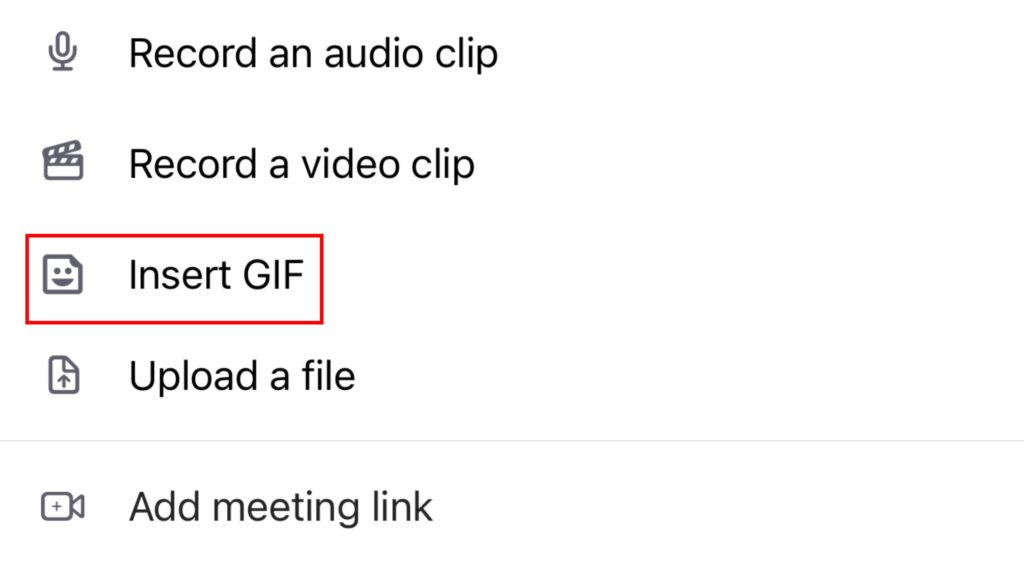
- Sélectionnez Insérer un GIF
- Choisissez le GIF que vous souhaitez partager
- Appuyez sur le bouton Envoyer pour terminer l'action
- Appuyez sur l'icône emoji du clavier
- Sélectionnez GIF
- Appuyez sur le GIF que vous souhaitez partager
- Appuyez sur le bouton Envoyer pour terminer l'action
Ou
- Appuyez sur l'icône +
- Sélectionnez Insérer un GIF
- Choisissez le GIF que vous souhaitez partager
- Appuyez sur le bouton Envoyer pour terminer l'action
Désactiver les GIFs #
Les GIFs sont activés par défaut.
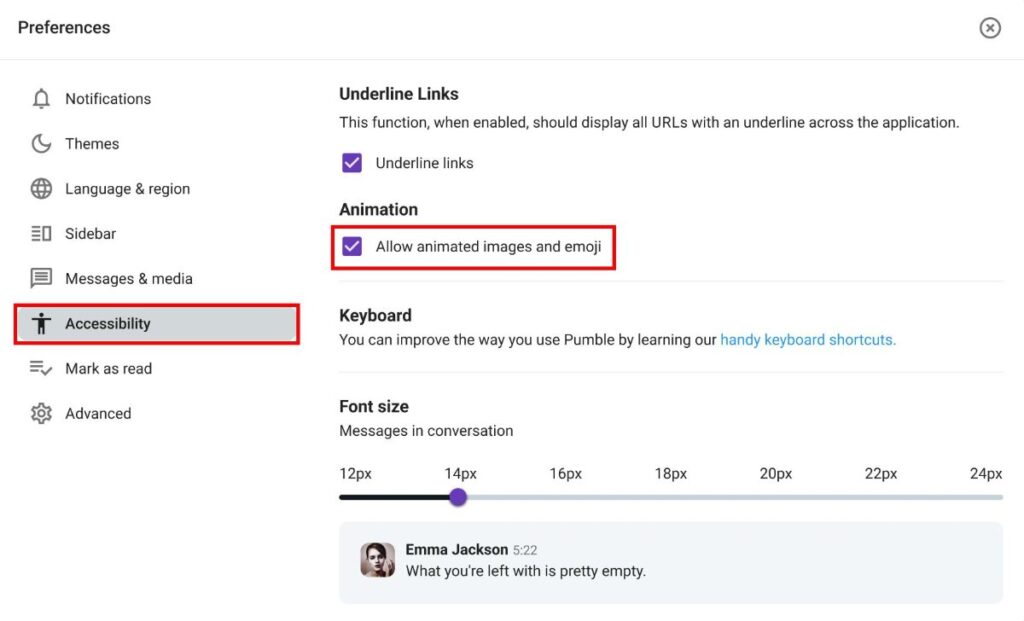
Pour optimiser l’utilisation des données et améliorer les performances de Pumble, vous pouvez désactiver les aperçus des GIF animés. Cette action contribue également à une meilleure concentration en minimisant les distractions. Voici comment procéder :
- Cliquez sur votre photo de profil
- Cliquez sur Préférences
- Sélectionnez l’onglet Accessibilité
- Décochez l’option Lire automatiquement les images animées et les émojis
- Appuyez sur votre photo de profil
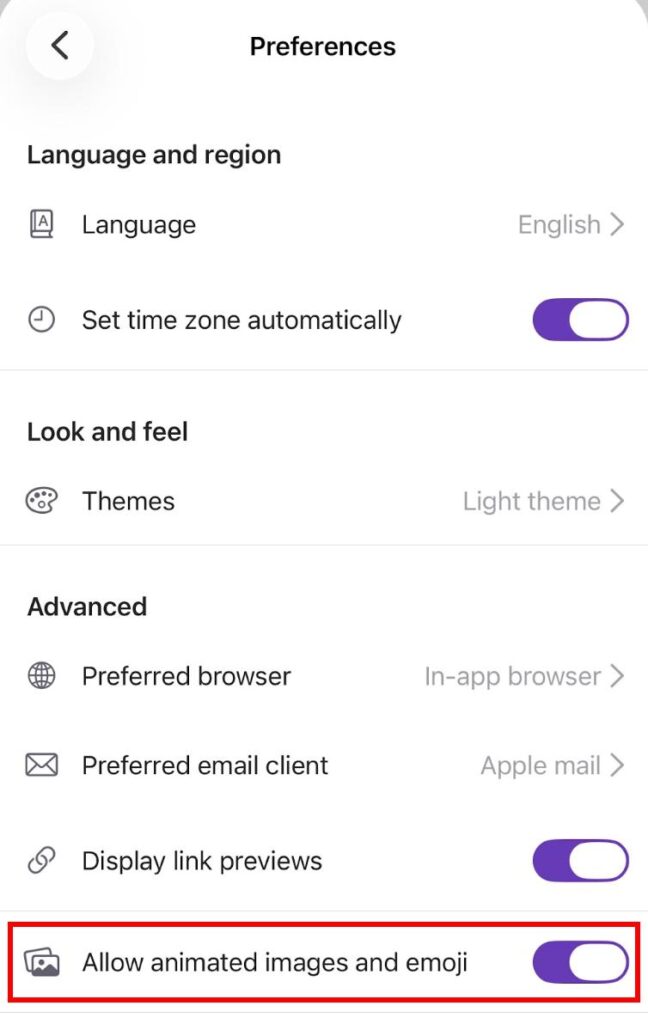
- Appuyez sur Préférences
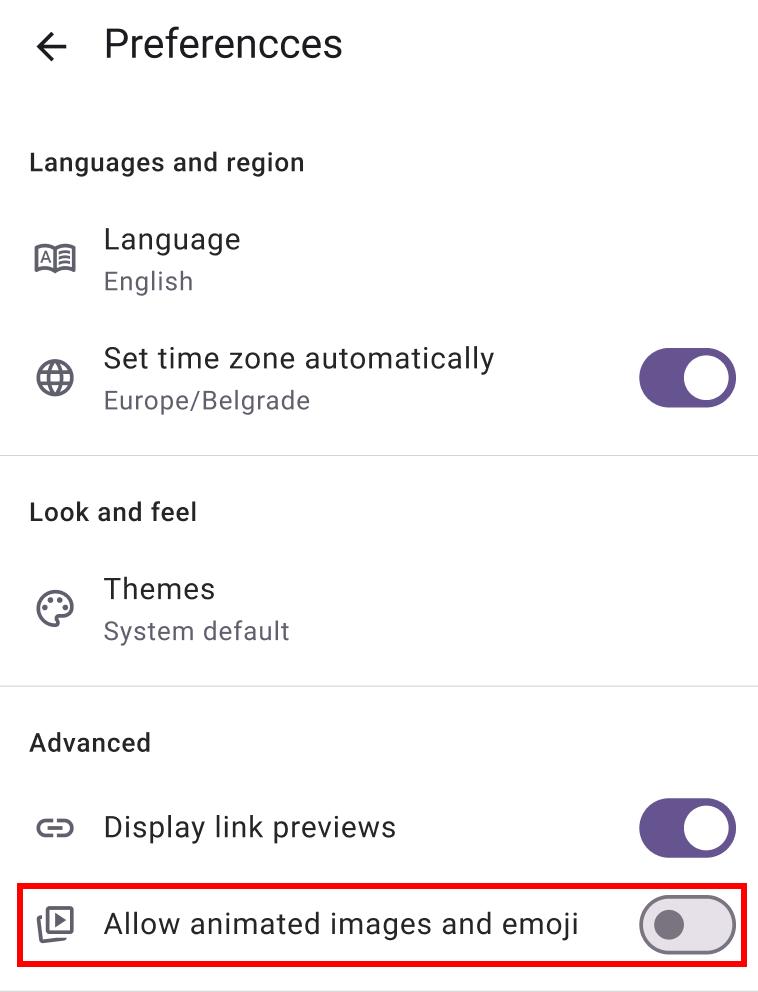
- Activez le bouton Autoriser les images animées et les émojis
- Appuyez sur votre photo de profil
- Appuyez sur Préférences
- Activez le bouton Autoriser les images animées et les émojis