Commencer à utiliser Pumble – Guide de démarrage rapide
Bienvenue sur Pumble, l’outil essentiel pour optimiser la communication et la collaboration au sein de votre équipe. Pumble vous permet d’améliorer la fluidité des échanges et de travailler plus efficacement ensemble.
Afin de vous faciliter la tâche et de vous permettre de démarrer rapidement, nous avons élaboré ce guide de démarrage rapide qui vous montrera comment utiliser Pumble.
Pour télécharger Pumble sur votre ordinateur ou votre appareil mobile, consultez notre article.
Veuillez noter que certaines fonctionnalités mentionnées dans ce guide nécessitent un abonnement payant. Pour une comparaison détaillée des abonnements et des fonctionnalités disponibles, consultez la page des tarifs de Pumble.
Se connecter à Pumble #
La connexion à Pumble est facile et simple, et vous pouvez le faire de deux façons :
- Connexion sans mot de passe avec votre adresse email
- Connexion avec Google/Apple/Microsoft
Si vous n’êtes pas encore inscrit sur Pumble ou si vous avez besoin d’aide pour vous inscrire, consultez notre article.
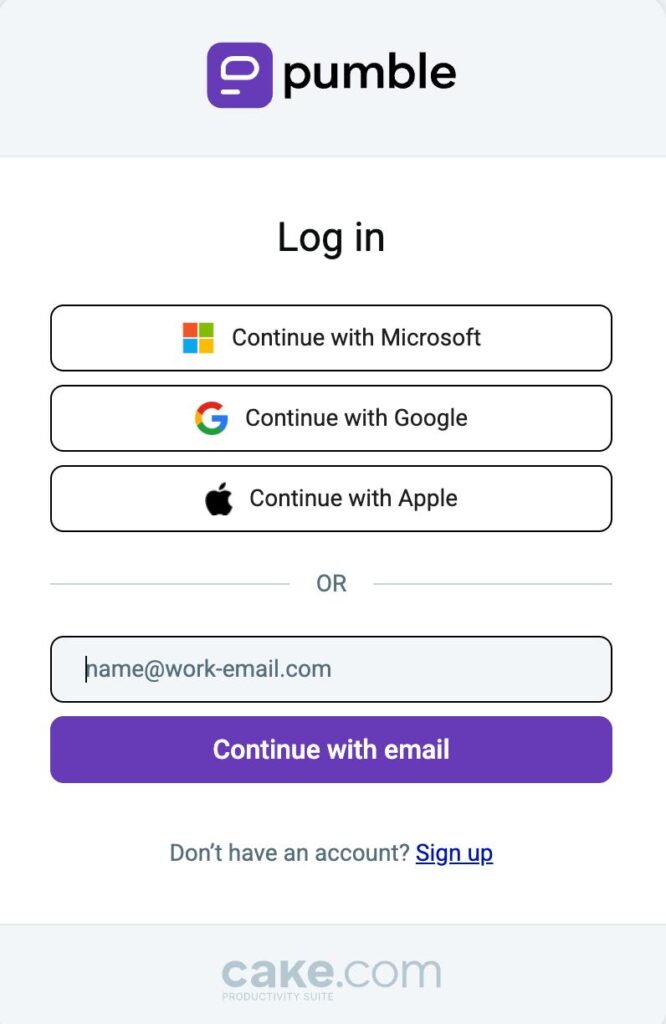
Lorsque vous vous connectez à Pumble avec votre adresse email, aucun mot de passe n’est requis. Pour plus de sécurité, un code d’accès à usage unique (OTP) vous est envoyé par email à chaque connexion, ce qui élimine le risque d’oubli de mot de passe.
Pour vous connecter avec votre adresse email, procédez comme suit :
- Saisissez votre adresse email
- Cliquez sur Continuer avec l’email
- Vérifiez votre boîte email pour obtenir le code OTP
- Saisissez le code OTP pour vous connecter
Si vous ne recevez pas d’emails de vérification, c’est probablement à cause d’un trop grand nombre de codes OTP inutilisés. Pour y remédier, ouvrez le dernier email de vérification et cliquez sur le bouton Cliquez ici. Utilisez toujours votre code dans les 30 minutes pour éviter ce problème.
Pumble vous permet également de vous connecter à l’aide de votre compte Google, Microsoft ou Apple. Pour ce faire, procédez comme suit :
- Cliquez sur Continuer avec Google/Apple/Microsoft
- Sélectionnez votre adresse email pour terminer l’action
Configurer son profil #
Une fois connecté, vous pouvez configurer votre profil afin que les autres utilisateurs puissent faire votre connaissance.
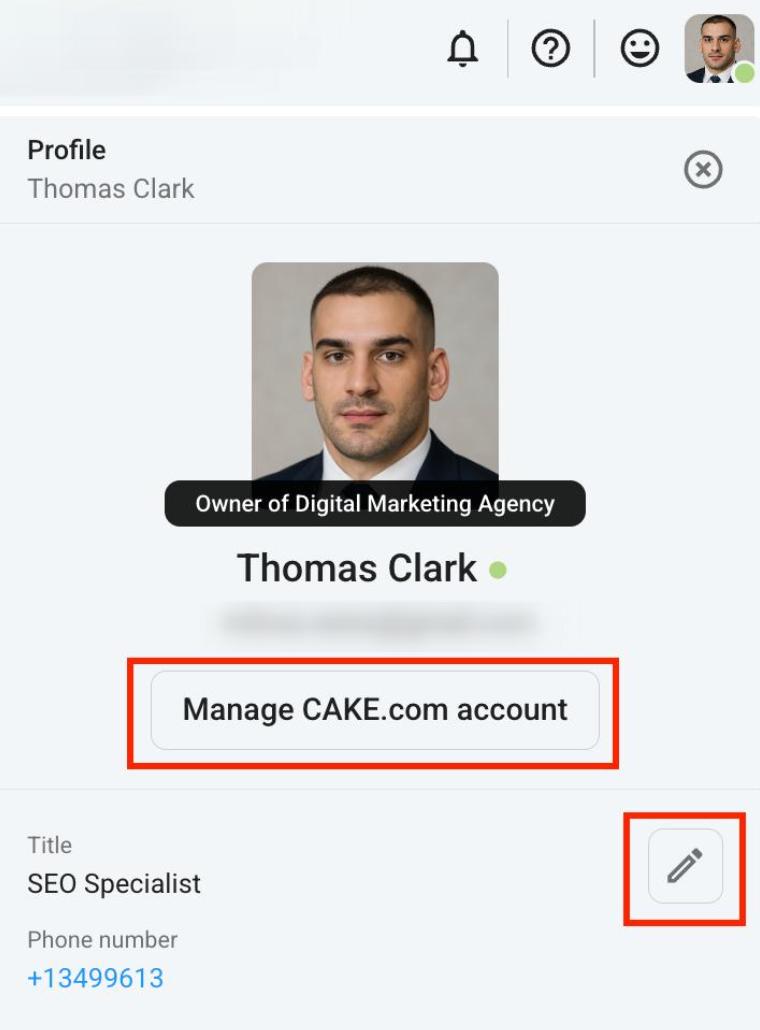
Voici comment configurer votre profil Pumble :
- Cliquez sur votre photo de profil dans le coin supérieur droit
- Accédez à Mon profil
- Cliquez sur l’icône en forme de crayon pour ajouter votre intitulé de poste et votre numéro de téléphone
- Cliquez sur Gérer le compte CAKE.com pour mettre à jour votre nom, votre adresse email ou votre photo de profil
- Enregistrer les modifications
Envoyer des messages #
Vous pouvez envoyer des messages directs à d’autres membres de l’équipe ou envoyer des messages à des canaux spécifiques dans votre espace de travail.
Voici comment procéder :
- Ouvrez un canal ou un message privé où vous souhaitez envoyer un message
- Écrivez votre texte dans le champ de message
- Appuyez sur Entrée pour envoyer votre message ou cliquez sur l’icône en forme d’avion en papier

Fonctionnalités supplémentaires pour les messages #
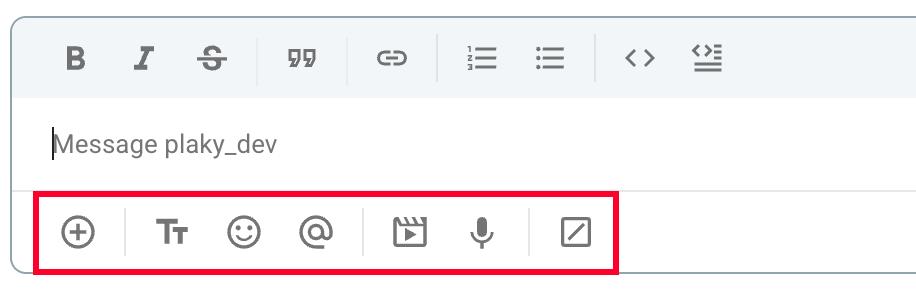
Dans Pumble, vos messages ne doivent pas nécessairement se limiter à du texte, car vous pouvez les personnaliser et les rendre plus attrayants pour vos collègues.
Les messages dans Pumble peuvent également inclure :
- Fichiers
- GIFs
- Émojis
- Mentions
- Enregistrements vidéo
- Enregistrements vocaux
Appels vidéo et audio #
Si vous souhaitez communiquer en face à face ou par voix, vous pouvez utiliser Pumble pour passer des appels audio et vidéo.
Pour utiliser les appels audio et vidéo, procédez comme suit :
- Ouvrez le canal ou le message privé que vous souhaitez appeler
- Cliquez sur l’icône d’appel audio/vidéo dans le coin supérieur droit

Canaux #
Les canaux sont des espaces virtuels de communication et de discussion pour les membres d’une équipe. Dans ces canaux, les utilisateurs peuvent échanger des messages et partager des fichiers, qui deviennent alors visibles par l’ensemble des membres du canal.
Dans Pumble, les canaux disponibles se trouvent dans la barre latérale gauche.
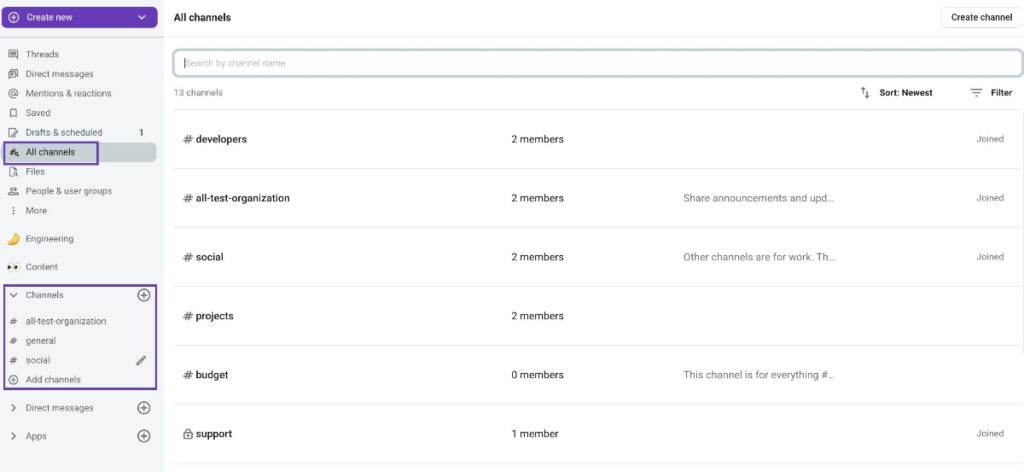
De plus, vous pouvez consulter la liste des canaux disponibles en cliquant sur le bouton Tous les canaux dans la barre latérale.
Pour en savoir plus sur les canaux et leur utilisation, consultez notre article.
Vous pouvez organiser les canaux en sections et mieux structurer votre espace de travail. Pour en savoir plus, consultez notre article.
Options des canaux #
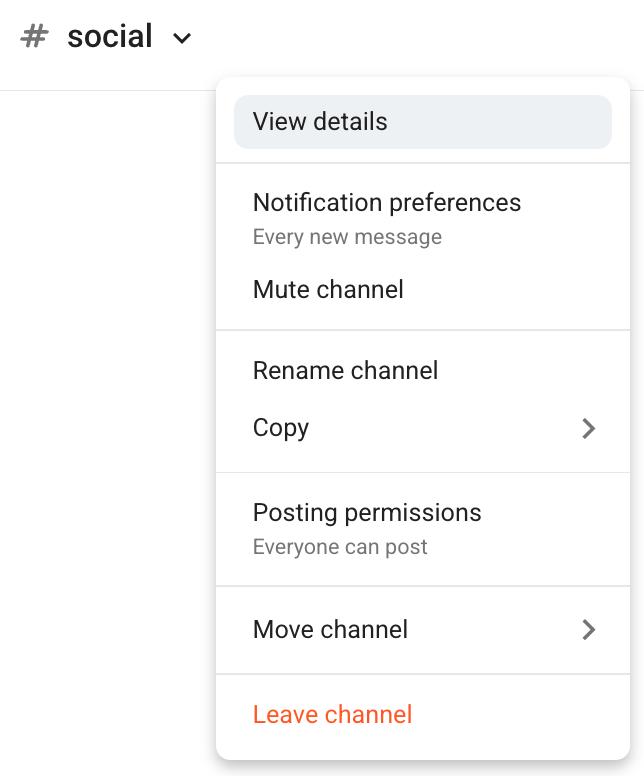
Lorsque vous cliquez sur l’en-tête d’un canal, vous pouvez ouvrir les options du canal. À partir de là, vous pouvez effectuer les actions suivantes :
- Afficher les détails du canal
- Définir les préférences de notification
- Mettre le canal en sourdine
- Renommer le canal (uniquement le créateur du canal)
- Copier le nom ou le lien du canal
- Définir les autorisations de publication (uniquement les propriétaires et administrateurs de l’espace de travail)
- Déplacer le canal vers une section
- Quitter le canal
Si vous souhaitez supprimer ou archiver un canal, consultez cet article pour plus d’informations.
Fils de discussion #
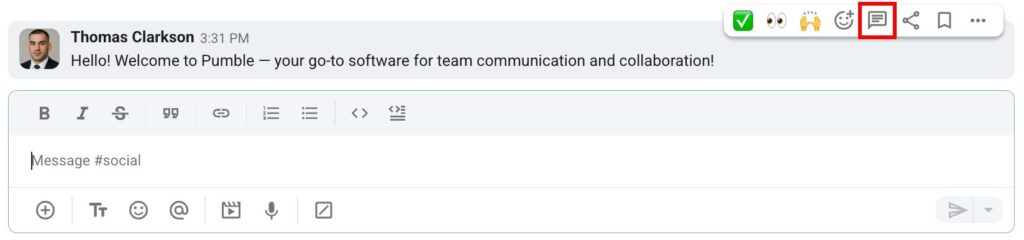
Pumble utilise les fils de discussion pour organiser et axer les conversations sur des sujets spécifiques. Cela regroupe tous les messages sans encombrer le canal principal ou les messages privés.
Pour répondre dans un fil de discussion, procédez comme suit :
- Passez la souris sur le message auquel vous souhaitez répondre
- Cliquez sur l’icône du fil de discussion
- Saisissez votre message
- Appuyez sur Entrée ou cliquez sur l’icône en forme d’avion en papier pour terminer l’action
Définir le statut et suspendre les notifications #
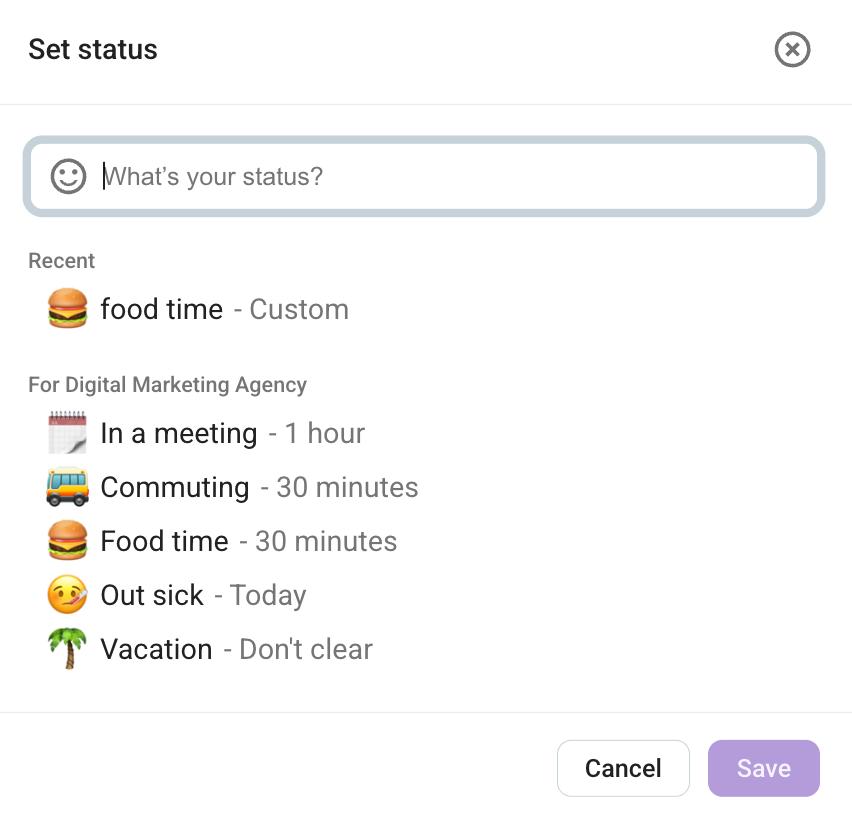
Si vous souhaitez informer vos collègues que vous êtes actuellement en réunion ou en pause, vous pouvez le faire en définissant votre statut.
Pour définir votre statut dans Pumble, procédez comme suit :
- Cliquez sur l’icône smiley à côté de votre photo de profil
- Sélectionnez votre statut
- Cliquez sur Enregistrer pour terminer l’action
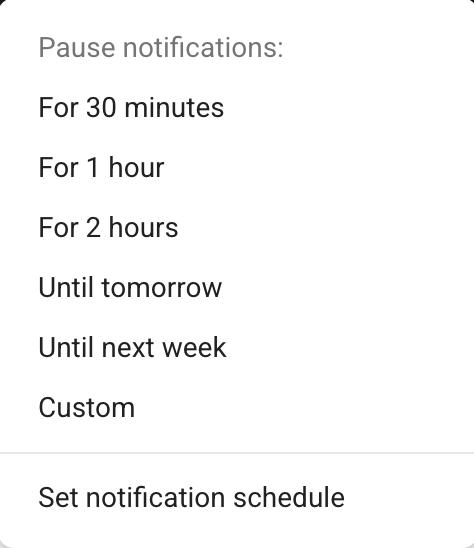
Pumble vous permet également de suspendre les notifications si vous ne souhaitez pas les recevoir.
- Cliquez sur la cloche de notification dans le coin supérieur droit
- Sélectionnez la durée de la pause
Foire aux questions #
Do I need a password to log in to Pumble? #
No. You can log in with your email address and OTP code sent to your inbox, or continue with Google, Apple, or Microsoft. You don’t need to set or remember a password.
Where should I start once i’m logged in? #
Set up your profile and status so teammates know who you are and when you’re available, then join the channels relevant to your work. From there, you can message, share files, and start calls.