Intégration de Polls
L’intégration de Polls à Pumble rend votre processus de prise de décision plus simple, efficace et interactif, tant pour vous que pour votre équipe. Ce guide détaillé vous explique comment intégrer Pumble et Polls pour créer, partager et gérer des sondages de manière fluide directement au sein de votre espace de travail Pumble.
Les sondages sont utiles aux équipes de développement de produits pour recueillir des commentaires sur de nouvelles fonctionnalités, évaluer la satisfaction des utilisateurs et hiérarchiser les projets. Cela permet de simplifier la collecte de commentaires, d’impliquer l’équipe dans la prise de décision et d’aligner l’évolution du produit sur les besoins des utilisateurs.
Pour connecter Pumble à Polls, suivez les étapes suivantes :
- Cliquez sur le bouton +Ajouter des applis en bas de la barre latérale gauche
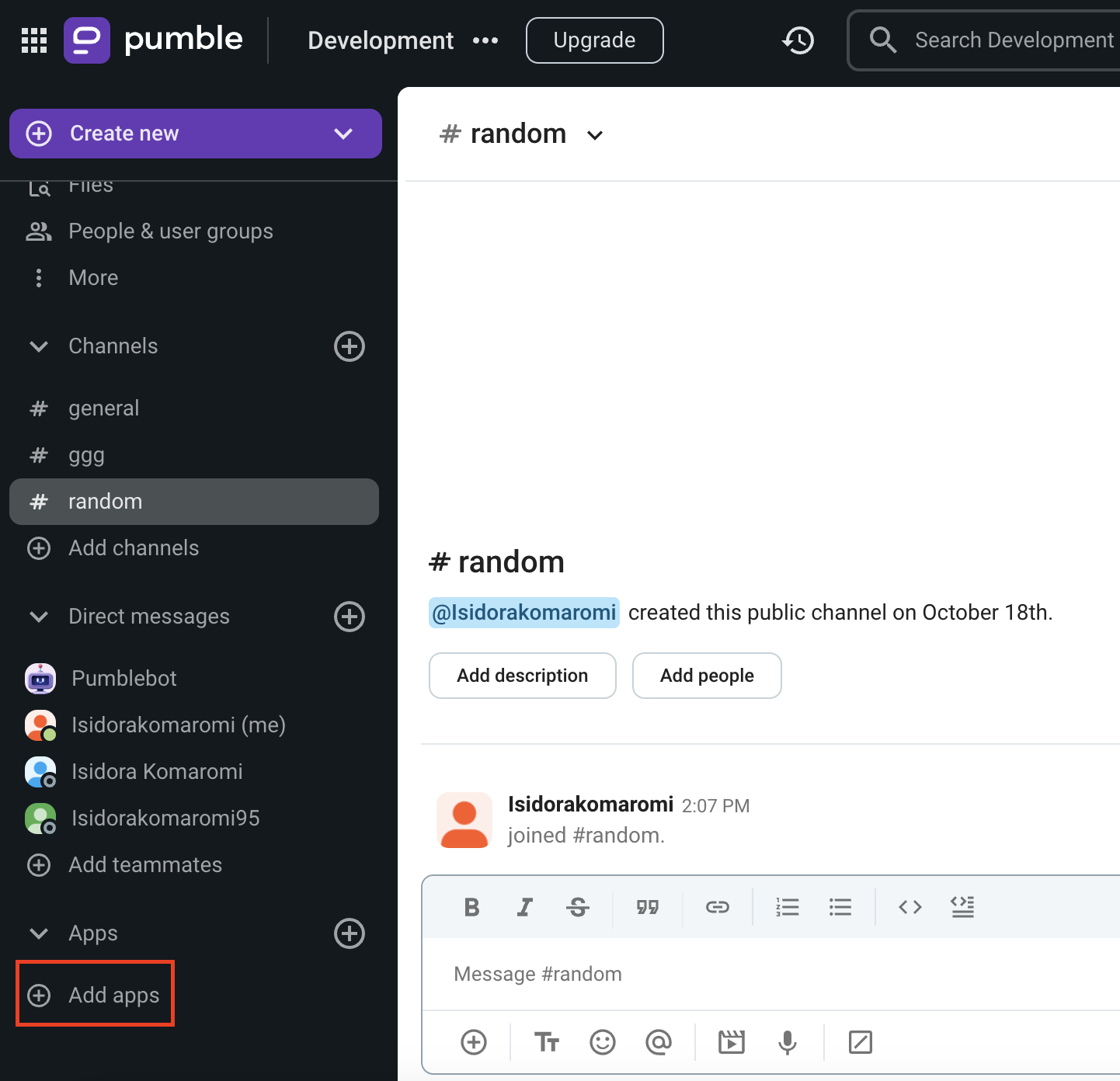
- Cliquez sur le bouton Installer à côté de l’appli Polls et un nouvel onglet s’ouvrira avec le formulaire de consentement et les spécificités de l’intégration
Si l’appli est déjà installée, autorisez-la en cliquant sur le bouton Autoriser à côté de son nom pour créer des sondages. - Sélectionnez l'espace de travail dans la liste déroulante
Vous devez être connecté à l'espace de travail de Pumble que vous avez choisi dans la liste déroulante. - Cliquez sur Autoriser pour terminer l’installation
Créer un sondage avec un raccourci global #
Une fois l'intégration Polls installée, vous pouvez commencer à créer des sondages et à collecter des réponses dans vos canaux Pumble.
- Tapez /Create poll dans l’éditeur de texte de n’importe quel canal public ou privé, message direct ou groupe de messages directs
- Configurez les paramètres de votre sondage
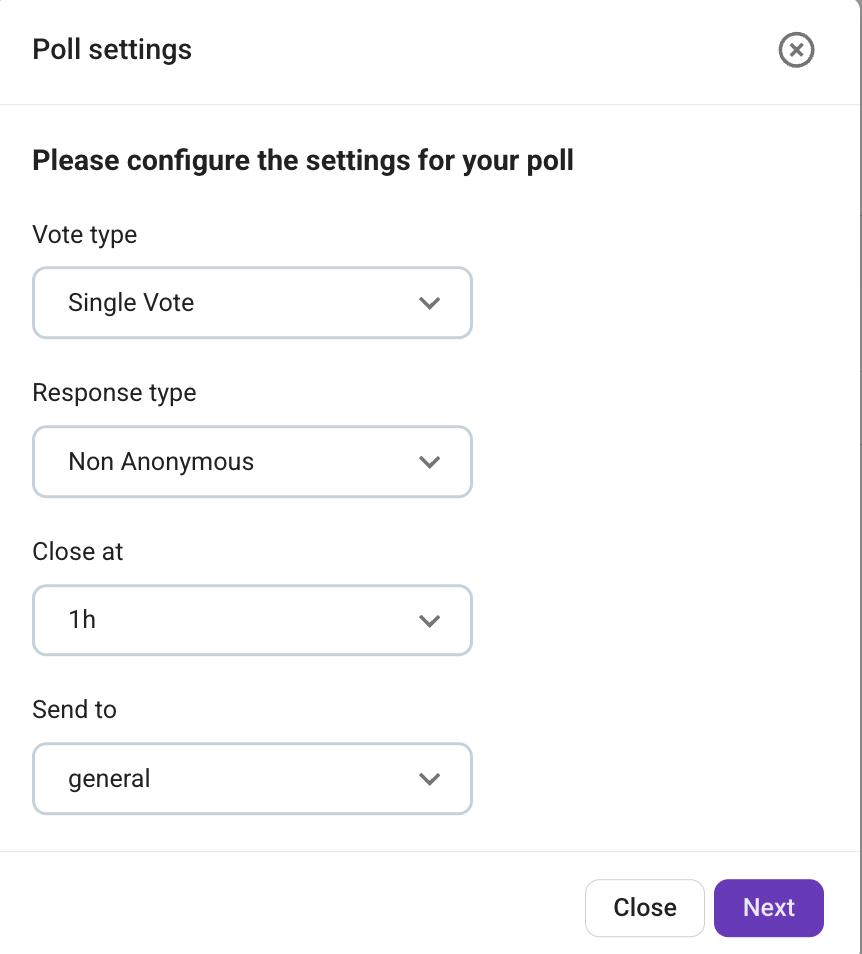
- Cliquez sur Suivant
- Ajoutez des questions et des réponses (vous pouvez ajouter des réponses personnalisées ou prédéfinies à partir du menu déroulant)
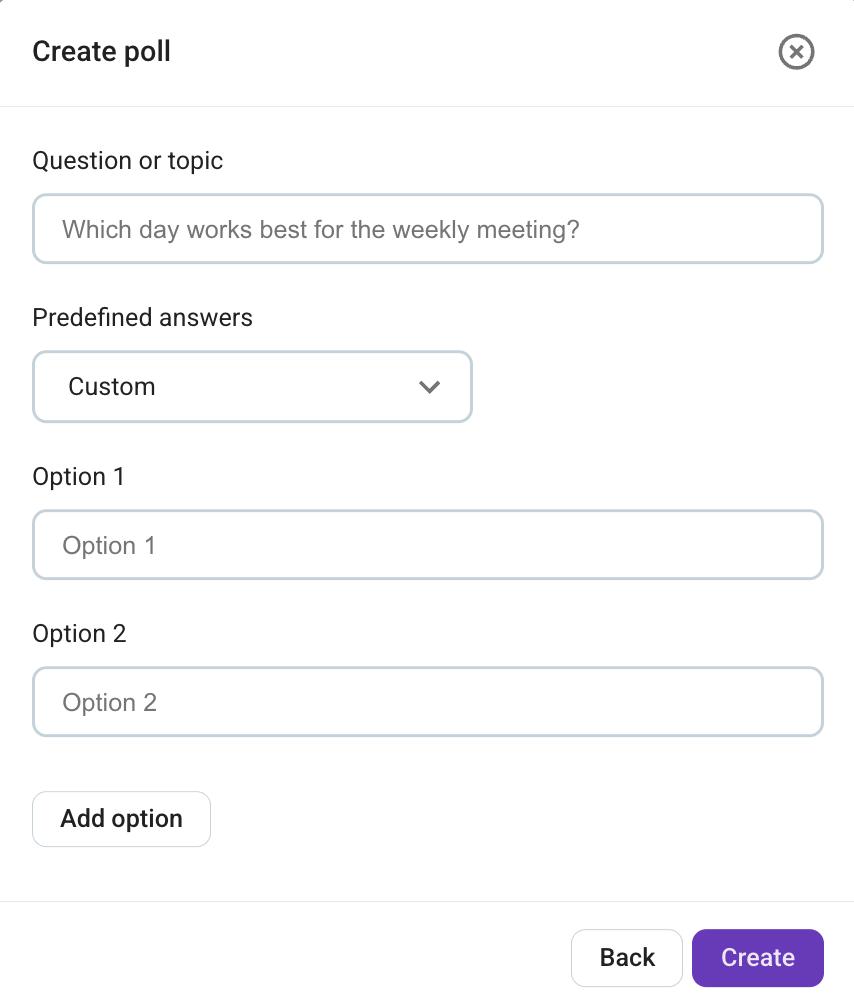
- Cliquez sur Créer pour créer votre sondage
Commandes valides #
Après avoir créé un sondage, vous pouvez voir ce qui est disponible à l’aide de la commande suivante :
- /polls help : Affiche toutes les commandes valides que vous pouvez utiliser
Cette commande vous permet d’obtenir de l’aide pour créer un sondage dans Pumble.
Affichage des résultats #
Vous pouvez consulter les résultats d'un sondage pendant les 7 jours qui suivent sa clôture. Pour vérifier vos résultats, procédez comme suit :
- Cliquez sur le lien au bas de votre message de sondage
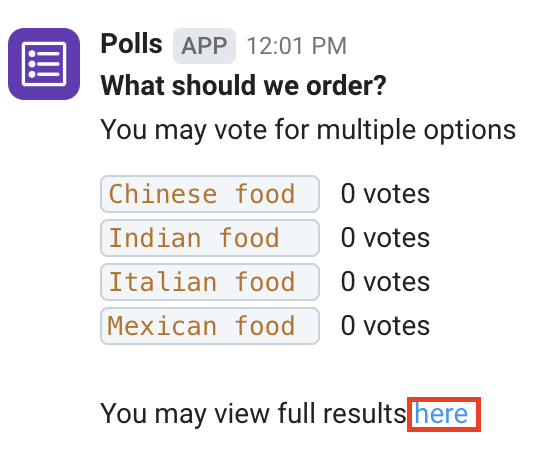
- Une page de résultats s'ouvre, affichant les réponses et les votes de votre sondage.
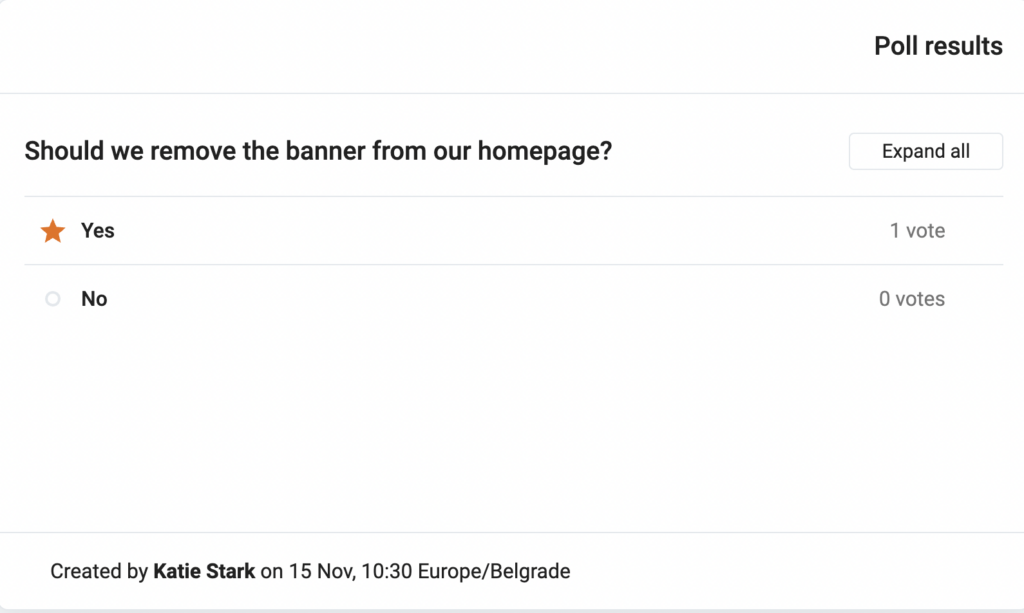
La réponse ayant obtenu le plus grand nombre de votes est marquée d’une étoile.