Messages directs personnels et de groupe
Si les canaux accueillent la majorité des conversations Pumble, les messages directs sont parfaits pour les échanges plus brefs. Ces conversations privées se déroulent en dehors des canaux et peuvent inclure jusqu’à huit membres de l’équipe (vous inclus).
Regardez une courte vidéo ou lisez les instructions ci-dessous pour apprendre à utiliser les messages directs.
Accéder à vos messages directs #
- Vous pouvez voir vos messages directs les plus récents en dessous des messages directs par défaut, dans le menu de la barre latérale gauche.
- Appuyez sur Messages directs dans le coin supérieur gauche de votre barre latérale.
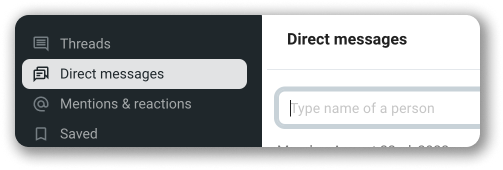
- Vous pouvez voir tous les messages directs à partir de votre onglet
 Accueil, ou simplement appuyer sur l'icône DMs juste à côté de l'onglet d'accueil pour afficher la liste des messages directs uniquement
 - Entrez le nom de la personne pour affiner la recherche en haut de l'écran, à l'endroit où il est indiqué "Aller à...
Trouvez plus d’informations sur la façon d’envoyer et de lire des messages dans Pumble.
- Vous pouvez voir tous les messages directs à partir de votre onglet Accueil, ou simplement appuyer sur l'icône DMs juste à côté de l'onglet d'accueil pour afficher la liste des messages directs uniquement
- Entrez le nom de la personne pour affiner la recherche en haut de l'écran, à l'endroit où il est indiqué "Aller à...
Trouvez plus d’informations sur la façon d’envoyer et de lire des messages dans Pumble.
Inviter davantage de personnes à rejoindre un message direct de groupe #
- Dans un message direct de groupe, cliquez sur l’icône
 Informations détaillées en haut à droite
 - Appuyez sur Membres, puis sur Ajouter des personnes
- Recherchez le membre de l'équipe que vous souhaitez inviter, ou sélectionnez-le dans la liste
- Commencez la conversation dans votre nouveau message direct de groupe
Pour afficher tous les membres du message direct de groupe, cliquez sur l’icône des membres dans le coin supérieur droit du message direct de groupe.

Lors de l’ajout d’un nouvel utilisateur à un message privé de groupe, une fenêtre s’affiche pour demander si le nouveau membre peut voir l’historique des conversations.
- Ouvrez le message direct du groupe, puis appuyez sur l’en-tête de message direct du groupe
- Appuyez sur
 Ajouter des membres
 - Sélectionnez les membres de l'équipe que vous souhaitez ajouter
- Appuyez sur Ajouter pour terminer l'action
- Ouvrez le message direct du groupe, puis appuyez sur l’en-tête de message direct du groupe
- Appuyez sur Ajouter des membres
- Choisissez si vous souhaitez inclure l’historique des conversations ou non
- Sélectionnez les membres de l'équipe que vous souhaitez ajouter
- Tap on the Add to complete the action
Informations sur les messages directs #
Lorsque vous cliquez sur l’icône d’information dans le coin supérieur droit d’un message dans les applis web et de bureau, les détails suivants sont affichés :
- À propos
- Fichiers partagés dans le canal
- Liens partagés dans le canal
- Messages épinglés
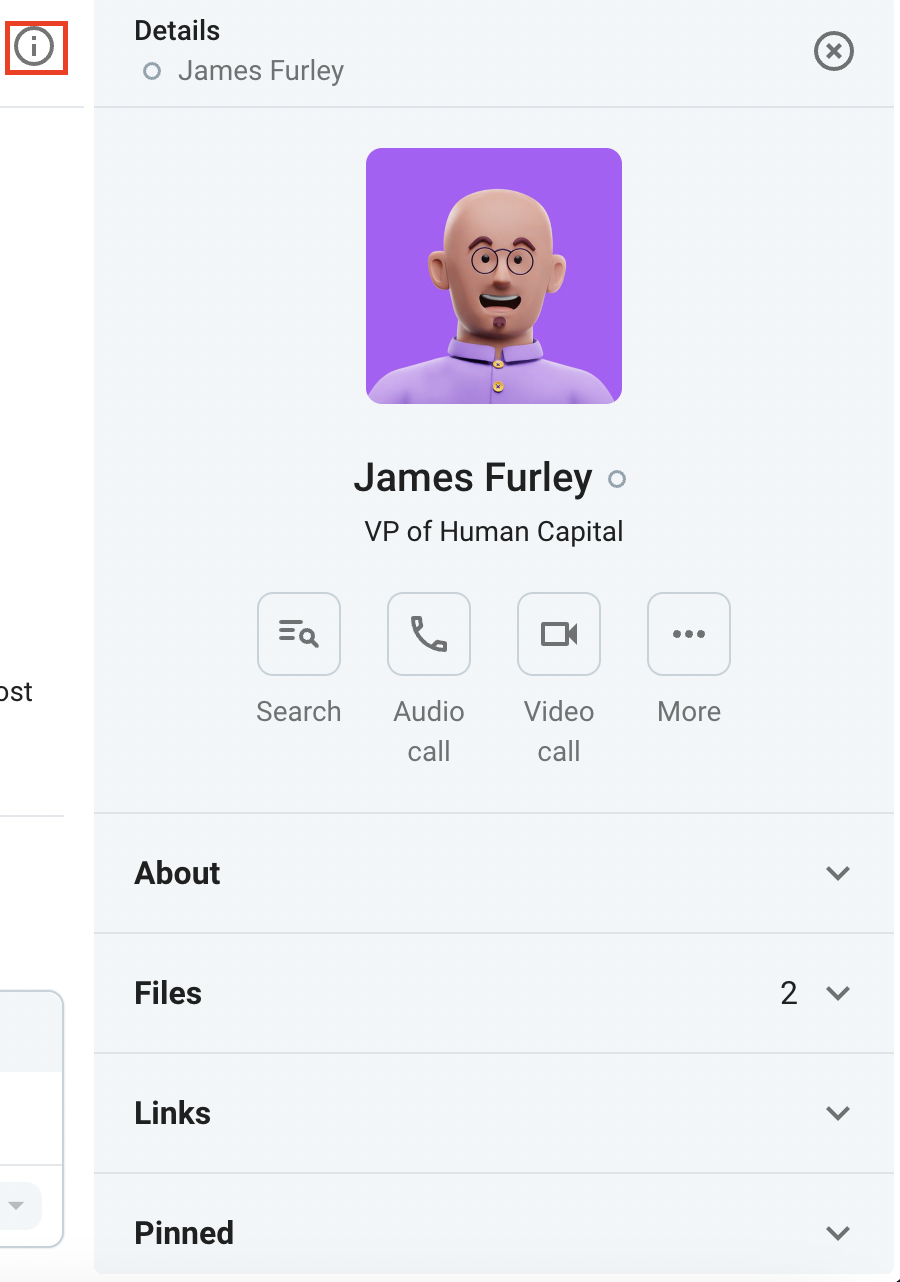
En cliquant sur Plus, vous pouvez accéder aux options suivantes :
- Copier l’ID utilisateur
- Mettre la conversation en sourdine
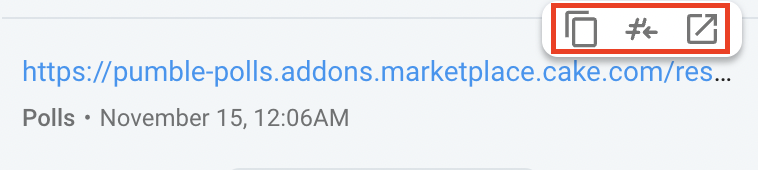
En sélectionnant Liens, vous pouvez afficher tous les liens partagés au sein du canal. Pour interagir avec un lien, survolez-le et utilisez les icônes disponibles pour :
- Copiez le lien dans votre presse-papiers
- Ouvrez le lien directement dans le canal
- Ouvrez le lien dans votre navigateur
Convertir un message direct de groupe en canal privé #
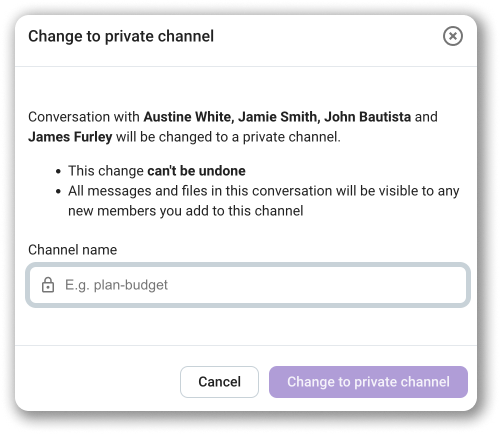
Améliorez la communication et la collaboration de votre équipe dans Pumble (similaire à Slack) en convertissant un message direct de groupe en canal privé. Pour convertir un groupe en canal privé :
- Cliquez sur l’icône Informations détaillées dans le coin supérieur droit
- Cliquez sur les
 trois points pour accéder à d’autres actions
 - Sélectionnez Changer en canal privé
- Entrez le nom du canal
- Cliquez sur Changer en canal privé pour terminer l’action
Les invités ne peuvent pas convertir les messages directs en canaux privés. Si un invité d’un seul canal est déjà membre d’un autre canal et qu’un message direct est converti, il perd l’accès à ce message.
Vos messages directs personnels #
Votre message direct personnel dans Pumble fonctionne comme un bloc-notes. Vous pouvez l’utiliser pour conserver des notes, enregistrer des idées ou tout autre élément dont vous pourriez avoir besoin.
- Votre message privé personnel apparaîtra toujours en haut de la liste des messages privés.
- À partir de l'icône de l'écran d'accueil, vous trouverez votre propre message direct en haut de la liste des messages directs.
À partir de l'icône de l'écran d'accueil, vous trouverez votre propre message direct en haut de la liste des messages directs.
Sur iOS, les liens d’autres applis (p. ex. YouTube) reçus en message direct ou dans un canal s’ouvriront directement dans l’appli correspondante si elle est installée sur votre téléphone.
Sur Android, pour les messages contenant un lien, appuyez longuement sur l’URL pour choisir d’ouvrir, de copier ou de partager le lien via la fenêtre modale.