

Si tu equipo utiliza Pumble para la comunicación diaria y almacena sus archivos en Google Drive, alternar entre ambas herramientas ante cada actualización puede interrumpir la concentración y ralentizar el trabajo.
En su lugar, conéctalas mediante la integración de Pumble y Google Drive para tener todo lo que necesitas al alcance de la mano.
Veamos qué funciones ofrece y cómo utilizarla.
- La integración de Pumble y Google Drive te permite compartir archivos directamente desde tu aplicación de comunicación de equipo.
- Recibe notificaciones sobre la actividad de los archivos, incluidos cambios, nuevos archivos compartidos, solicitudes de acceso, comentarios, menciones y respuestas.
- Mantén la comunicación relacionada con los archivos en un solo lugar para colaborar con tu equipo sin tener que cambiar constantemente entre Pumble y Google Drive.
- Reduce las distracciones y los cambios de contexto recibiendo actualizaciones importantes de Google Drive directamente en Pumble.
Qué hace la integración de Pumble y Google Drive
La integración de Pumble y Google Drive te permite acceder a tus archivos de Google Drive desde tu espacio de trabajo de Pumble.
Puedes utilizarla para compartir y acceder a diversos archivos de Google Workspace, tales como:
- Google Docs
- Google Sheets
- Google Slides
- PDFs
- Imágenes
- Vídeos
Puedes compartir archivos en canales de Pumble o en mensajes directos, sin necesidad de ir al archivo para copiar y compartir su enlace.
Recibirás notificaciones sobre los cambios realizados en los archivos de Google Drive compartidos en Pumble, por ejemplo, cuando:
- Alguien realiza cambios o ediciones
- Se comparte un documento contigo por primera vez
- Alguien solicita acceso a tu documento (puedes conceder o denegar el acceso directamente desde Pumble)
También recibirás notificaciones sobre:
- Comentarios generales en tus documentos
- Cuando alguien te menciona en un comentario
- Respuestas a tus comentarios
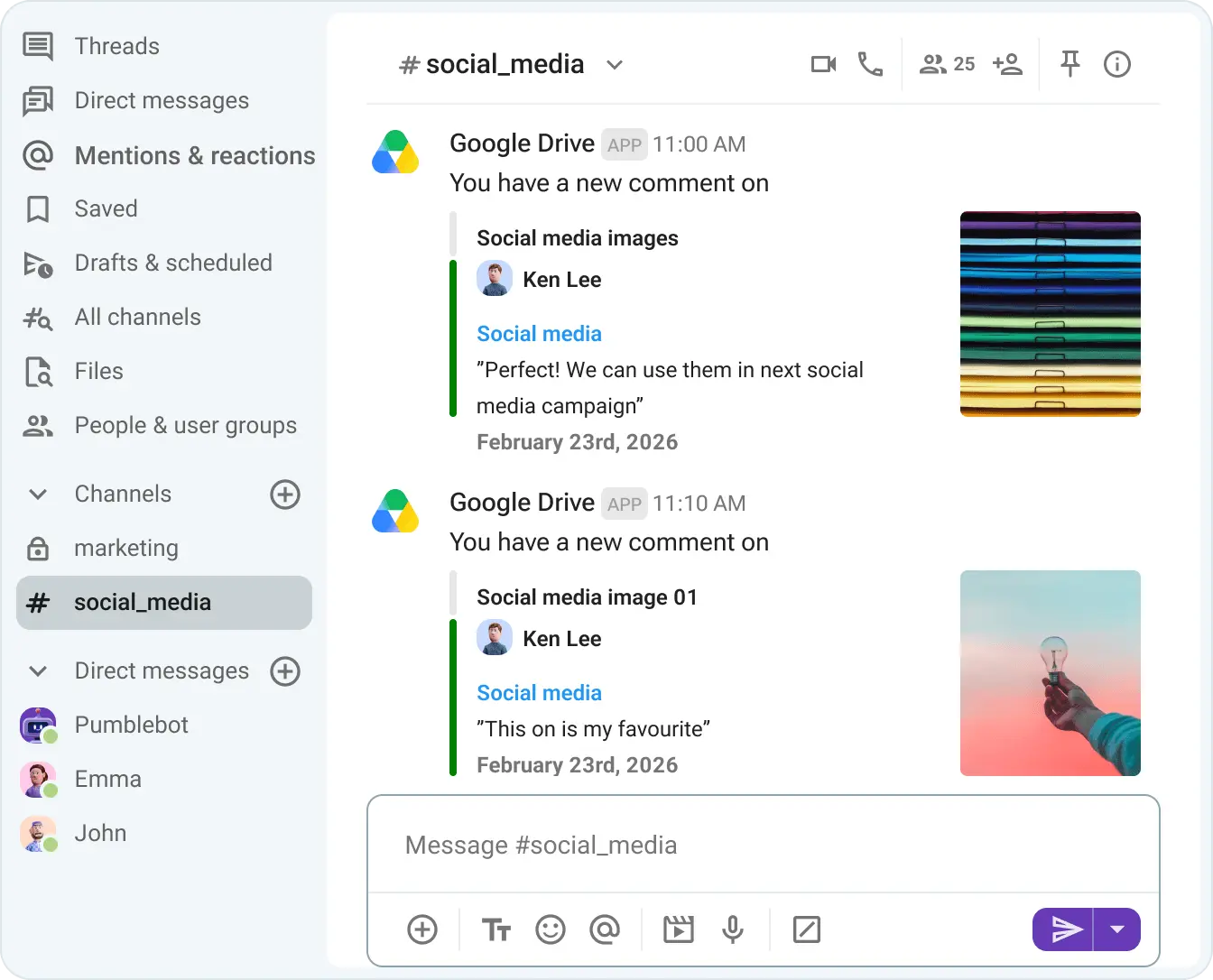
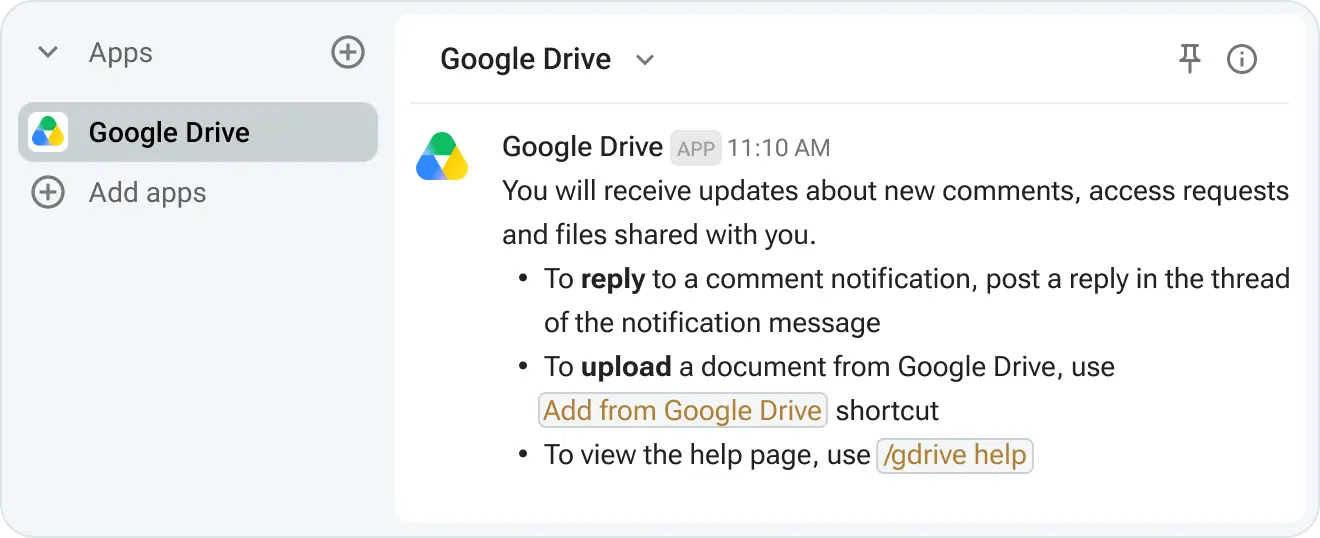
También puedes responder a comentarios directamente desde Pumble. Simplemente responde en el hilo de la notificación del comentario y tu respuesta aparecerá como una réplica dentro del archivo.
Todas las notificaciones incluyen enlaces a los documentos en cuestión, por lo que puedes hacer clic en ellos para abrir el documento en una nueva pestaña.

Para quién es esta integración
Los equipos cuyo trabajo implica colaborar frecuentemente en archivos compartidos encontrarán esta integración especialmente útil.
Por ejemplo:
- Equipos de contenido y editoriales que realizan revisiones de documentos
- Diseñadores y gerentes de producto que trabajan con especificaciones compartidas
- Cualquier equipo remoto o híbrido donde la información contextual de los documentos esté dispersa en correos electrónicos
Mejora la colaboración con Pumble
Las 4 cosas que la integración de Pumble y Google Drive elimina de tu rutina diaria
Estas son las 4 distracciones que te hacen perder tiempo y de las que podrás olvidarte al empezar a usar la integración de Pumble y Google Drive.
1. Cambiar de pestaña para buscar y compartir un archivo
Deja de perder tiempo buscando actualizaciones y alternando entre la pestaña de archivos y la aplicación de comunicación de tu equipo.
Con la integración de Pumble y Google Drive, accedes fácilmente a tus archivos desde el mismo lugar donde ya pasas la mayor parte del tiempo comunicándote y colaborando con tu equipo.
2. Revisar el correo electrónico para ver comentarios
Ya no hace falta revisar el correo en busca de alertas de comentarios ni correr el riesgo de perderlas en una bandeja de entrada saturada.
Pumble enviará notificaciones sobre comentarios en los archivos de Google Drive que hayas compartido previamente. Esto incluye:
- Comentarios regulares
- Comentarios que mencionan al usuario
- Respuestas a tus comentarios
3. Abrir un documento solo para responder a un comentario
Cada nueva pestaña que abres mientras trabajas es una posible fuente de distracción.
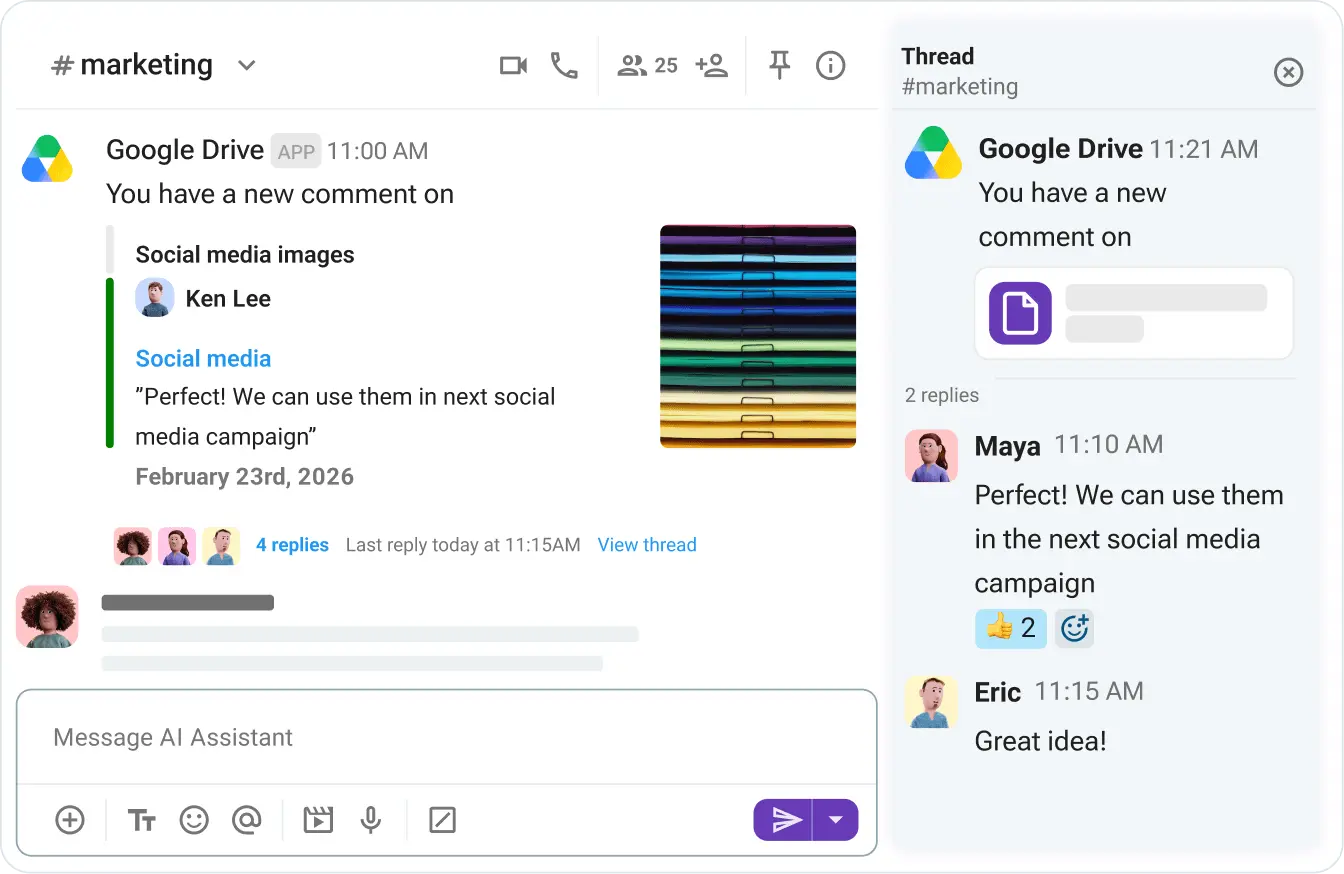
En lugar de abrir un documento solo para responder a un comentario, envía tu respuesta directamente en el hilo de la notificación de Google Drive dentro de Pumble. Tu respuesta en el hilo aparecerá al instante en el documento como una réplica al comentario. Las respuestas pueden editarse posteriormente en Pumble y el cambio se sincroniza automáticamente con Drive.
4. El ritual de buscar, enlazar, copiar y pegar
Antes de utilizar la integración entre Pumble y Google Drive, para compartir un archivo tenías que:
- Ir a Google Drive
- Buscar el archivo
- Obtener un enlace para compartir
- Copiar y pegar el enlace en Pumble
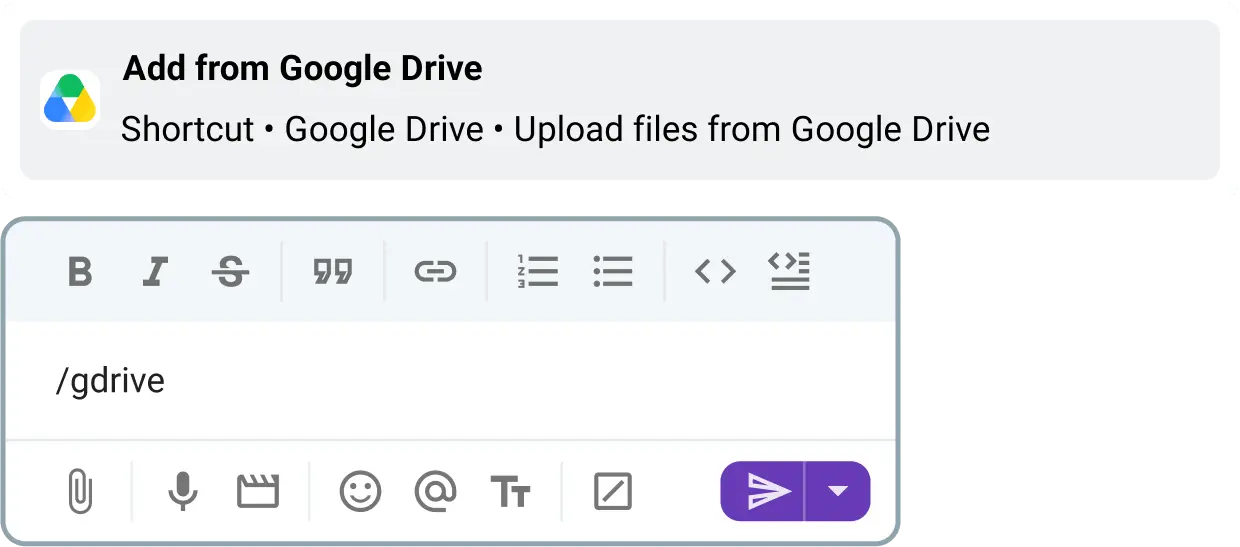
Ahora, puedes compartir el archivo directamente desde Pumble utilizando la opción Añadir desde Google Drive o el comando de barra /gdrive.
Cómo conectar Google Drive a Pumble
Aquí te explicamos cómo conectar Google Drive a tu espacio de trabajo de Pumble en unos pasos sencillos.
1. Instala la integración de Google Drive
Desplázate hasta la parte inferior izquierda de la interfaz de Pumble y haz clic en el botón + Añadir aplicaciones.
Una vez que encuentres la aplicación de Google Drive, haz clic en Instalar.
Ten en cuenta que solo los administradores y propietarios del espacio de trabajo pueden instalar la integración.
Si no ves el botón de instalación, significa que ya se ha instalado y puedes pasar al siguiente paso.
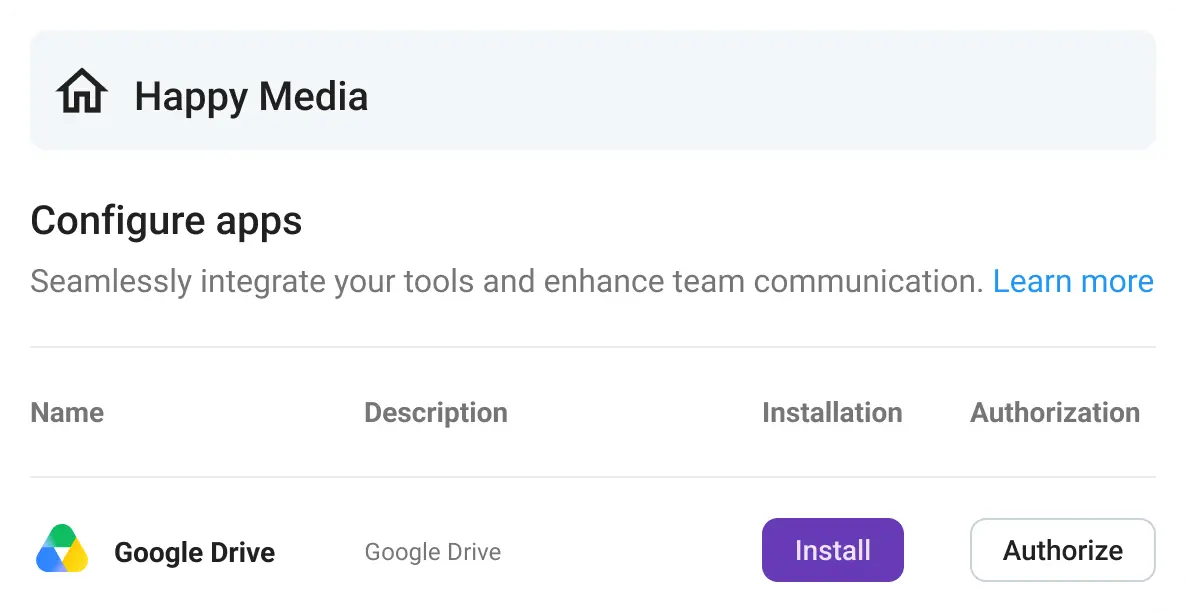
2. Autoriza la aplicación de Google Drive
La instalación no activa la aplicación automáticamente, cada usuario debe autorizarla por separado en su propia cuenta.
Para ello, haz clic en el botón Autorizar.
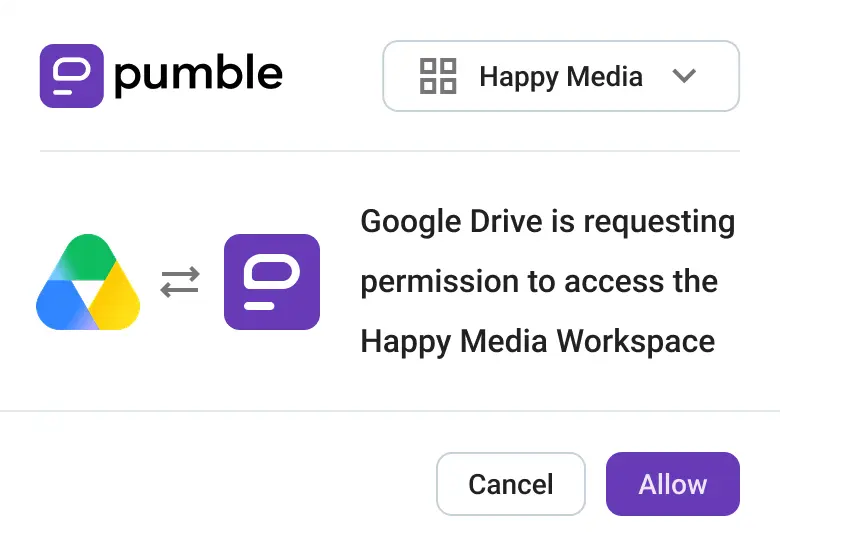
A continuación, asegúrate de seleccionar el espacio de trabajo correcto y haz clic en Permitir.
Tras completar la autorización con éxito, recibirás un mensaje de Google Drive en Pumble.
3. Pruébalo
Comparte tu primer archivo de Google Drive directamente desde Pumble:
- Ve a un canal o mensaje directo de Pumble
- Haz clic en el botón + Adjuntos
- Selecciona Añadir desde Google Drive
- Elige un archivo de Google Drive y envíalo al chat
- Empieza a recibir notificaciones de Pumble sobre cambios y comentarios en ese archivo
🎓 CONSEJO PRO DE PUMBLE
Si necesitas más información sobre la configuración de la integración entre Pumble y Google Drive, consulta nuestra página de ayuda:
Cómo utilizar la integración de Pumble y Google Drive
Una vez conectado Google Drive, puedes utilizarlo como parte de tu comunicación diaria en Pumble.
Por ejemplo, si un compañero de equipo te pide la última versión del resumen de un proyecto, puedes compartirla directamente desde Google Drive sin salir de Pumble y, a continuación, seguir hablando sobre el archivo en la misma conversación.
Si alguien está revisando tu documento y deja un comentario, también puedes responderle desde Pumble en lugar de abrir el archivo solo para contestar.
Ten en cuenta que, si no eres el propietario del archivo, solo recibirás notificaciones cuando se te mencione o se te asigne una tarea en un comentario.
La integración entre Pumble y Google Drive resulta especialmente útil cuando los archivos forman parte de una conversación en curso. Puedes mantener el documento, las notificaciones y la discusión en un mismo lugar, en lugar de alternar entre Drive, el correo electrónico y el chat para estar al tanto de lo que requiere tu atención.
Preguntas frecuentes
Aquí tienes las respuestas a las preguntas más frecuentes sobre la integración entre Pumble y Google Drive.
¿Pumble se integra con Google Drive?
Sí, Pumble se integra con Google Drive y te permite:
- Compartir archivos de Google Drive directamente desde Pumble
- Recibir notificaciones sobre cambios y comentarios
- Responder a comentarios en documentos sin salir de Pumble
- Recibir notificaciones cuando se comparta un archivo contigo
- Recibir alertas de solicitudes de acceso a tus archivos, las cuales puedes aprobar o denegar directamente desde Pumble
¿Cómo conectar Pumble con Google Drive?
Para conectar Google Drive a tu espacio de trabajo de Pumble:
- Instala la integración de Google Drive en tu cuenta de Pumble
- Selecciona el espacio de trabajo correspondiente
- Autoriza la aplicación de Google Drive
¿Es gratuita la integración entre Pumble y Google Drive?
La integración con Google Drive está disponible de forma gratuita en todos los planes de Pumble, aunque cada uno tiene límites de integración distintos:
- El plan gratuito ofrece 3 integraciones (las integraciones nativas de Clockify y Plaky no computan para este límite)
- El plan Pro permite 10 integraciones
- Los planes Business y Enterprise ofrecen integraciones ilimitadas
¿Qué otras aplicaciones se pueden integrar con Pumble?
Pumble admite integraciones con una amplia variedad de aplicaciones que te ayudan a conectar tus herramientas actuales con la comunicación de tu equipo.
Puedes explorar las integraciones de Pumble o crear las tuyas propias a través del Marketplace de CAKE.com para conectar Pumble con una herramienta que aún no cuente con integración nativa.

Integra Google Drive con Pumble para no perderte ninguna actualización
Conectar Google Drive a tu espacio de trabajo en Pumble reduce los cambios de contexto y mantiene fluido tu flujo de trabajo.
La integración entre Pumble y Google Drive facilita la colaboración en archivos y te permite estar al tanto de actualizaciones, comentarios y solicitudes sin tener que cambiar de una herramienta a otra.
Úsala junto con otras funciones de colaboración de Pumble, como el intercambio de archivos, el acceso de invitado, y las videollamadas, para mejorar la coordinación y la productividad de tu equipo.
Deja de perder la concentración y el tiempo. Utiliza las integraciones de Pumble para tener todo lo que necesitas en un solo lugar.
Cómo revisamos esta publicación: Nuestros escritores y editores monitorean las publicaciones y las actualizan cuando hay nueva información disponible, para mantenerlas frescas y relevantes.