


¿Quieres automatizar flujos de trabajo, crear alertas de mensajería personalizadas y conectar modelos grandes de lenguaje (LLMs, por sus siglas en inglés) directamente a los datos de comunicación de tu equipo? Puedes hacerlo utilizando las 3 interfaces técnicas principales de Pumble by CAKE.com:
- El complemento de API de Pumble: genera una clave API, envía mensajes, reacciona y crea canales mediante solicitudes HTTP
- El complemento de AI Assistent de Pumble: incorpora un proveedor de IA al espacio de trabajo utilizando tu propia clave API
- El servidor MCP de Pumble: conecta agentes de IA externos (Claude, Gemini, Codex) a Pumble para que puedan buscar, leer y actuar
Estas herramientas para desarrolladores permiten a los equipos técnicos integrar código personalizado o agentes de IA externos con Pumble, evitando por completo los costes adicionales de IA por usuario.
A continuación, te explicamos cómo puedes utilizar la infraestructura de IA de Pumble para automatizar procesos y crear un espacio colaborativo consciente del contexto.
- El uso de IA y automatización en Pumble abre nuevas oportunidades para automatizar flujos de trabajo e integra los LLM directamente en la comunicación de tu equipo.
- La API, el complemento de asistente de IA y el servidor MCP de Pumble son ideales para equipos que desean automatizar su comunicación y flujos de trabajo sin costes ocultos ni riesgos para la seguridad de los datos.
- Conectar asistentes de IA, API personalizadas y el servidor MCP dentro de Pumble te ayuda a construir un entorno más productivo y consciente del contexto en tu espacio de colaboración.
Configuración del complemento de API de Pumble
El complemento de API de Pumble proporciona puntos finales (endpoints) HTTP sencillos para gestionar acciones de mensajería dentro de tu espacio de trabajo. Está disponible en todos los planes de Pumble para propietarios, administradores y miembros.
Sin embargo, no admite un marco de trabajo para la creación interactiva de mensajes ni una API de eventos.
Está diseñada para gestionar eficazmente:
- La generación de claves API únicas para el espacio de trabajo
- El envío de mensajes
- La eliminación de mensajes
- La adición de reacciones o emojis en hilos activos
- La creación de nuevos canales mediante solicitudes POST estándar
Este alcance específico permite que la API sea sencilla de implementar y mantener.
Autenticación y alcances
Para interactuar con la API, primero debes generar una clave API en el panel de administración de tu espacio de trabajo de Pumble. Este token debe incluirse en la cabecera HTTP de cada solicitud como un token bearer.
Primero debes instalar el complemento de la API en tu espacio de trabajo de Pumble:
- En la barra lateral izquierda, haz clic en + Añadir aplicaciones
- Selecciona Instalar en la sección API
- Concede los permisos necesarios
Ahora puedes generar claves API directamente en Pumble:
- En la barra lateral izquierda, haz clic en API
- Selecciona Añadir clave API
- Introduce el nombre de la clave API
- Haz clic en Generar para completar la acción
Ten en cuenta que el límite de tasa es de hasta 1000 solicitudes por minuto por usuario.
Puedes encontrar la lista completa de acciones disponibles en la documentación de Swagger. Para acceder a la documentación en Swagger, introduce tu clave API en la sección Autorizar.
Además, puedes utilizar los siguientes comandos directamente en los mensajes para interactuar con la API de Pumble:
- /api-keys generate: para generar claves API para usuarios específicos y almacenarlas en la base de datos. Puedes generar tantas claves API como quieras.
- /api-keys list: para listar las claves API de todos los usuarios.
- /api-keys help: para listar todos los comandos válidos disponibles.
Publicación de notificaciones de compilación
Para integrar Pumble en tu flujo de trabajo de despliegue continuo, puedes enviar alertas automatizadas de compilación utilizando un comando curl estándar.
La estructura requiere un ID de canal de destino y una cadena de texto, tal como se muestra en el siguiente ejemplo:
curl -X POST https://pumble.com \
-H “Authorization: Bearer your-pumble-api-key-here” \
-H “Content-Type: application/json” \
-d ‘{
“channelId” : “c_98654321” ,
“text” : “✅ *Build Success*: Deployment completed for ‘main’ branch. Revision: ‘f2a7b8e’ . Environment: production.”
}’
Esto devuelve una respuesta JSON que contiene los metadatos del mensaje, los cuales puedes procesar para realizar un seguimiento de los estados del mensaje o añadir respuestas posteriores en el hilo.
Automatiza tus flujos de trabajo en Pumble
Uso del complemento de AI Assistent de Pumble
El complemento AI Assistant de Pumble integra una interfaz de LLM directamente en la interfaz de chat de tu equipo, permitiéndote:
- Obtener información al instante
- Automatizar tareas administrativas rutinarias
- Mantener el contexto entre diversas herramientas
Esta funcionalidad de Pumble no conlleva cargos ocultos adicionales por usuario ni sobrecostes de IA sobre tu suscripción principal de chat. En su lugar, Pumble utiliza un modelo de precios de tipo "trae tu propia clave" (BYOK, por sus siglas en inglés), que significa que el proveedor de infraestructura de IA te factura directamente por los tokens brutos que utiliza tu equipo. Al usar un modelo BYOK, tú controlas directamente tu infraestructura de procesamiento, el presupuesto y las políticas de acceso a los datos.
Instalación y configuración del proveedor
Aquí tienes los 4 pasos para instalar el complemento AI Assistant de Pumble:
- Ve al panel de administración de tu espacio de trabajo
- Selecciona Configurar proveedor en la sección AI Assistant
- Elige tu proveedor de modelo base preferido
- Pega tu clave API en el campo de credenciales seguras
Para saber cómo aprovechar al máximo esta función de Pumble, consulta el siguiente vídeo:
Soporte de proveedor
Para que el complemento AI Assistant funcione, necesitas tener una cuenta activa con una empresa de infraestructura de LLM compatible.
Actualmente, la compatibilidad directa con proveedores está disponible para Google Gemini y OpenAI ChatGPT. Anthropic Claude, Perplexity y Grok están previstos en la hoja de ruta futura.
Es importante señalar que Claude aún no funciona como proveedor de asistente de IA dentro de los canales. Actualmente, Claude se gestiona exclusivamente a través de una capa de servidor MCP independiente.
Reacciones dentro del canal
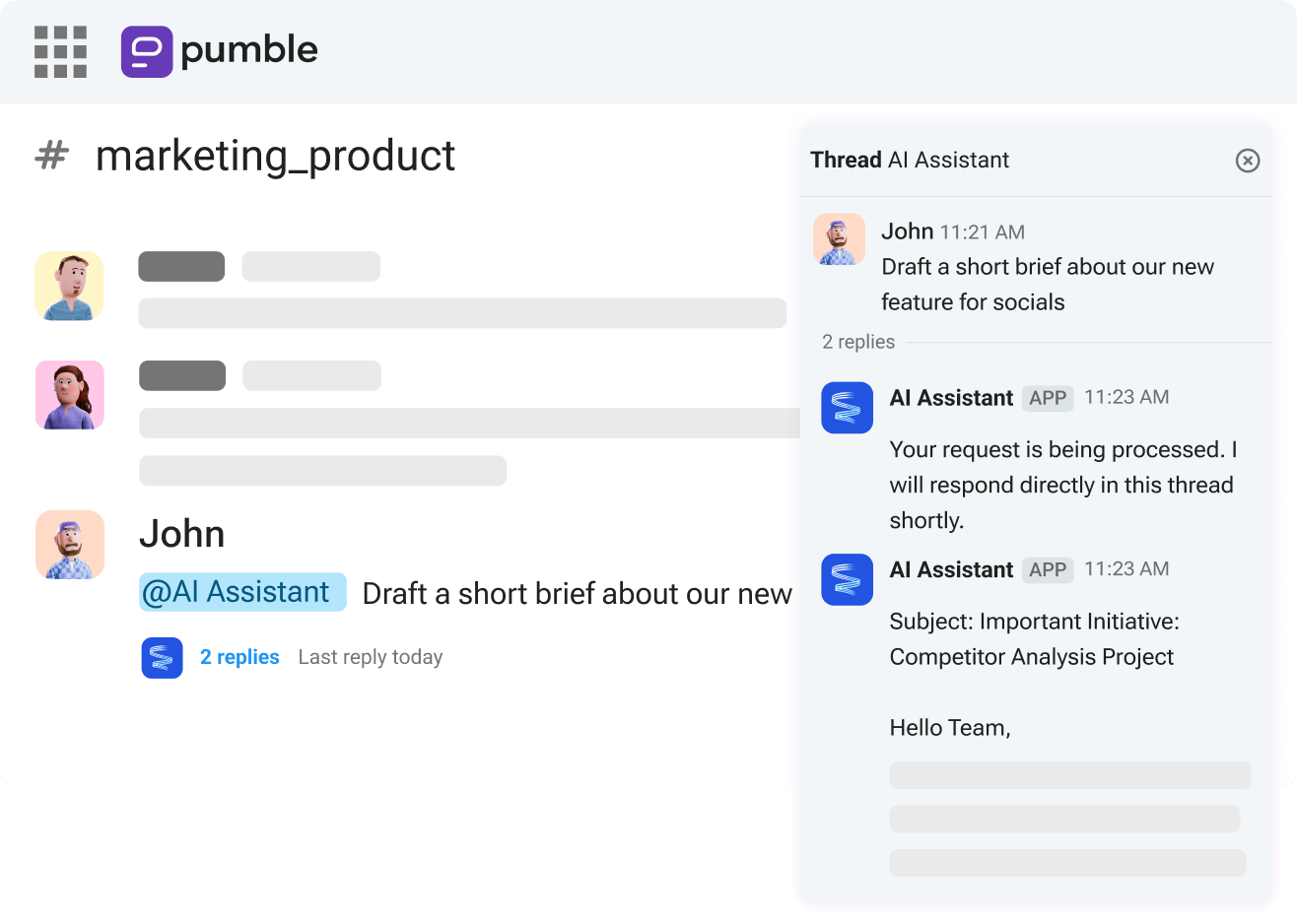
AI Assistent de Pumble funciona bajo dos modelos operativos distintos dentro del espacio de trabajo de Pumble:
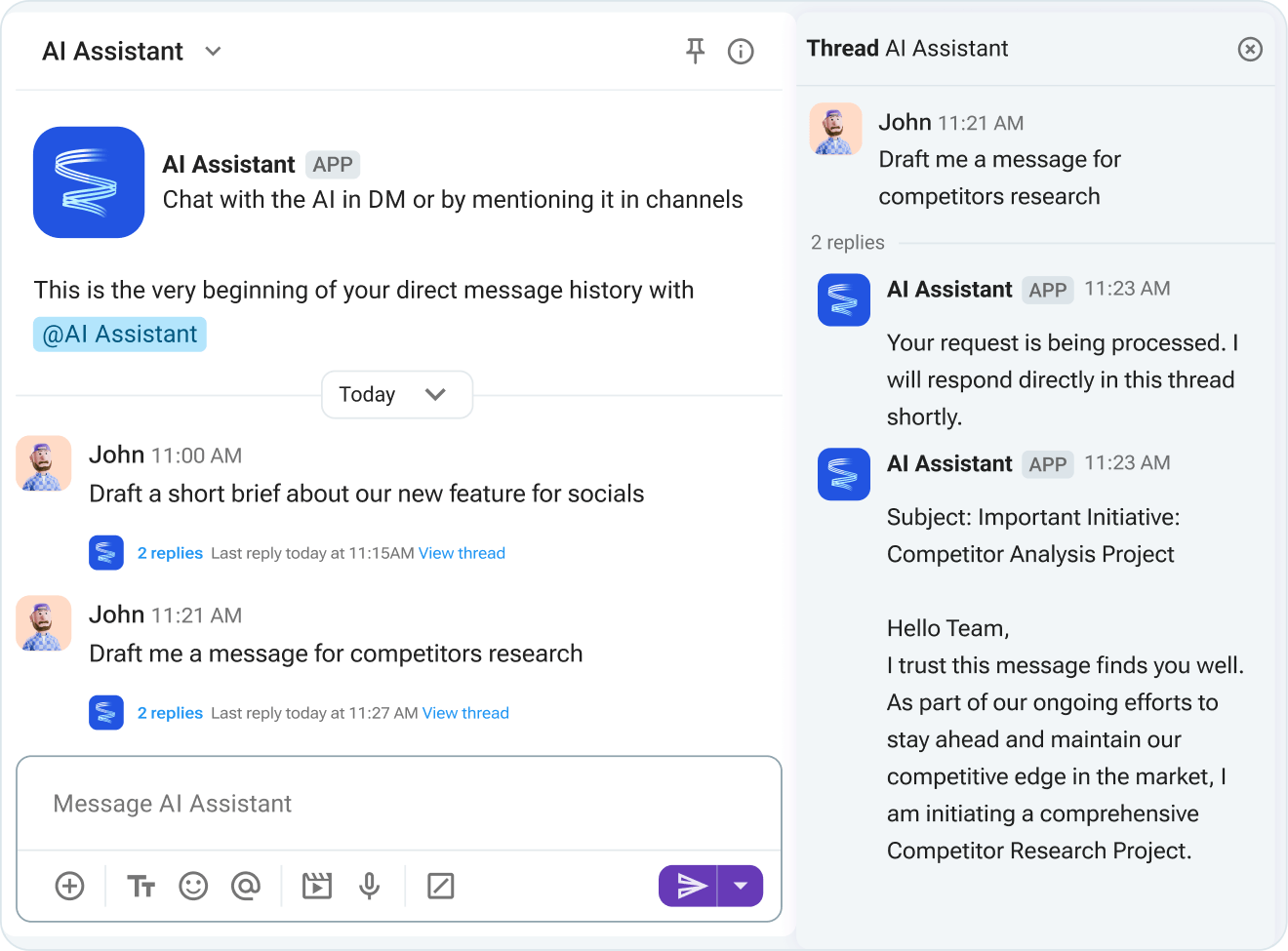
- Mensajes directos (MD) privados: Al enviar un mensaje directo al asistente, inicias una sesión de chat privada individual. Las respuestas son confidenciales y solo tú puedes verlas.
- Menciones en canales: Cuando etiquetas al asistente en un canal público o privado usando su identificador (@), este responde directamente en el chat creando un hilo estructurado. La respuesta permanece totalmente visible para todos los miembros con acceso a dicho canal.
Para proteger la propiedad intelectual y evitar fugas de datos, AI Assistant de Pumble opera bajo una estricta garantía de contexto limitado. No lee pasivamente el tráfico de fondo de los canales, a menos que se le etiquete explícitamente mediante una mención (@), no puede leer ningún mensaje.
Colabora de forma segura en Pumble
Resumen de hilos
Para desglosar rápidamente conversaciones extensas sin tener que leer cada mensaje, puedes utilizar el comando de barra diagonal integrado /ai-summarize.
El sistema analiza todo el historial de la conversación de ese hilo específico y genera un resumen organizado.
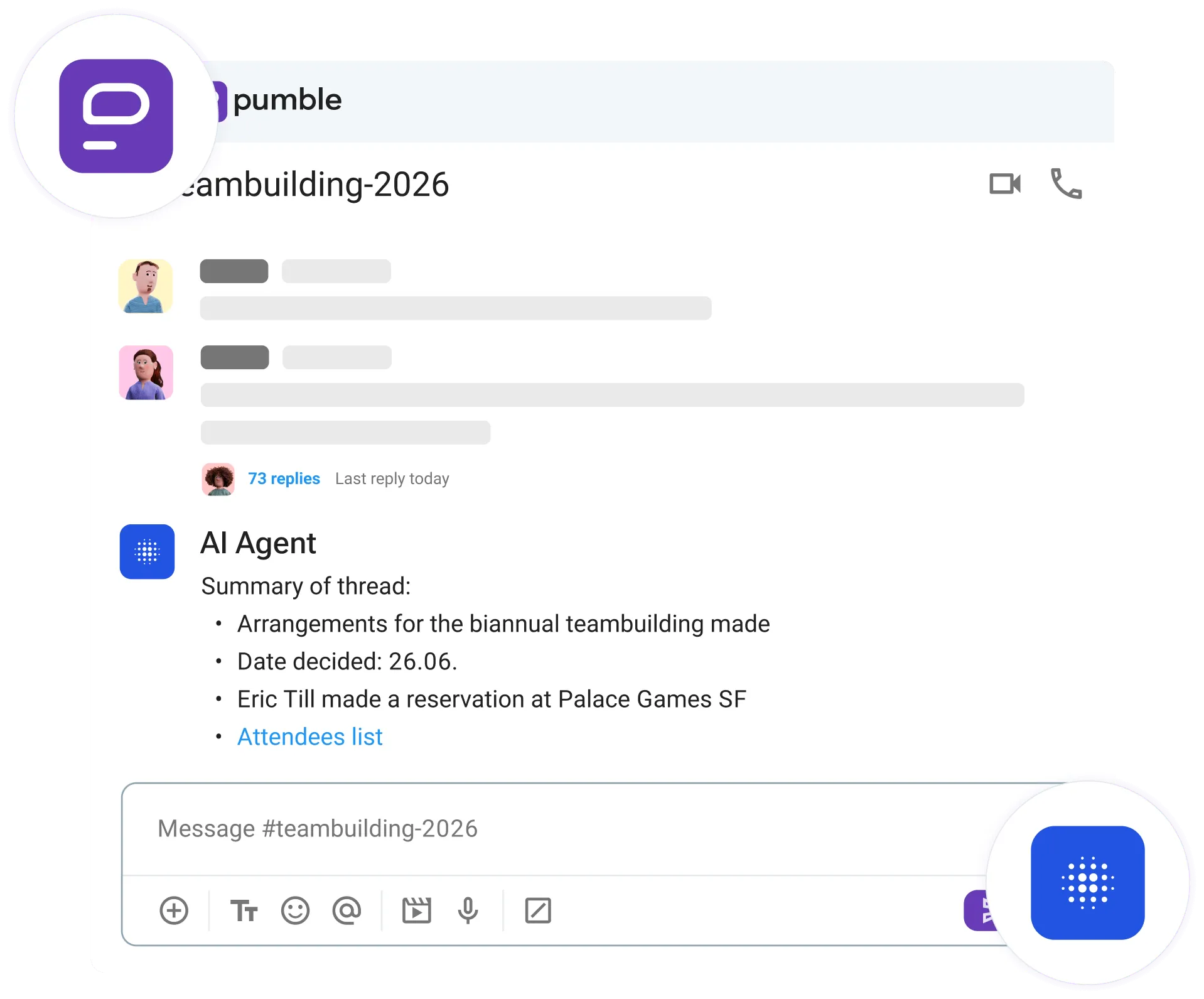
En cuanto a las reglas de seguridad de este comando, estas se adaptan al tipo de canal:
- Los canales públicos no requieren que añadas o invites manualmente al usuario del Asistente de antemano, ya que el comando de barra diagonal funciona automáticamente.
- En los canales privados y los mensajes directos grupales, es necesario añadir explícitamente al usuario de AI Assistant como miembro de dicha conversación grupal privada antes de poder utilizar el comando.

Conexión de agentes de IA con el servidor MCP de Pumble
Pumble mantiene un servidor MCP (del inglés Model Context Protocol) nativo alojado directamente en pumble.com, lo que te permite conectar tu espacio de trabajo con el agente de IA de tu elección.
Si bien las herramientas de automatización de terceros, como Zapier, pueden gestionar el enrutamiento de aplicaciones de alto nivel, el servidor MCP nativo ofrece acceso directo y de baja latencia a las operaciones del espacio de trabajo. Esto permite que agentes de ingeniería externos, como la interfaz de línea de comandos (CLI, por sus siglas en inglés) de Claude, puedan:
- Realizar búsquedas exhaustivas en el historial de mensajes
- Leer estados de contenido
- Ejecutar funciones administrativas en tu nombre
Ahora que hemos visto cómo funciona el servidor MCP de Pumble, analicemos detalladamente su proceso de configuración.
Configuración de credenciales del espacio de trabajo
Antes de configurar el archivo de configuración del agente local, debes crear una aplicación de integración personalizada en el panel de tu espacio de trabajo para generar las claves necesarias.
Para eso, sigue este sencillo proceso de 5 pasos:
- Abre la Configuración del espacio de trabajo y selecciona Configurar aplicaciones
- Haz clic en Crear aplicación y elige la opción Crear desde cero
- Asigna un nombre distintivo a la aplicación y una descripción funcional
- Define los alcances de usuario y de bot necesarios, según las herramientas
- Haz clic en Instalar para desplegar la integración en tu espacio de trabajo
Una vez instalada, copia las 3 credenciales principales disponibles en el panel de control de la aplicación:
- La clave de la aplicación
- El token de usuario
- El token del bot
Configuraciones de integración del cliente
Para conectar un agente externo de línea de comandos al punto de conexión del servidor MCP nativo de Pumble, debes añadir los bloques de configuración adecuados a los archivos de herramientas de desarrollo locales. Ten en cuenta que el encabezado personalizado x-app-token debe coincidir con la clave de la aplicación que has generado.
A continuación, te guiaremos a través del proceso de conexión de MCP de Pumble con diferentes agentes de IA disponibles.
Configuración de Claude
Para conectar la CLI de Claude al servidor MCP de Pumble, pega el siguiente código en tu archivo .mcp.json:
{
“mcpServers”: {
“pumble-mcp”: {
“type”: “http”,
“url”: “https://mcp.pumble.com/mcp”,
“headers”: {
“token”: “user/bot token”
“x-app-token”: “xpat-token”
}
}
}
}
O bien, puedes utilizar el siguiente comando para realizar la instalación automáticamente a través de la terminal:
claude mcp add pumble-mcp https://mcp.pumble.com/mcp –transport http –header “token: token” –header “x-app-token: xpat-token”
Nota: El token x-app-token/xpat es la clave de la aplicación que recibes al crear una aplicación desde cero.
Configuración de Codex
Para las capas de agentes de ingeniería de Codex, pega el siguiente código en tu archivo config.toml:
[mcp_servers.pumble-mcp]
transport = “http”
url = “https://mcp.pumble.com/mcp”
http_headers = { “token” = “user/bot token”, “x-app-token” = “xpat-token” }
Configuración de Gemini
Para conectar el contexto de tu espacio de trabajo de Pumble con Google Gemini, pega el siguiente código en tu archivo settings.json:
{
“mcpServers”: {
“pumble-mcp”: {
“httpUrl”: “https://mcp.pumble.com/mcp”,
“headers”: {
“token”: “user/bot token”,
“x-app-token”: “xpat-token”
},
}
}
}
Alternativamente, puedes utilizar el siguiente comando:
gemini mcp add pumble-mcp https://mcp.pumble.com/mcp \
–transport http \
–header “token: token
” \
–header “x-app-token: xpat-token”
Funcionalidades nativas y herramientas disponibles
Cuando conectas un agente LLM externo a través del servidor MCP de Pumble, este consulta las herramientas disponibles. Las acciones específicas que el agente puede realizar dependen totalmente de los alcances seleccionados durante la fase de registro de la aplicación.
Lista de herramientas disponibles
A continuación, se presenta una lista de todas las herramientas disponibles a las que tu agente tiene acceso en el servidor MCP de Pumble, junto con sus definiciones.
| Herramienta | Alcances requeridos | Definición |
|---|---|---|
| add_reaction_to_message | reaction:write | Añade una reacción con emoji a un mensaje específico. |
| add_user_to_channel | channels:write | Invita a un miembro existente del equipo a un canal específico. |
| create_call_link | calls:write | Genera un enlace nativo de llamada de voz o vídeo para reuniones rápidas. |
| create_channel | channels:write | Crea un nuevo espacio de conversación dentro del espacio de trabajo. |
| delete_scheduled_message | message:delete | Elimina un mensaje programado antes de su hora de envío. |
| edit_message | message:edit | Sobrescribe el texto de un mensaje enviado previamente por el perfil del bot. |
| fetch_file | messages:read | Descarga archivos adjuntos compartidos en canales accesibles. |
| get_channel_details | channels:read | Obtiene metadatos estructurales, descripciones y listas de temas del canal. |
| get_channel_messages | messages:read | Extrae un bloque de texto específico de un canal. |
| get_channels | channels:list | Enumera todos los canales públicos disponibles en el espacio de trabajo. |
| get_latest_messages | messages:read, channels:list | Carga rápidamente texto activo para obtener contexto en tiempo real. |
| get_scheduled_messages | messages:read | Muestra todos los mensajes pendientes de envío en la cola. |
| get_thread_replies | messages:read | Recupera todas las respuestas anidadas asociadas a un mensaje raíz. |
| get_users | users:list | Consulta el directorio del espacio de trabajo para obtener IDs y perfiles de usuario. |
| get_workspace_info | workspace:read | Muestra parámetros administrativos generales del espacio de trabajo. |
| reply_to_message | messages:write, files:write | Publica una respuesta en hilo debajo de un bloque de texto principal específico. |
| schedule_message | messages:write, files:write | Programa un mensaje de texto para enviarlo en un momento futuro específico. |
| search_messages | messages:read, channels:list | Realiza búsquedas en los historiales de chat accesibles. |
| send_message | messages:write, files:write | Envía mensajes en tiempo real directamente a canales o mensajes directos. |
Además, puedes utilizar los siguientes prompts integrados del servidor MCP nativo para completar acciones complejas rápidamente.
| Herramienta | Alcances requeridos | Definición |
|---|---|---|
| create-channel-with-initial-users | channels:write | Agrupa la creación de canales y la invitación de usuarios en un único ciclo de comandos. |
| explain-pumble-mcp | No scopes required | Obliga al modelo conectado a mostrar sus propias limitaciones de esquema y reglas de interfaz. |
| send-channel-message | channels:read, messages:write | Agiliza el formato automatizado para publicar en canales públicos. |
| send-dm-message | channels:read, messages:write | Estructura automáticamente los mensajes privados entre usuarios. |
¿Cuál deberías elegir?
Para ayudarte a tomar la decisión más informada, aquí tienes una tabla de referencia para asociar tus necesidades con la interfaz de automatización de Pumble más adecuada.
| Requisitos del caso de uso | Interfaz óptima | Método de implementación |
|---|---|---|
| Notificaciones mediante scripts, webhooks de canalizaciones CI/CD, alertas de tiempo de inactividad del servidor o publicaciones automatizadas rígidas mediante cron-job | API de Pumble | Solicitudes HTTP POST salientes estándar utilizando tokens bearer |
| Sesiones de lluvia de ideas en canales, consultas directas de usuarios o resúmenes automatizados de hilos del espacio de trabajo | Complemento AI Assistant de Pumble | Configuración de la aplicación en el espacio de trabajo combinada con una clave API de proveedor empresarial (BYOK) |
| Permitir que agentes externos de desarrollo de software (p. ej., Claude CLI) busquen contextos de código, lean chats y ejecuten comandos desde tu terminal | Servidor MCP de Pumble | Configuración del cliente local utilizando la definición del endpoint pumble.com |
Preguntas frecuentes
¿Puede el AI Assistant de Pumble resumir hilos de chat?
Sí. Introduce el comando de barra diagonal /ai-summarize dentro de cualquier hilo de conversación. El asistente analizará el texto anterior y generará un resumen organizado. Esto funciona automáticamente en canales públicos. Para canales privados y mensajes directos grupales, primero se debe añadir al asistente como miembro de ese canal específico.
¿Puede AI Assistant de Pumble leer todos mis mensajes?
No. AI Assistant de Pumble opera bajo un marco estricto de contexto limitado. No puede leer el historial del canal de forma pasiva. Solo puede cargar y procesar texto de mensajes en los que se le mencione explícitamente mediante una @mención.
¿Es compatible Pumble con Anthropic Claude como asistente dentro del canal?
No. El complemento de AI Assistant dentro del canal de Pumble es compatible actualmente con OpenAI ChatGPT y Google Gemini. La compatibilidad con Anthropic Claude, Perplexity y Grok está prevista para futuras actualizaciones. Para utilizar Claude con Pumble hoy mismo, conéctate a través del servidor MCP nativo de Pumble utilizando tu cadena de herramientas de línea de comandos local de Claude.
Crea flujos de trabajo más inteligentes en Pumble by CAKE.com
La integración de AI Assistant, API personalizadas y el servidor MCP transforma a Pumble: pasa de ser una aplicación de chat para equipos a convertirse en un potente centro para desarrolladores que reduce el cambio de contexto y automatiza los flujos de trabajo manuales.
De esta manera, Pumble te permite agilizar tareas complejas de backend y facilita que tu equipo de ingeniería cree un entorno más rápido y consciente del contexto dentro de la interfaz de chat.
¡Descubre más sobre las capacidades de integración de Pumble!
Cómo revisamos esta publicación: Nuestros escritores y editores monitorean las publicaciones y las actualizan cuando hay nueva información disponible, para mantenerlas frescas y relevantes.