

¿Estás buscando una herramienta de comunicación eficaz que ofrezca un espacio dedicado para los chats?
¿Estás cansado de tener que buscar información entre conversaciones caóticas en Google Chat?
Entonces, tal vez deberías considerar cambiarte de Google Chat a Pumble.
Esta guía te mostrará los pasos técnicos para conservar tus datos y las mejores formas de preparar a tu equipo para el cambio.
- Si buscas una herramienta de comunicación para equipos que sea eficiente y económica, considera migrar de Google Chat a Pumble.
- Pumble ofrece canales sencillos que organizan y conservan tus conversaciones, herramientas de colaboración avanzadas e independientes, y precios más asequibles.
- Migrar de Google Chat a Pumble es un proceso relativamente sencillo que incluye descargar tu historial de Google Chat, planificar tus canales en Pumble, configurar tu espacio de trabajo en Pumble e invitar a los miembros de tu equipo.
Por qué los equipos se cambian de Google Chat a Pumble
La mayoría de los equipos deciden dejar Google Chat por una de las siguientes 3 razones:
- Problemas de búsqueda. Aunque Google Chat agrupa las conversaciones en hilos, resulta difícil seguir el ritmo cuando los chats avanzan rápido. Encontrar mensajes o archivos antiguos lleva demasiado tiempo. Pumble utiliza canales sencillos que conservan las conversaciones, lo que facilita la localización de mensajes antiguos.
- Precio elevado. Google incluye Chat en sus paquetes integrales. A medida que tu empresa crece, debes pagar más por cada usuario simplemente para obtener un control básico o mayor capacidad de almacenamiento. Pumble ofrece un precio claro por persona, lo que te ayuda a mantener las facturas de chat separadas de las del correo electrónico o los servicios en la nube.
- El chat es solo una función adicional. Google Chat está diseñado como una función complementaria dentro de Gmail y nunca fue el elemento central del software. Por ello, carece de herramientas de chat específicas que los equipos necesitan. Pumble está creado exclusivamente para chats de equipo, por lo que cada actualización facilita la comunicación laboral.
Ahora que ya tienes claras las razones, definamos los últimos detalles antes de iniciar el proceso de migración de la comunicación de tu equipo de Google Chat a Pumble.

Antes de iniciar la migración: Qué se transfiere (y qué se queda atrás)
Antes de descargar cualquier cosa o modificar la configuración, debes saber qué elementos puedes transferir realmente a la nueva herramienta.
Pumble no dispone de una función específica para importar datos directamente desde Google Chat, ya que Google formatea sus datos exclusivamente para sus propias aplicaciones.
Por tanto, al exportar el historial de chat, simplemente estás guardando una copia de seguridad por precaución. Crearás tu nuevo espacio en Pumble desde cero, lo que te brinda la oportunidad de empezar de nuevo en tu entorno de trabajo de Pumble.
Aquí tienes un resumen de lo que sucede con tus datos:
| Función de Google Chat | ¿Se puede transferir? | Alternativa |
|---|---|---|
| Historial de mensajes | No | Puedes descargar un archivo de copia de seguridad para guardarlo en tu ordenador, pero no puedes cargarlo en los canales de Pumble. |
| Espacios | No | Puedes consultar tus espacios activos y crear canales equivalentes en Pumble. |
| Mensajes directos | No | Los chats privados individuales están vinculados a las cuentas de Google y no se pueden transferir. Puedes crear conversaciones individuales equivalentes en Pumble. |
| Archivos y fotos | No | Tendrás que volver a subir los archivos importantes o compartir enlaces de Google Drive en Pumble. |
| Tareas | No | Las tareas creadas en Google no se pueden transferir. Puedes volver a crear las tareas como elementos de Plaky directamente desde Pumble. |
| Alertas de Calendar y Drive | No | Las notificaciones automatizadas de Google Chat no se pueden enviar a otras aplicaciones. Puedes crear alertas equivalentes de Calendar y Drive en Pumble. |
Ahora que hemos cubierto todos los aspectos, te guiaremos paso a paso en el proceso de migración de Google Chat a Pumble.
La mejor alternativa a Google Chat
1. Descarga tu historial de Google Chat
Para obtener tus archivos de chat, elige una de las dos opciones siguientes según el tipo de cuenta que tengas. Si utilizas una cuenta de trabajo, las herramientas de descarga para cuentas personales no mostrarán los espacios de tu empresa, debes utilizar la opción para administradores correspondiente a tu cuenta empresarial.
Cuenta personal de Google
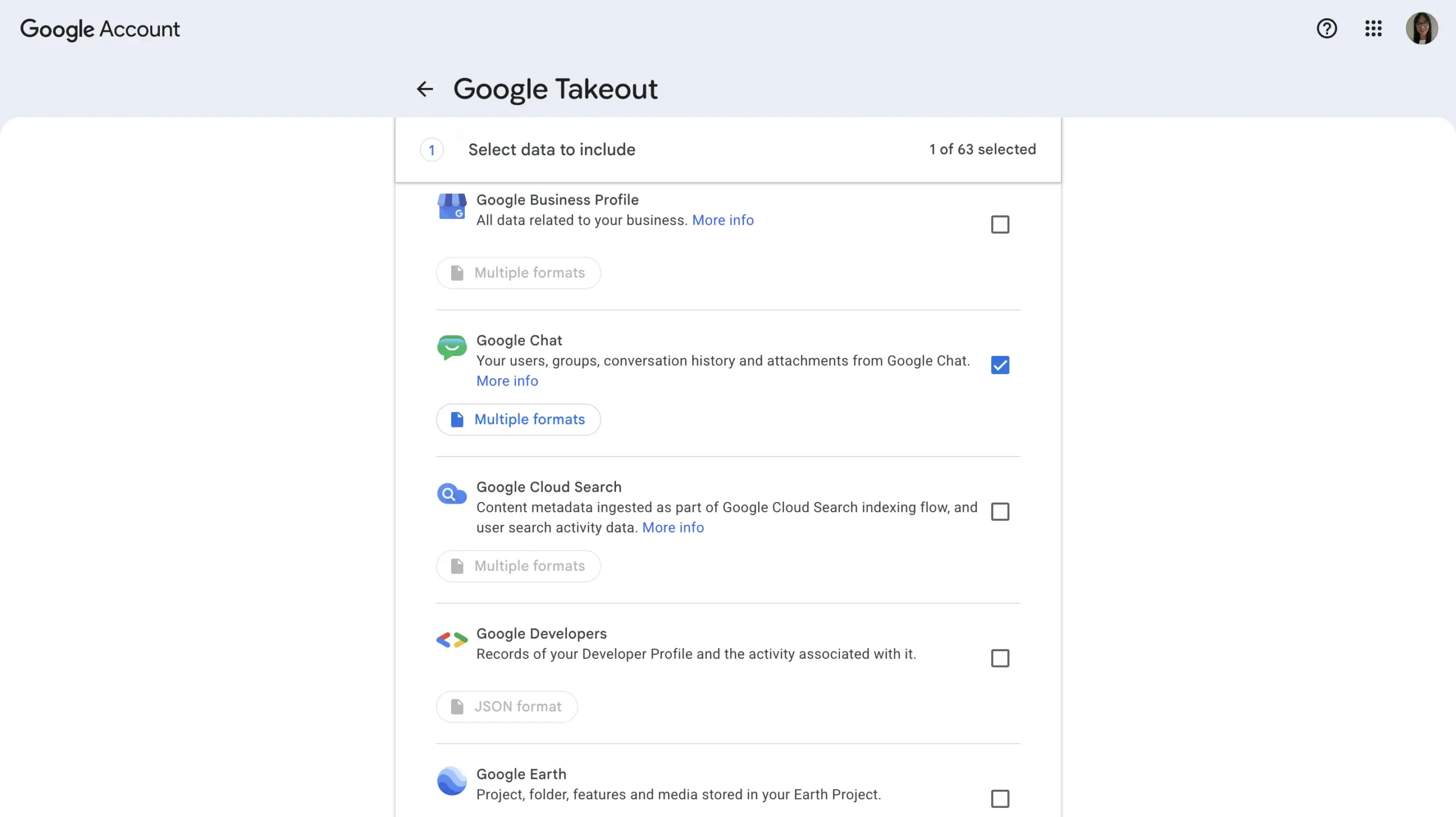
Si utilizas una cuenta personal gratuita de Google, deberás seguir el procedimiento de Google Takeout:
- Inicia sesión en tu cuenta de Google
- Ve a la página de Google Takeout
- Haz clic en Desmarcar todo en la parte superior para evitar descargar archivos innecesarios
- Desplázate hacia abajo hasta encontrar Google Chat y marca esa casilla
- Ve al final de la página y haz clic en Siguiente paso
- Elige cómo quieres recibir los archivos (por ejemplo, mediante un enlace de descarga enviado a tu correo electrónico) y selecciona el formato de archivo .zip
- Haz clic en Crear exportación. Google recopilará tus chats. Abre el correo electrónico que te envíen y descarga los archivos en tu ordenador
Google Workspace
Para guardar las conversaciones de la empresa provenientes de los espacios de trabajo, necesitarás un rol de administrador para realizar la exportación completa desde la Consola de administración:
- Inicia sesión en tu cuenta de Google como administrador principal
- En el menú de la izquierda, haz clic en Datos, luego en Importación y exportación de datos, y, a continuación, en Exportación de datos
- Haz clic en el botón Configurar nueva exportación
- Asigna un nombre a la exportación y asegúrate de seleccionar Google Chat
- Inicia la exportación. Este proceso puede tardar desde unas pocas horas hasta varios días, dependiendo del tamaño de tu equipo
- Una vez finalizado, abre el panel y descarga los archivos al almacenamiento en la nube de tu empresa
2. Planifica tus canales en Pumble
Una vez descargadas las conversaciones y los archivos, es momento de organizar un nuevo espacio para ellos en Pumble.
Asegúrate de no copiar absolutamente todos los espacios de Google Chat. Es probable que tu equipo no necesite años de chats antiguos y desordenados que ya nadie utiliza.
En su lugar, aprovecha esta migración para depurar tus conversaciones. La mayoría de los equipos tienen conversaciones abandonadas que no echarán de menos. Este cambio te permite dejar atrás ese desorden.
Antes de invitar a nadie, aquí tienes algunos pasos para elaborar un plan sencillo:
- Haz una lista completa. Anota todos los espacios activos de Google Chat que utiliza tu equipo.
- Descarta los chats antiguos. Identifica las conversaciones relacionadas con proyectos finalizados o eventos pasados. Guárdalas en tus archivos de respaldo, pero no las recrees en Pumble.
- Define el acceso. Decide si cada canal de Pumble será público (visible para todos) o privado (visible solo para personas invitadas).
- Elige nombres claros. Utiliza prefijos o sufijos sencillos para mantener el orden en los nuevos canales. Por ejemplo, usa #_equipo para equipos y #proyecto_ para proyectos activos.
Aquí tienes algunos ejemplos para ayudarte a empezar con la organización de tus canales en Pumble:
| Espacio antiguo de Google Chat | Nombre del nuevo canal en Pumble | Tipo | Quién puede verlo |
|---|---|---|---|
| Chat del equipo de marketing | #equipo_marketing | Público | Todos |
| Chat de lanzamiento de producto (Q3) | #proyecto_q3_lanzamiento | Público | Miembros del proyecto |
| Chat privado de gerentes | #liderazgo | Privado | Solo gerentes |
| Espacio de charla informal | #random | Público | Todos |
Para obtener más información sobre los canales de Pumble, consulta este video:
3. Configura tu espacio de trabajo en Pumble
Ahora que tienes un plan, puedes iniciar sesión en Pumble y configurar tu nueva sede digital antes de que se una el resto del equipo.
Aquí tienes los pasos:
- Crea tu cuenta de Pumble. Ve a Pumble y regístrate. Elige el nombre de tu espacio de trabajo.
- Crea tus canales. Consulta el plan que creaste anteriormente y configura tus canales públicos y privados. Añade una breve descripción a cada uno para que los miembros del equipo sepan de qué hablar en cada canal.
- Establece reglas y controles. Decide quién puede mencionar a toda la empresa usando @todos y quién puede crear nuevos canales o invitar a personas externas.
- Conecta tus herramientas. Añade otro software que tu equipo utilice a diario. Pumble te permite conectar aplicaciones como GitHub, Jira y Zendesk.
- Guarda tu copia de seguridad. Coloca los archivos que descargaste en el paso 1 en una carpeta segura de la empresa. Ancla un enlace a esa carpeta en un canal privado para gerentes, de modo que puedas encontrar chats antiguos si alguna vez necesitas consultarlos.
4. Invita a tu equipo
Durante este proceso de migración, descubrirás que mover archivos es fácil, pero ayudar a las personas a adaptarse a una nueva herramienta puede requerir más esfuerzo.
Por ejemplo, si invitas a todos a la vez en una mañana ajetreada, la gente se confundirá y se molestará. Una transición gradual y planificada funciona mucho mejor.
Aquí tienes algunos consejos sobre buenas prácticas que te ayudarán a que la transición sea fluida para todos.
- Invita a las personas en grupos pequeños. Intenta no invitar a toda la empresa de una sola vez. Incorpora primero a los gerentes y líderes técnicos. Permíteles usar Pumble durante unos días para que se familiaricen con la herramienta.
- Escribe los primeros mensajes. No es buena idea invitar a personas a canales vacíos. Antes de que llegue el resto del equipo, publica actualizaciones de proyectos, ancla enlaces útiles e inicia algunos hilos de conversación amigables.
- Mantén ambas aplicaciones abiertas durante un breve periodo. Permite que tu equipo utilice tanto Google Chat como Pumble durante 3 a 5 días. Aprovecha este tiempo para que la gente se acostumbre a Pumble, pero desaconseja mantener conversaciones sobre proyectos en dos sitios distintos.
- Elige una fecha definitiva para el cambio. Establece un plazo claro. Informa a todos que, a partir de ese día, Google Chat se cerrará o pasará a modo de solo lectura, y todas las conversaciones laborales se realizarán en Pumble.
- Designa a un asistente. Pide a alguien que se adapte rápidamente a la nueva herramienta que ayude al resto del equipo. Por ejemplo, encárgale supervisar un canal como #ayuda_pumble para responder dudas, ajustar la configuración y ayudar a los usuarios a configurar sus notificaciones.
Qué conservar en Google Workspace
Migrar a Pumble no significa que debas deshacerte de todas tus herramientas de Google.
De hecho, Pumble funciona perfectamente junto con tu configuración habitual de Google, por lo que puedes seguir utilizando con total confianza aquello en lo que Google destaca. Aquí te explicamos cómo conectar las aplicaciones de Google Workspace con Pumble:
- Google Drive. Puedes mantener tus documentos y hojas de cálculo compartidos donde están actualmente. Es posible añadir enlaces de Google Drive directamente en los canales de Pumble, la plataforma muestra vistas previas de los archivos para facilitar la colaboración.
- Google Calendar. Puedes seguir usando Google Calendar para planificar reuniones, unirte a ellas desde el calendario o establecer fechas para proyectos.
- Gmail. Puedes utilizar la integración de Gmail en Pumble para enviar correos electrónicos desde la propia aplicación. O bien, usar el correo electrónico para contratos oficiales y reservar Pumble para las conversaciones internas.
Lista de verificación para la migración
Trasladar toda la comunicación del equipo de una aplicación a otra no es tarea fácil. Para asegurarte de no pasar por alto ningún detalle importante durante la migración, utiliza esta sencilla lista de comprobación:
- Verifica que tienes acceso de administrador principal a tu cuenta de Google Workspace.
- Descarga el historial completo de chats a través de Google Admin o Google Takeout.
- Guarda los archivos de chat descargados en una carpeta de almacenamiento segura de la empresa.
- Revisa tus espacios de Google Chat y decide cuáles vas a descartar.
- Diseña una estructura de canales utilizando prefijos y sufijos sencillos, como #_equipo y #proyecto_.
- Crea la cuenta de Pumble para tu empresa y elige el nombre del espacio de trabajo.
- Configura los nuevos canales en Pumble antes de invitar al equipo.
- Establece las reglas de notificación y los niveles de acceso de los usuarios para toda la empresa.
- Conecta aplicaciones importantes como Jira, GitHub o Zendesk.
- Publica actualizaciones iniciales de proyectos y fija enlaces importantes para que los canales no aparezcan vacíos.
- Invita primero a los gerentes y líderes de proyecto para que prueben el nuevo espacio de trabajo.
- Elige una fecha definitiva para el cambio y comunícatela a toda la empresa.
- Envía las invitaciones de Pumble al resto del equipo.
- Crea un centro de ayuda interno para ayudar a tu equipo a adaptarse durante la primera semana.
Preguntas frecuentes
Aquí encontrarás las respuestas a las preguntas más habituales sobre la migración de Google Chat a Pumble.
¿Qué ha sustituido a Google Chat y cuáles son las mejores alternativas de aplicaciones de mensajería?
Google Chat sustituyó originalmente a Google Hangouts para la comunicación dentro de Google Workspace. Hoy en día, los equipos que buscan otras herramientas optan por software diseñado para la comunicación en grupo, como Pumble, Slack y Microsoft Teams.
¿Se va a eliminar Google Chat o va a cambiar de nombre?
No, Google Chat no va a desaparecer. Google ha cambiado sus aplicaciones de chat anteriormente, pero Google Chat sigue formando parte del paquete Google Workspace.
¿Cuál es la diferencia entre Google Messages y Google Chat?
Google Messages es una aplicación para enviar mensajes de texto desde teléfonos móviles utilizando redes celulares. Google Chat es una herramienta de comunicación en equipo diseñada para que las empresas hagan seguimiento de proyectos, compartan archivos y mantengan conversaciones grupales a través del navegador web.
¿Qué nivel de seguridad y privacidad ofrece Google Chat?
Google Chat es seguro y protege tus datos mediante cifrado en tránsito y en reposo. Utiliza direcciones de correo electrónico y cuentas de Google, por lo que nunca revela tu número de teléfono personal a otros usuarios.
¿Puede un empleador o jefe supervisar tus conversaciones en Google Chat?
Sí. Si utilizas una cuenta de Google proporcionada por tu trabajo o centro educativo, tu empleador puede utilizar herramientas administrativas para revisar, descargar o leer el historial de tus chats.
¿Cuáles son las principales desventajas de usar Google Chat?
El mayor inconveniente de Google Chat es que obliga a utilizar hilos dentro de los espacios, lo que puede hacer que las conversaciones largas se vuelvan caóticas y difíciles de seguir. Además, al formar parte de Gmail, carece de las opciones avanzadas de configuración de notificaciones, integraciones con aplicaciones y personalización que ofrecen herramientas como Pumble.
¿Cómo se cierra la sesión o se desinstala la aplicación Google Chat?
En el navegador web de un ordenador, haz clic en tu foto de perfil (en la esquina superior derecha de Gmail o Google Chat) y selecciona Cerrar sesión. En teléfonos, abre el menú de la aplicación, ve a la configuración y desactiva la cuenta. Puedes eliminar la aplicación arrastrándola a la papelera de reciclaje de tu ordenador o a través de la configuración de aplicaciones de tu teléfono.
¿Qué ocurre con los mensajes al eliminar una conversación o desinstalar Google Chat?
Eliminar la aplicación del teléfono solo borra el software. Tus mensajes permanecen seguros en los servidores en la nube de Google y volverán a aparecer cuando inicies sesión de nuevo. Si eliminas el historial de un chat en una cuenta personal, este desaparece de tu vista. En las cuentas de trabajo, los chats eliminados a menudo siguen siendo visibles para los responsables de la empresa en las copias de seguridad de seguridad internas.

Mejora la productividad de tu equipo con Pumble
Trasladar a tu equipo de Google Chat a Pumble ofrece numerosas ventajas.
Hay que destacar que Pumble ofrece:
- Precios económicos
- Mejores funciones de búsqueda y una comunicación organizada por canales
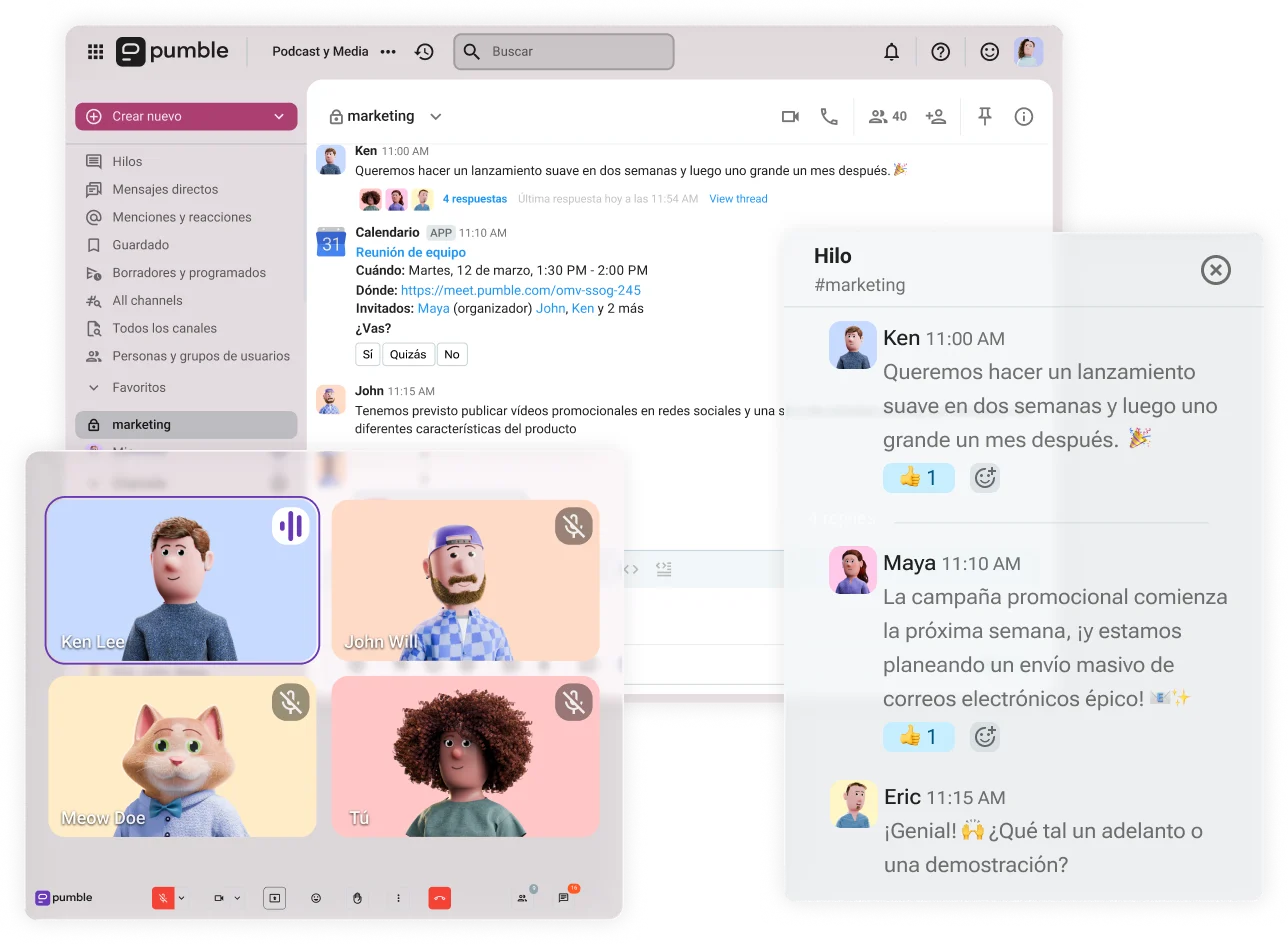
- Funciones de colaboración avanzadas, incluidos mensajes de voz y vídeo así como videollamadas nativas con controles de colaboración
Migrar de Google Chat a Pumble no tiene por qué ser complicado. Gracias a un proceso de migración estructurado, los usuarios de Google Chat pueden trasladar sus datos y seguir colaborando sin interrupciones.
¿Listo para hacer el cambio? Empieza la transición configurando hoy mismo tu nuevo espacio de trabajo en Pumble.
Para más detalles, contacta con nuestro equipo de soporte para la asistencia.
Empieza a utilizar Pumble by CAKE.com
Cómo revisamos esta publicación: Nuestros escritores y editores monitorean las publicaciones y las actualizan cuando hay nueva información disponible, para mantenerlas frescas y relevantes.