Intégration de Google Drive
L’intégration de Google Drive dans Pumble simplifie le partage et la collaboration sur vos documents, feuilles de calcul et autres fichiers, le tout depuis l’interface Pumble. Ce guide détaillé vous fournit toutes les étapes nécessaires pour établir cette connexion.
Pour connecter Pumble et Google Drive, procédez comme suit :
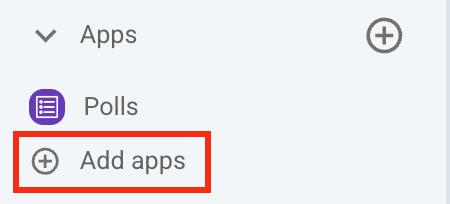
- Cliquez sur le bouton +Ajouter des applis en bas de la barre latérale gauche
- Cliquez sur le bouton Installer à côté de l’appli Google Drive et un nouvel onglet s’ouvrira avec le formulaire de consentement et les détails de l’intégration
L’appli a peut-être déjà été installée sur votre espace de travail. Vous devrez l’autoriser en cliquant sur le bouton Autoriser à côté de son nom pour pouvoir l’utiliser. - Sélectionnez l’espace de travail dans le menu déroulant
Il est important que vous soyez connecté à l’espace de travail Pumble que vous choisissez dans le menu déroulant. - Cliquez sur Autoriser
- Sélectionnez le compte Google
- Cliquez sur Continuer
- Sélectionnez ce à quoi [Nom_de_l'espace_de_travail] peut accéder
- Cliquez sur Continuer pour terminer l’action
L’intégration de Google Drive peut être utile pour les équipes qui travaillent sur des projets de grande envergure et sont réparties sur plusieurs sites.
Par exemple, un rédacteur peut télécharger et partager la dernière version d’un article de blog depuis Google Drive directement dans le canal Pumble. De cette manière, le concepteur peut consulter le contenu et téléverser les visuels correspondants.
Pendant ce temps, le chef d’équipe peut facilement vérifier le statut des ressources et demander des mises à jour en temps réel en consultant tous les documents partagés en un seul endroit.
Commandes valides pour l’intégration de Google Drive #
Une fois l’appli Google Drive connectée à votre espace de travail Pumble, vous pouvez interagir avec elle à l’aide des commandes suivantes :
/gdrive help– Affiche une liste des commandes Google Drive valides
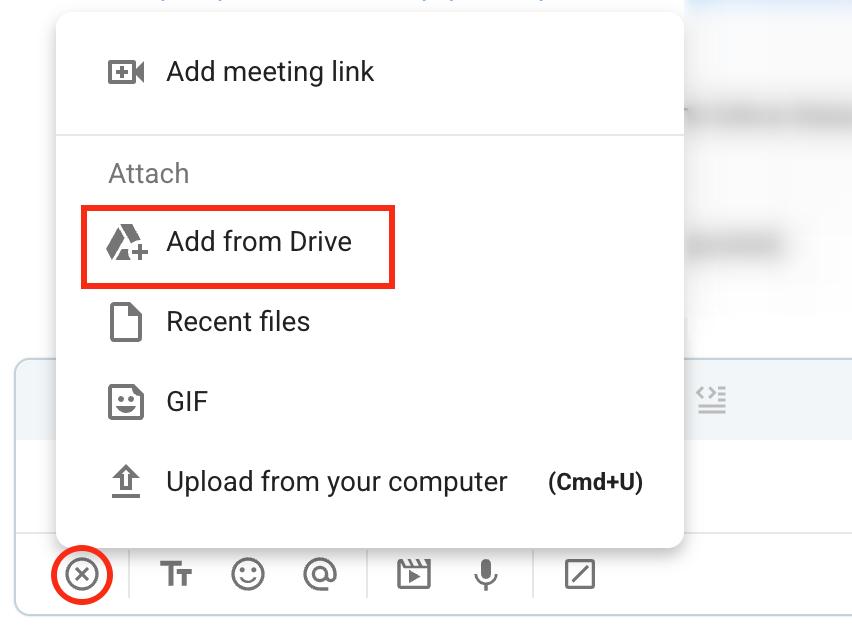
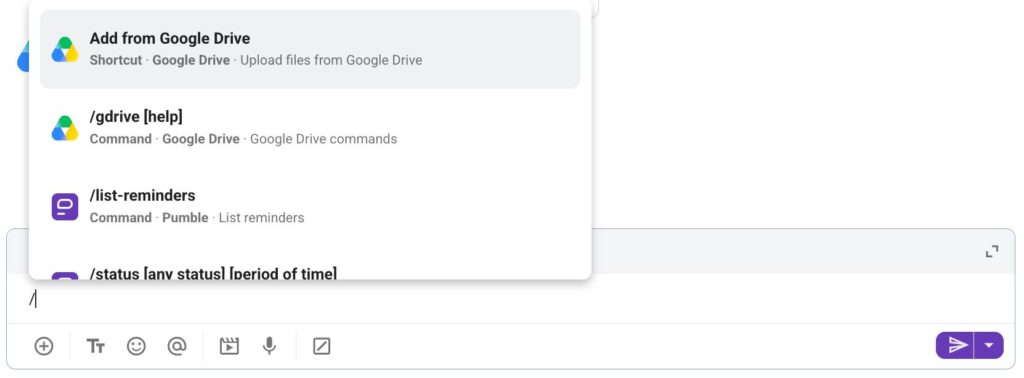
L’intégration de Google Drive vous permet d’ajouter des liens vers des fichiers directement depuis Pumble à l’aide du raccourci global. Pour accéder au raccourci :
- Cliquez sur le signe + dans votre boîte de message
- Sélectionnez Ajouter depuis Drive
Ou
- Tapez / dans votre zone de message
- Sélectionnez Ajouter depuis Google Drive
Receive notifications on Pumble #
L’intégration de Pumble et Google Drive permet la réception automatique de notifications concernant les commentaires ajoutés à vos documents. Pumble vous alertera des types de commentaires suivants :
- Commentaires réguliers
- Commentaires mentionnant l’utilisateur
- Réponses à vos commentaires
Vous pouvez répondre aux commentaires Google Drive en écrivant dans le fil de discussion d’un message Pumble. Ces réponses peuvent ensuite être modifiées directement dans Pumble et seront synchronisées avec votre Google Drive.
Pumble vous avertit également pour les documents d’autres utilisateurs uniquement si vous êtes mentionné ou assigné dans un commentaire. De plus, vous êtes notifié lors d’un partage ou d’une demande d’accès à votre document.