Intégration du flux RSS
Un flux RSS est un format de syndication web qui permet aux utilisateurs de s’abonner à leurs sites ou sources en ligne favoris pour recevoir automatiquement les mises à jour de contenu. L’avantage d’intégrer les flux RSS à Pumble est de permettre à votre équipe de rester informée des actualités, articles de blog, ou autres contenus pertinents provenant de ces sources, sans avoir à quitter l’appli ou à consulter chaque site individuellement.
Créer une intégration de flux RSS #
Seul l’administrateur ou le propriétaire de l’espace de travail peut installer l’intégration du flux RSS.
Pour connecter Pumble aux flux RSS, suivez les étapes suivantes :
- Cliquez sur le bouton +Ajouter des applis en bas de la barre latérale gauche
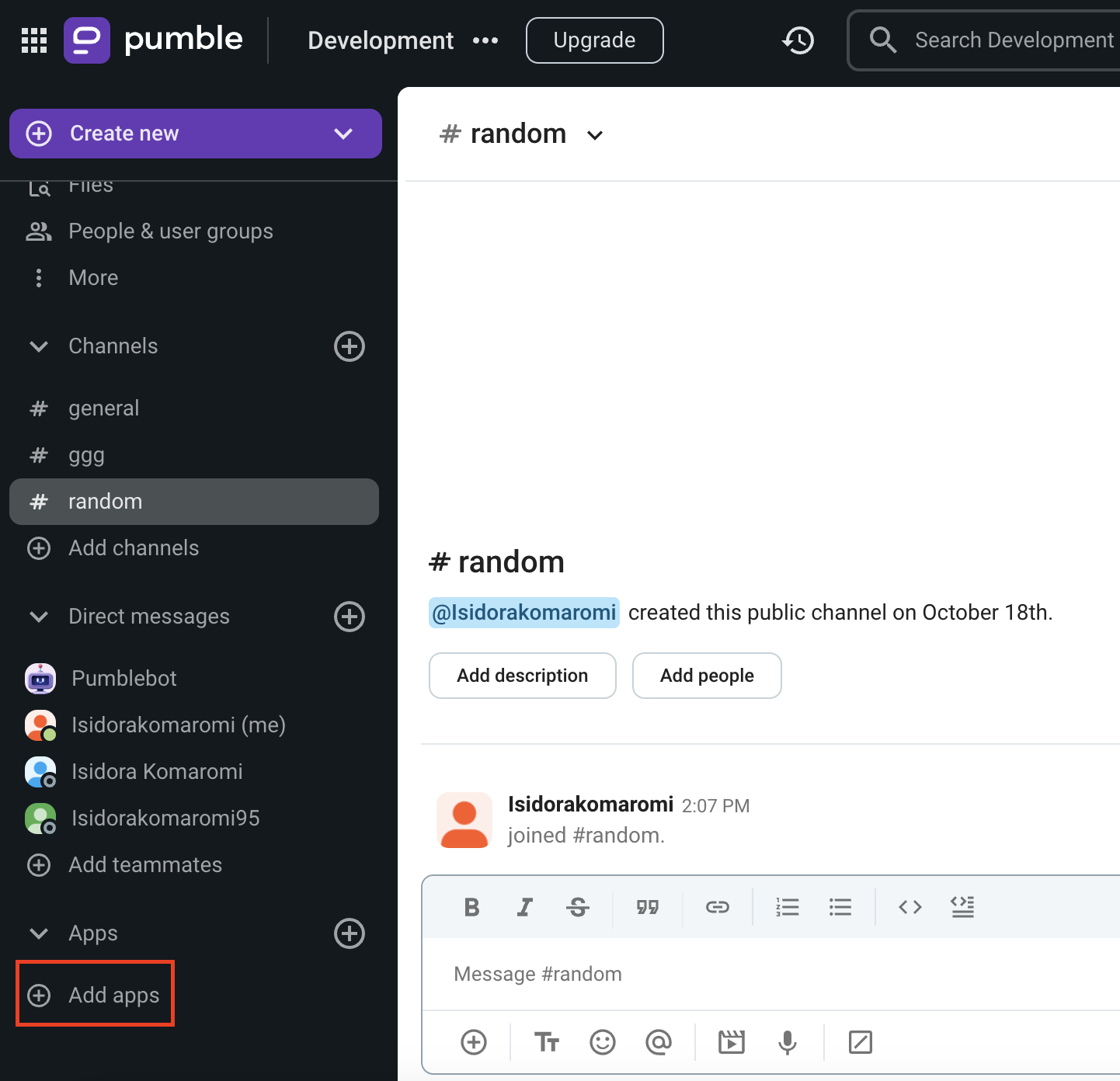
- Cliquez sur le bouton Installer à côté de l’appli de flux RSS et un nouvel onglet s’ouvrira avec le formulaire de consentement et les spécificités de l’intégration
Il est possible que l’appli soit déjà installée par un autre utilisateur. Vous devrez alors cliquer sur le bouton Autoriser à côté de son nom pour l’utiliser. - Sélectionnez l’espace de travail dans la liste déroulante
Il est important que vous soyez connecté à l’espace de travail Pumble que vous avez choisi dans la liste déroulante. - Cliquez sur Autoriser pour terminer l’installation
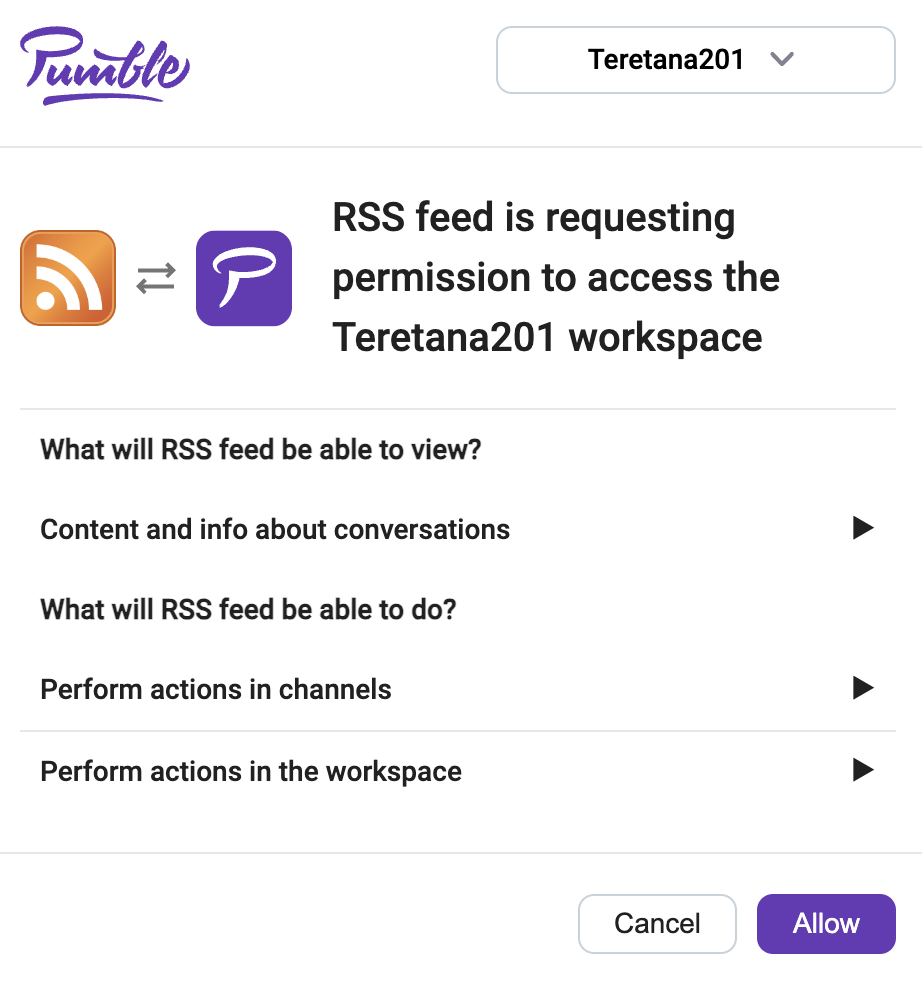
Actuellement, vous ne pouvez recevoir des nouvelles que dans les canaux publics et privés.
L’intégration des flux RSS dans Pumble est un atout pour les équipes, notamment marketing, leur permettant de rester informées. Les marketeurs peuvent suivre les actualités du secteur, les concurrents et les tendances. Cela optimise la curation de contenu, assure la pertinence et donne un avantage concurrentiel.
S’abonner à une URL de flux et recevoir des actualités #
Après avoir installé avec succès l’intégration des flux RSS, vous pouvez vous abonner à différentes URL et recevoir des notifications de leur nouveau contenu. Pour s’abonner à une URL de flux :
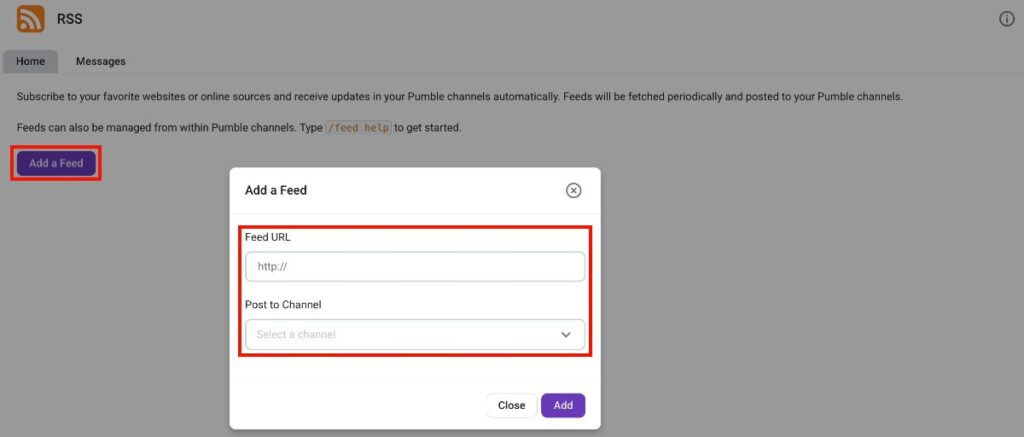
- Ouvrez RSS dans la barre latérale gauche
- Sélectionnez Ajouter un flux (assurez-vous que vous êtes dans l’onglet Accueil)
- Collez l’URL du flux
- Sélectionnez le canal sur lequel vous souhaitez publier dans le menu déroulant
- Cliquez sur Ajouter pour terminer l’action
Ou
- Tapez /feed subscribe dans l’éditeur de texte d'un canal public ou privé
- Collez l’URL juste à côté
- Appuyez sur la touche Entrée/Envoyer pour terminer l’action

Commandes valides #
Quelques actions spécifiques peuvent être utilisées pour interagir avec l'intégration des flux RSS :
• /feed subscribe https://pumble.com/blog/feed/ – pour s’abonner à un flux dans ce canal
• /feed list – pour lister les flux souscrits dans ce canal
• /feed list_all – pour lister les flux abonnés de cet espace de travail
• /feed remove ID – pour supprimer un flux de ce canal
• /feed help – pour afficher la liste de toutes les commandes valides que vous pouvez utiliser
Pour effectuer l’une de ces actions, il est nécessaire de la saisir dans un canal public ou privé.