Mentionner les utilisateurs et les canaux
Les mentions sont le moyen le plus efficace de notifier un seul membre ou tous les membres du canal lorsqu'une annonce importante doit être faite. Dans Pumble, vous pouvez mentionner un membre de l'espace de travail (p. ex. @AnnMorrison), les membres du canal (p. ex. @canal), les membres actifs du canal (p. ex. @ici) et les groupes d'utilisateurs (p .ex. @équipe_marketing).
Pour mentionner quelqu'un dans un message :
- Tapez le symbole @ lors de la rédaction d'un message
- Entrez le nom du membre après le symbole, ou
- Choisissez-en un dans la liste de tous les membres disponibles de ce canal
- Appuyez sur l’icône en forme d’avion en papier pour envoyer le message
ou
- Cliquez sur le bouton @ (Mentionner quelqu'un)
- Choisissez le membre dans la liste des membres de l'espace de travail
- Appuyez sur Entrée pour envoyer le message ou cliquez sur l’icône en forme d’avion en papier
- Tapez le symbole @ pendant que vous tapez le message
- Entrez le nom du membre, ou
- Choisissez-en un dans la liste de tous les membres disponibles de ce canal
- Appuyez sur l’icône en forme d’avion en papier pour envoyer le message
ou
- Appuyez sur le bouton @ (Mentionner quelqu'un)
- Choisissez l’utilisateur dans la liste des membres de l’espace de travail
- Appuyez sur l’icône en forme d’avion en papier pour envoyer le message
- Tapez le symbole @ pendant que vous tapez le message
- Entrez le nom du membre, ou
- Choisissez-en un dans la liste de tous les membres disponibles de ce canal
- Appuyez sur l’icône en forme d’avion en papier pour envoyer le message
ou
- Appuyez sur le bouton @
- Choisissez le membre dans la liste des membres de l'espace de travail
- Appuyez sur l’icône en forme d’avion en papier pour envoyer le message
Le nom de toute personne mentionnée apparaîtra surligné en bleu dans la conversation. Si c’est votre nom qui est mentionné, il sera surligné en violet, signalant ainsi qu’une action de votre part est immédiatement requise.
Pour mentionner tous les membres d’un canal #
- Tapez @canal et continuez en tapant le message dans un canal
- Une fois que vous l'aurez envoyé, tous les membres de ce canal seront notifiés
- Tapez @canal et continuez en tapant le message dans un canal
- Une fois que vous l'aurez envoyé, tous les membres de ce canal seront notifiés
- Tapez @canal et continuez en tapant le message dans un canal
- Une fois que vous l'aurez envoyé, tous les membres de ce canal seront notifiés
Pour ne mentionner que les membres actifs d’un canal #
- Tapez @ici lorsque vous rédigez un message dans un canal
- Tous les membres actifs de ce canal seront notifiés
- Tapez @ici et continuez en tapant le message dans un canal
- Une fois que vous l'aurez envoyé, tous les membres actifs de ce canal en seront informés
- Tapez @ici et continuez en tapant le message dans un canal
- Une fois que vous l'aurez envoyé, tous les membres actifs de ce canal en seront informés
Pour mentionner les groupes d’utilisateurs #
- Tapez @nom_groupe_utilisateurs en rédigeant le message (p. ex. @équipe_marketing)
- Tous les membres de ce groupe d'utilisateurs recevront la notification et le nom du groupe d'utilisateurs sera surligné en violet
- Tapez @nom_groupe_utilisateurs en rédigeant le message (p. ex. @équipe_marketing)
- Tous les membres de ce groupe d'utilisateurs recevront la notification et le nom du groupe d'utilisateurs sera surligné en violet
- Tapez @nom_groupe_utilisateurs en rédigeant le message (p. ex. @équipe_marketing)
- Tous les membres de ce groupe d'utilisateurs recevront la notification et le nom du groupe d'utilisateurs sera surligné en violet
Les groupes d'utilisateurs sont une fonctionnalité disponible sur les plans Business et Enterprise.
Pour mentionner un canal #
- Tapez #nom_du_canal pendant que vous rédigez votre message (p. ex. #équipe_marketing)
- Tous les destinataires du message seront redirigés vers le canal mentionné s'ils cliquent sur la mention.
- Tapez #nom_du_canal pendant que vous rédigez votre message (p. ex. #équipe_marketing)
- Tous les destinataires du message seront redirigés vers le canal mentionné s'ils cliquent sur la mention
- Tapez #nom_du_canal pendant que vous rédigez votre message (p. ex. #équipe_marketing)
- Tous les destinataires du message seront redirigés vers le canal mentionné s'ils cliquent sur la mention
Pumble n'impose pas de limite stricte au nombre de mentions dans un message.
Les utilisateurs sans autorisation ne verront pas les mentions apparaître dans la liste après avoir saisi le symbole @ ou les commandes @ici ou @canal. S’ils écrivent la mention complète, celle-ci sera traitée comme du texte normal.
Les mentions peuvent aussi servir à convier des membres de l’espace de travail qui ne font pas encore partie du canal à le rejoindre. Si vous envoyez un message mentionnant un utilisateur non-membre, une option pour l’inviter au canal apparaît à côté du message.
Pour plus d’informations à ce sujet, consultez l’article Ajouter ou supprimer des personnes des canaux.
Afficher un avertissement lorsque vous utilisez @canal ou @ici (dans les canaux avec au moins 6 membres). L'option Ne jamais afficher est définie par défaut.
Lorsqu’un utilisateur tente d’utiliser une mention dans un canal de plus de six membres, une fenêtre modale d’information apparaît pour confirmer son intention, car l’utilisation de ces mentions alertera tous les membres du canal.
Les autorisations de mention pour chaque canal priment sur les paramètres généraux de l’espace de travail. En conséquence, les réglages de mention définis au niveau de l’espace de travail ne s’appliquent pas au canal #general.
Sur les plans Business et Enterprise, vous pouvez également définir des paramètres et des autorisations pour l'ensemble de l'espace de travail dans l'administration de l'espace de travail pour savoir qui peut utiliser les mentions @canal et @ici Pour plus d'informations à ce sujet, consultez l'article Autorisations section, Mentions .
Les alertes et la gestion des autorisations pour les mentions @canal et @ici sont exclusives aux abonnements Business et Enterprise.
Pour voir vos mentions #
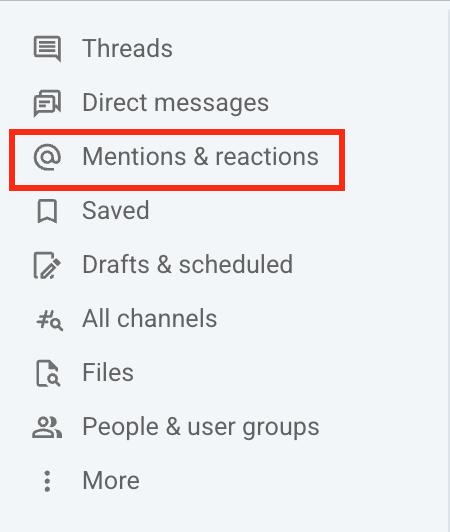
Vous pouvez voir toutes vos mentions récentes en cliquant sur @Mentions et réactions dans la barre latérale à gauche.
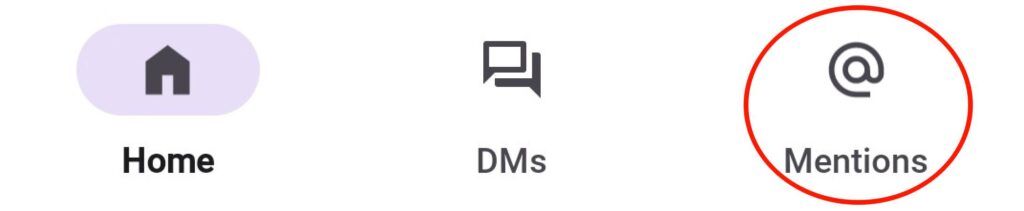
Si vous souhaitez voir toutes les mentions récentes de votre nom sur votre appareil iOS, vous pouvez le faire en appuyant sur l’onglet @Mentions en bas de l’appli.

Si vous souhaitez voir toutes les mentions récentes de votre nom sur votre appareil Android, vous pouvez le faire en appuyant sur l’onglet @Mentions en bas de l’appli.
Utiliser le filtre #
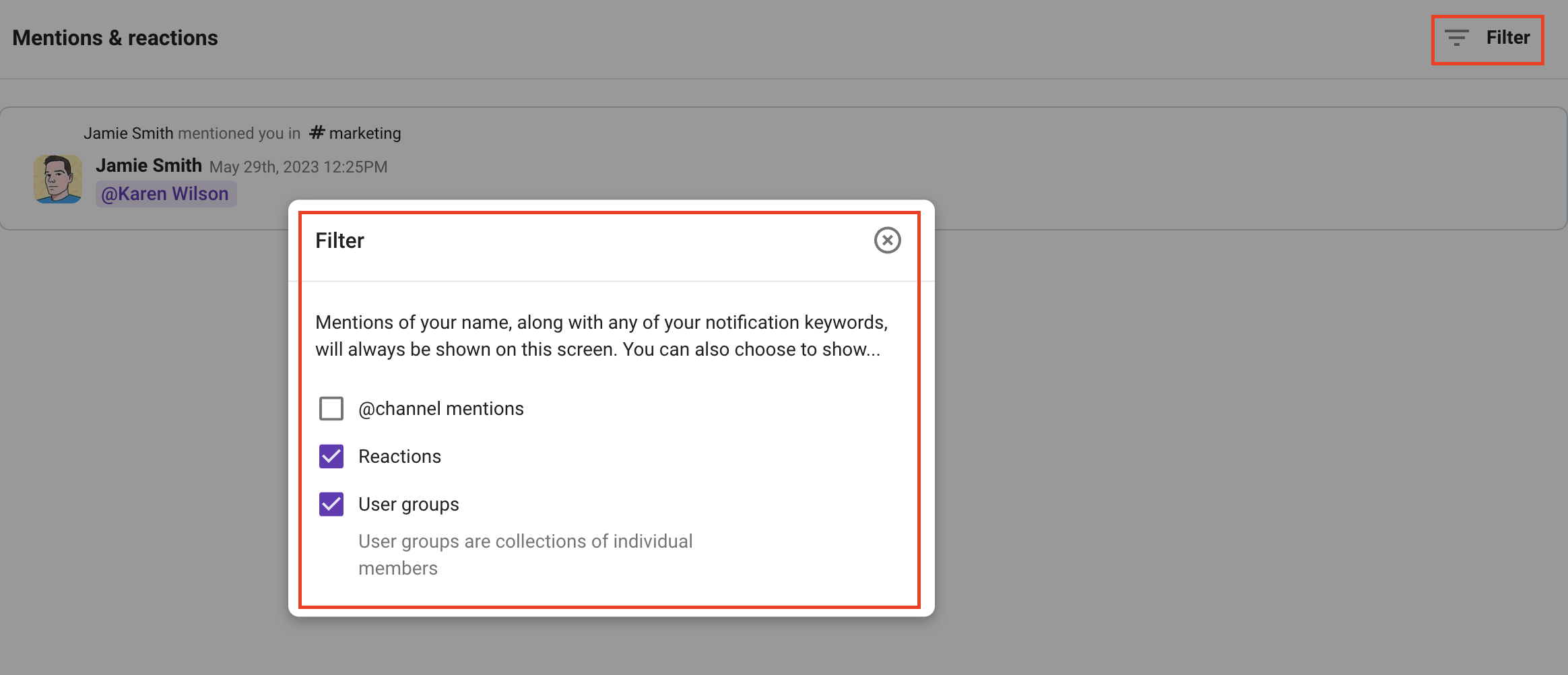
Le filtre dans la page Mentions et réactions vous permet de filtrer les mentions et les réactions que vous souhaitez afficher sur cette page.
Par défaut, le filtre affiche les mentions d’utilisateurs, les mentions de groupes et les réactions aux messages. Ceci permet d’identifier rapidement les messages importants et vos mentions dans les conversations.
Pour accéder au filtre :
- Allez sur la page Mentions et réactions en haut de la barre de navigation
- Cliquez sur l'icône du filtre dans le coin supérieur droit
- La fenêtre modale du filtre s'affiche
- Choisissez les mentions et réactions que vous souhaitez voir apparaître sur cette page en cochant les cases correspondantes
Maintenant que vous avez personnalisé le filtrage de vos mentions et réactions, vous pourrez rester au courant des conversations importantes et vous engager facilement avec votre équipe.