Journal d’audit
Le journal d’audit enregistre l’activité d’administration au sein de votre espace de travail. Il permet d’assurer la gouvernance, de suivre les modifications de l’espace de travail et d’exporter des données à des fins de conformité.
Activer le journal d’audit #
Le journal d’audit est désactivé par défaut. Pour l’activer :
- Cliquez sur le nom de votre espace de travail dans le coin supérieur gauche
- Passez la souris sur Paramètres de l’espace de travail
- Sélectionnez Paramètres généraux
- Accédez à la section Journal d’audit
- Cochez la case Activer le journal d’audit
- Cliquez sur Enregistrer les modifications pour terminer l’action
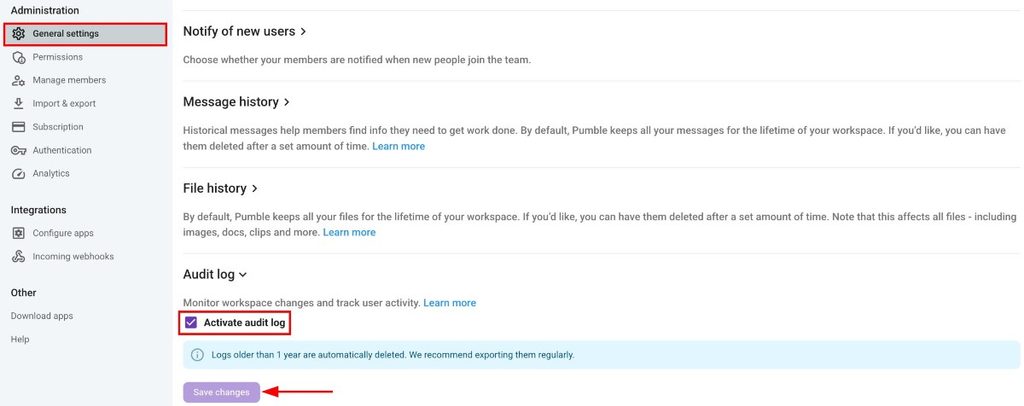
Pumble commence à enregistrer l’activité dès l’activation du journal d’audit. Les activités antérieures ne sont pas enregistrées.
Chaque enregistrement du journal est conservé pendant 365 jours, puis supprimé automatiquement. La suppression est définitive.
Consulter les saisies du journal d’audit #
La page du journal d’audit est vide à son ouverture. Pour afficher les saisies, sélectionnez vos filtres et lancez un rapport. Voici comment procéder :
- Cliquez sur le nom de votre espace de travail dans le coin supérieur gauche
- Passez la souris sur Paramètres de l’espace de travail
- Sélectionnez Paramètres généraux
- Sélectionnez l’onglet Journal d’audit
- Utilisez les filtres pour affiner les résultats :
- Plage de dates : définie sur 30 derniers jours par défaut
- Utilisateur : affiche l’activité de personnes spécifiques
- Actions : affiche des types d’activités spécifiques
- Rechercher par identifiant : trouve l’activité liée à un élément spécifique
- Cliquez sur Générer le rapport
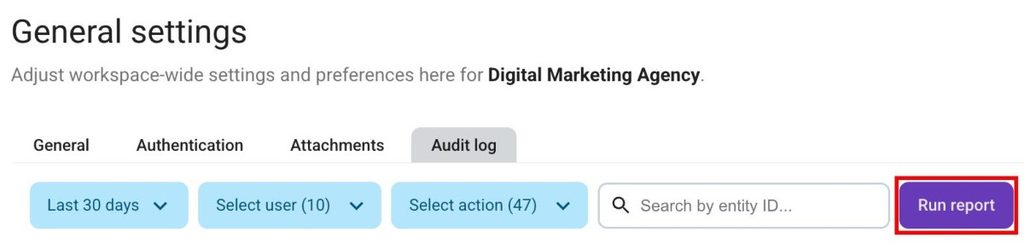
Chaque menu déroulant intègre une option « Tout sélectionner » afin de tout inclure. Les filtres restent sélectionnés lors de la navigation vers d’autres sections des paramètres de l’espace de travail, évitant ainsi d’avoir à les paramétrer à nouveau.
Le tableau de résultats affiche :
- La date et l’heure de chaque action, selon votre heure locale
- La personne ayant effectué l’action
- La description de l’action
Cliquez sur n’importe quelle ligne pour afficher plus de détails sur cette saisie. Les résultats s’affichent à raison de 50 par page.
Le journal d’audit ne comprend pas actuellement :
- Les adresses IP ou les données de géolocalisation
- Les connexions et déconnexions
En l’absence de résultats ou d’activités enregistrées depuis l’activation, le message suivant apparaît : Aucun journal ne correspond aux critères sélectionnés.
Exporter le journal d’audit #
Vous pouvez exporter les saisies actuellement affichées au format CSV ou JSON :
- Définissez vos filtres et cliquez sur Générer le rapport
- Cliquez sur Exporter
- Choisissez CSV ou JSON
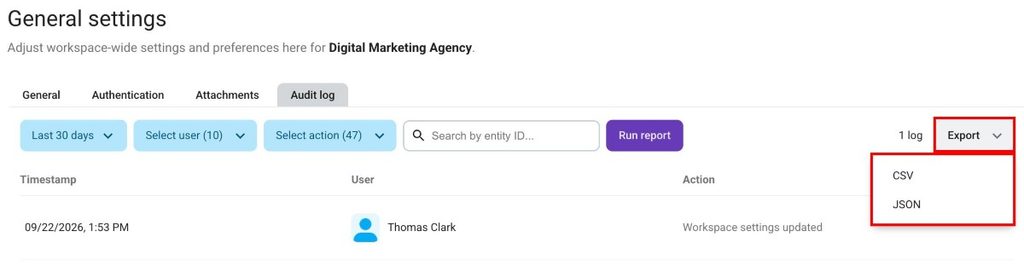
L’export ne contient que les saisies correspondant aux filtres sélectionnés. Une fois le fichier généré, Pumblebot vous l’enverra directement par message privé.
Un seul export simultané est autorisé par espace de travail. En cas d’export en cours, le message « Exportation déjà en cours. Veuillez réessayer plus tard. » apparaîtra.
Foire aux questions #
Est-il possible de consulter l’activité antérieure à l’activation du journal d’audit ? #
Non. Pumble enregistre l’activité uniquement à partir du moment où le journal d’audit est activé.
Combien de temps les saisies du journal d’audit sont-elles conservées ? #
365 jours. Passé ce délai, les saisies sont supprimées automatiquement et ne peuvent plus être récupérées. Pensez à exporter les saisies que vous devez conserver plus longtemps.
Pourquoi la page du journal d’audit est-elle vide à l’ouverture ? #
C’est le comportement prévu par défaut. Choisissez vos filtres puis cliquez sur Générer le rapport pour afficher les données.