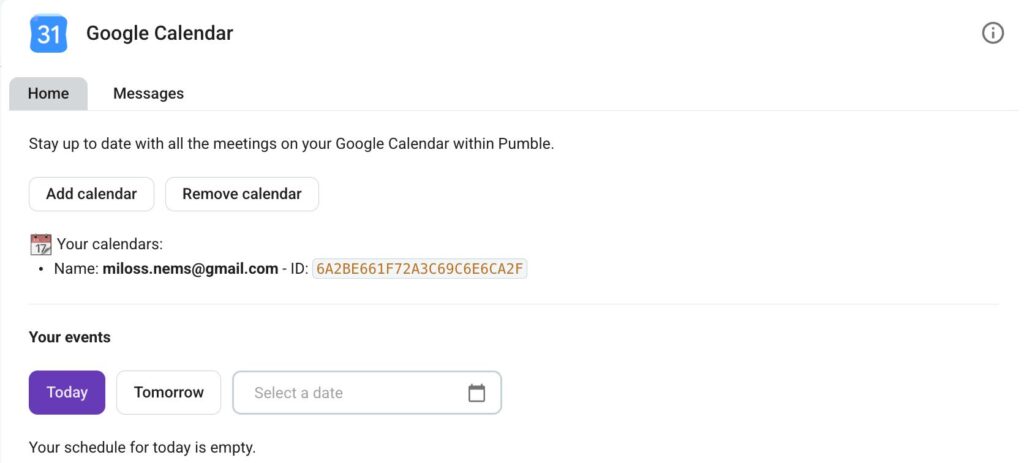
Integração (com o) Google Agenda
Ao integrar o Pumble com o Google Agenda, você pode manter-se atualizado com todas as reuniões da sua agenda na interface do Pumble. Este guia orientará você nas etapas para integrar ambos.
Para conectar o Pumble ao Google Agenda, siga estas etapas:
- Clique no botão +Adicionar aplicativos na parte inferior da barra lateral esquerda
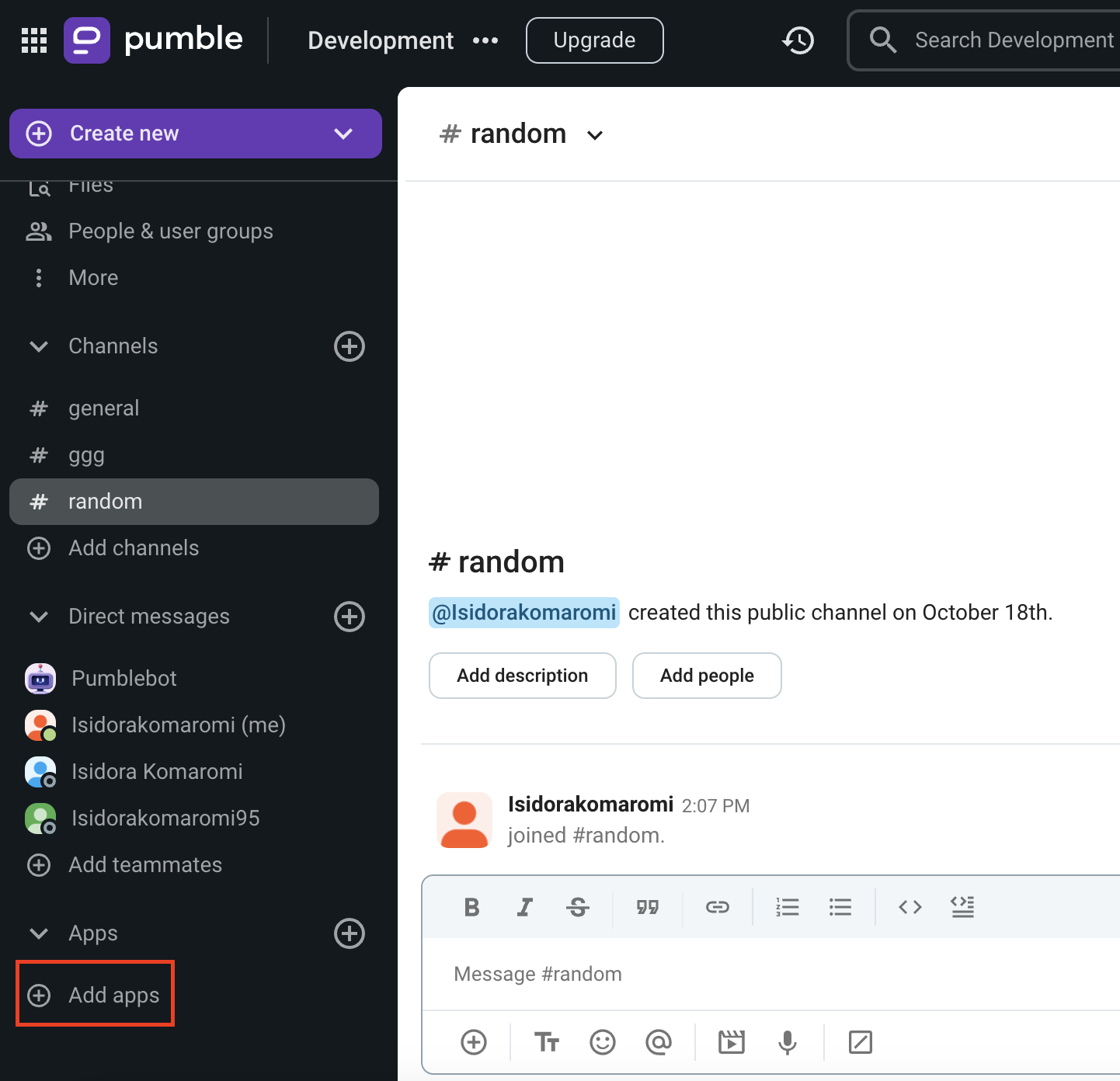
- Clique no botão Instalar ao lado do aplicativo Google Agenda e uma nova guia será aberta com o formulário de consentimento e detalhes de integração
É possível que o aplicativo já tenha sido instalado em seu espaço de trabalho por outro usuário, e você precisará autorizá-lo para poder usá-lo. Para fazer isso, clique no botão Autorizar ao lado do nome do aplicativo. - Selecione o Espaço de trabalho no menu suspenso
É importante que você esteja logado no Pumble Espaço de trabalho que você escolher no menu suspenso.
4. Clique em Permitir
5. Selecione a Conta do Google
6. Clique em Continuar
7. Selecione o que [Nome_do_espaço de trabalho] pode acessar
8. Clique em Continuar para concluir a ação
A integração do Pumble com o Google Agenda é excepcionalmente valiosa em cenários onde os membros da equipe estão dispersos em vários fusos horários, por isso é um desafio coordenar reuniões e garantir que todos estejam sincronizados. Ao integrar ambos, você pode simplificar o processo de agendamento de reuniões de equipe e garantir que todos estejam cientes dos próximos eventos, independentemente do fuso horário.
Comandos importantes #
Existem algumas ações específicas que podem ser usadas para interagir com a integração do Google Agenda:
• /gcal today – lista eventos agendados para hoje
• /gcal tomorrow – lista eventos agendados para amanhã
• /gcal add – conecta um novo calendário
• /gcal remove ID – remove um calendário
• /gcal list – lista seus calendários conectados
• /gcal next – veja a próxima reunião
• /gcal help – mostra a lista de comandos válidos
Adicionar um calendário
Para adicionar um calendário ao Pumble, siga estes passos:
- Abra o complemento do Google Agenda na barra lateral esquerda
- Clique em Adicionar calendário
- Selecione a conta do Google e conceda as permissões necessárias
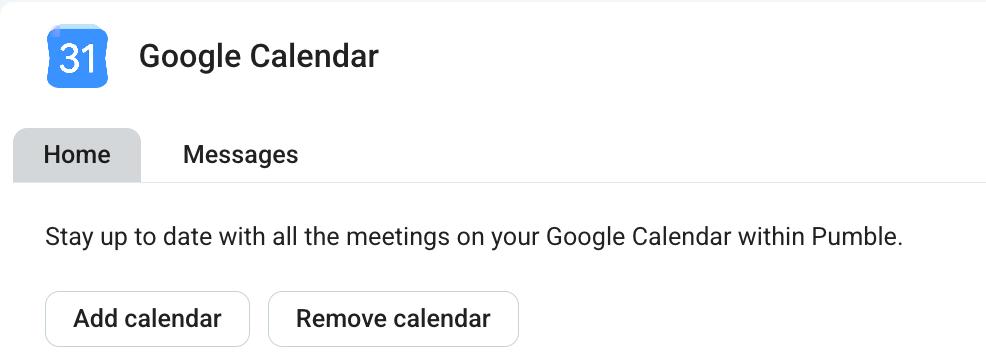
Um bot do Google Agenda enviará uma mensagem para notificá-lo de que sua agenda foi conectada com sucesso. Você também receberá uma mensagem do bot do Google Agenda um minuto antes de cada uma de suas reuniões.
Quando integrado ao seu calendário, o aplicativo Google Agenda ajustará automaticamente seu status no Pumble para indicar quando você estiver em uma reunião.
Ver reuniões #
Você pode visualizar suas reuniões do Google Agenda diretamente do Pumble. Isso reduz a necessidade de alternar entre os dois aplicativos e mantém tudo organizado em um só lugar. Veja como visualizar as reuniões:
- Abra o complemento do Google Agenda na barra lateral esquerda
- Abra a aba Início
- Você pode visualizar as reuniões para
- Hoje
- Amanhã
- Data personalizada