Links de reuniões
Com o Pumble, você pode criar Links de reunião para iniciar chamadas e se conectar com qualquer pessoa no seu espaço de trabalho. Veja como criar links de reunião:
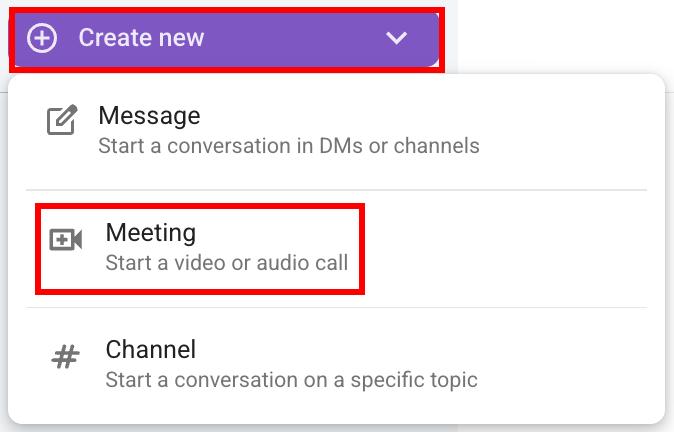
- Clique em Criar novo no canto superior esquerdo.
- Selecione Reunião
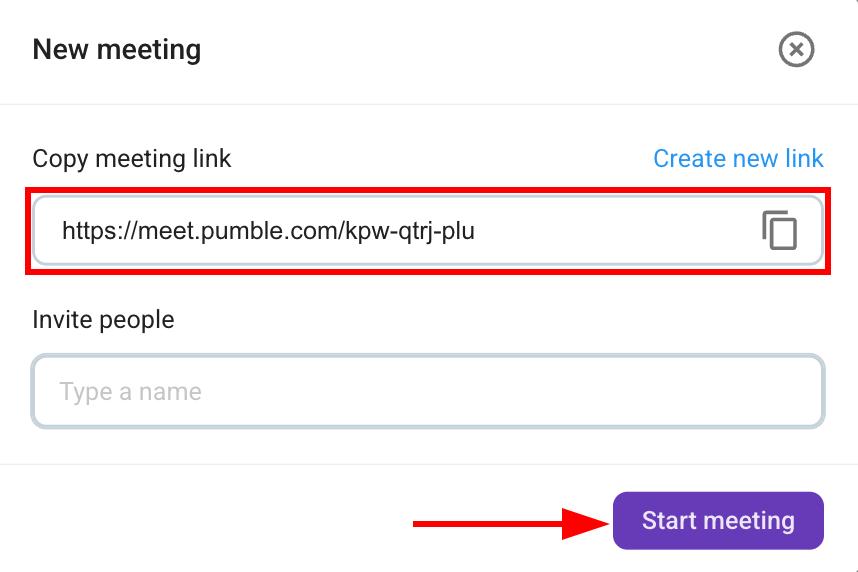
- Compartilhe o link com os membros da equipe ou convide-os
- Clique em Iniciar reunião
Ou
- Abra o DM/canal onde você deseja criar a reunião
- Clique no ícone + no editor de mensagens
- Selecione Adicionar link de reunião
- Pressione Enter para enviar o link da reunião
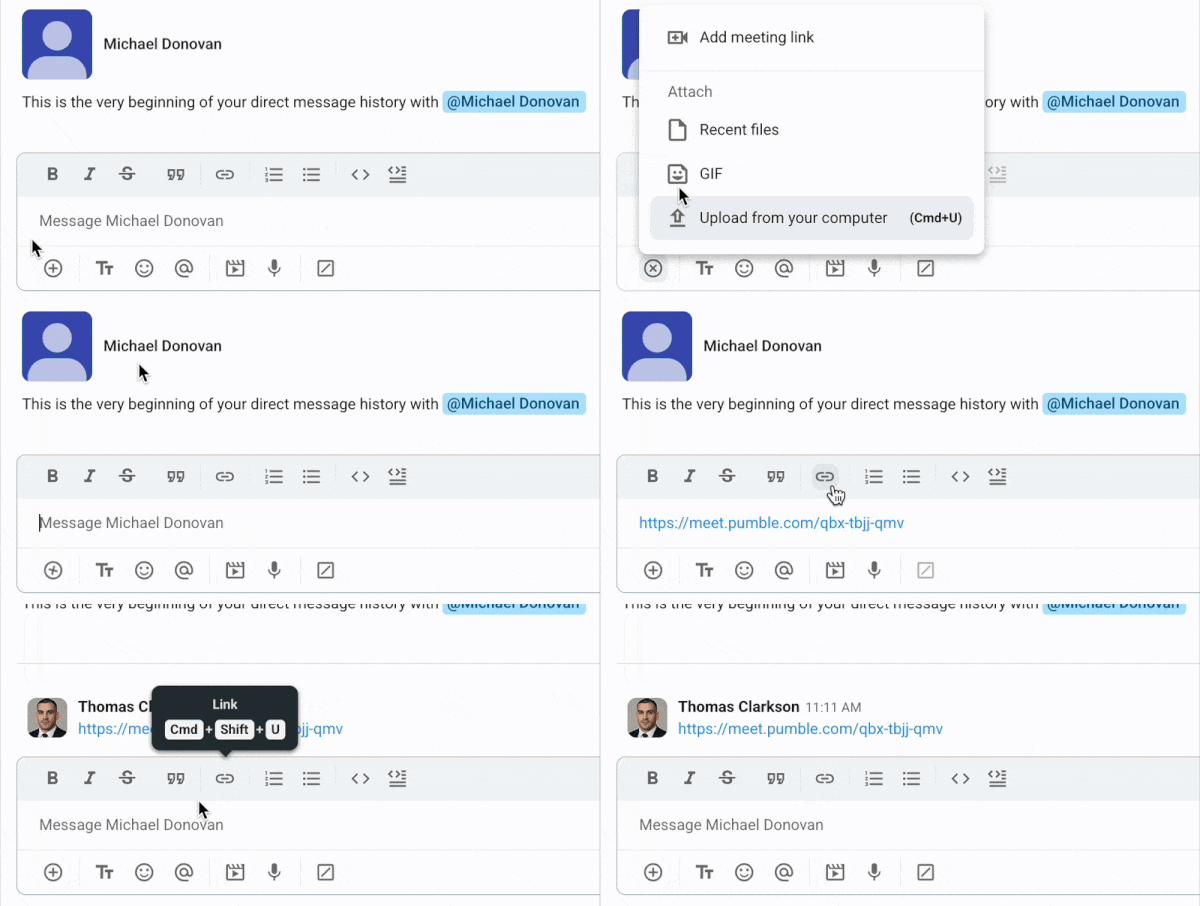
Cada vez que você cria um link de reunião, um novo link é gerado.
Para criar rapidamente um link de reunião, digite /meet no editor de mensagens de qualquer mensagem direta ou canal e pressione Enter. Um novo link de reunião será gerado instantaneamente para você usar.
As chamadas no Pumble também podem ser acessadas por pessoas sem uma conta no Pumble por meio de links de reunião compartilhados. Para mais detalhes sobre o acesso externo às chamadas do Pumble, confira este artigo.
- Abra o DM/canal onde você deseja criar a reunião
- Toque no ícone + no canto inferior esquerdo
- Selecione Adicionar link de reunião
- Toque no ícone de envio para compartilhar o link da reunião no DM/canal
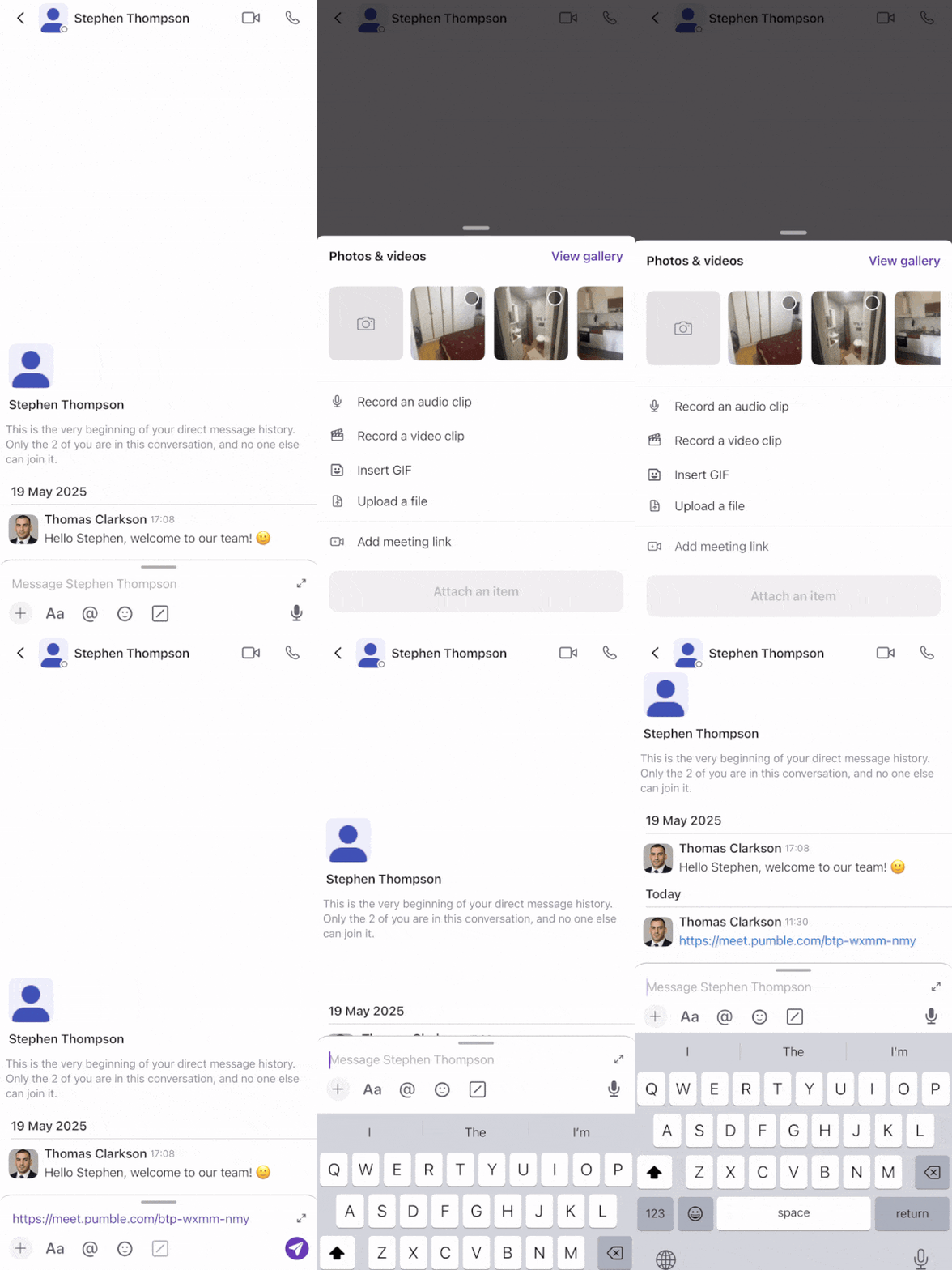
Cada vez que você cria um link de reunião, um novo link é gerado.
- Abra o DM/canal onde você deseja criar a reunião
- Toque no ícone + no canto inferior esquerdo
- Selecione Adicionar link de reunião
- Toque no ícone de envio para compartilhar o link da reunião
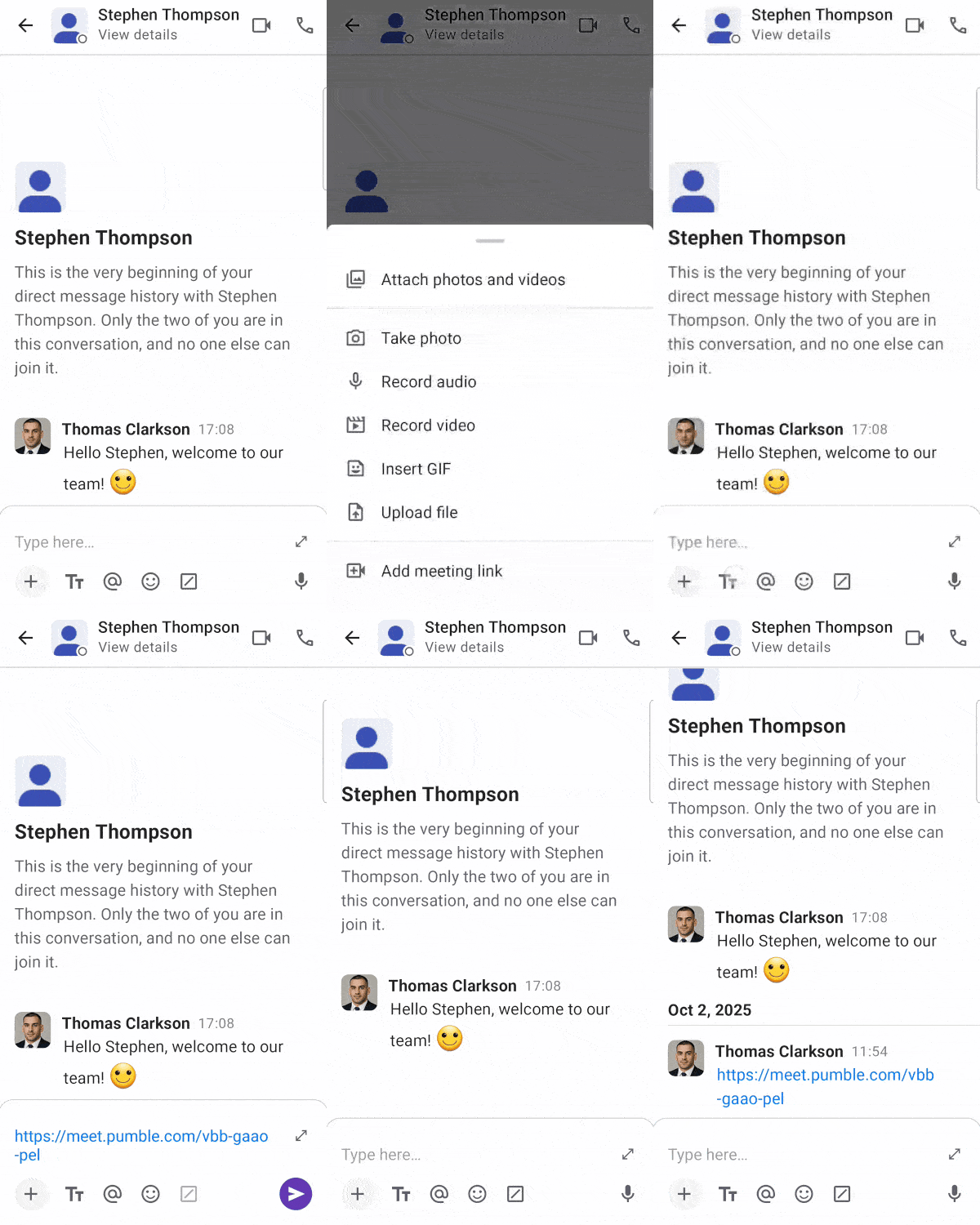
Cada vez que você cria um link de reunião, um novo link é gerado.
The links are permanent. If you create a new link, the previously created link will stay valid. Even if you copy and share the URL from the URL bar (on web browser) after joining the call, the link is valid.
Perguntas frequentes #
Does a meeting link expire after the call ends? #
No. Meeting links are permanent. Creating a new one doesn’t invalidate the previous link, and a URL copied from your browser’s address bar after joining a call stays valid too.
How many people can join a group call? #
Up to 50 participants on the Pro plan, and up to 100 on Business and Enterprise.