Desativar, reativar ou excluir a conta de um membro
Desativar a conta de um membro #
Se alguns membros de sua equipe deixarem seu espaço de trabalho no Pumble, você poderá desativar suas contas.
Para desativar a conta de um membro:
- Clique nos três pontos ao lado do nome do seu espaço de trabalho
- Passe o mouse sobre Configurações do espaço de trabalho
- Selecione Gerenciar integrantes no menu suspenso
- Clique nos três pontos
 ao lado do nome do usuário
 - Clique em Desativar conta
- Clique em Confirmar na caixa de diálogo pop-up para concluir o processo
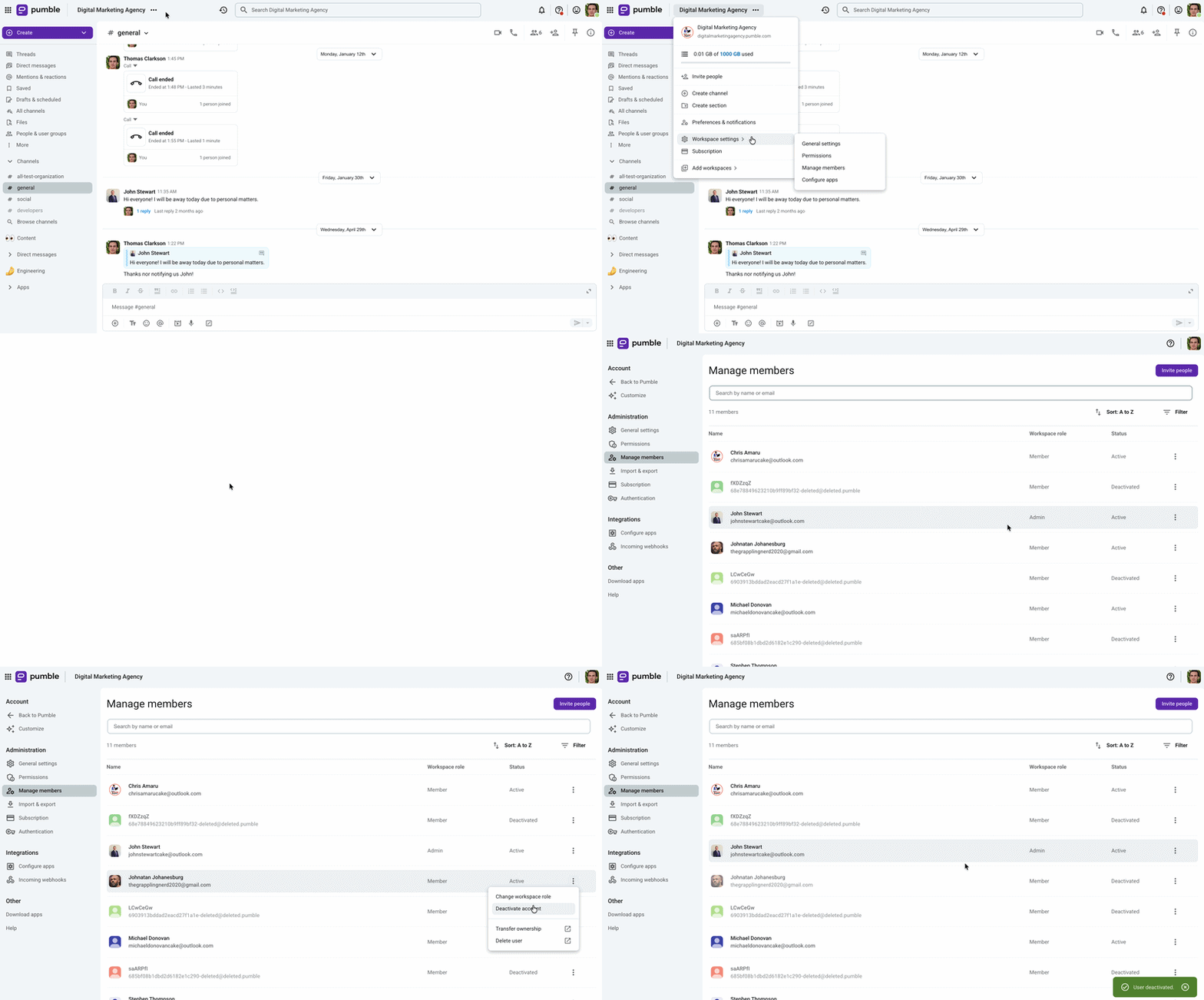
O membro agora foi removido do espaço de trabalho.
As contas desativadas permanecem visíveis na seção Pessoas e Grupos de Usuários do aplicativo e na seção Gerenciar membros nas configurações do Espaço de Trabalho.
Os usuários também podem ser desativados diretamente dentro da organização CAKE.com. Uma vez desativados, os usuários só podem ser excluídos de lá. Para instruções detalhadas, confira este artigo.
Reativar a conta de um membro #
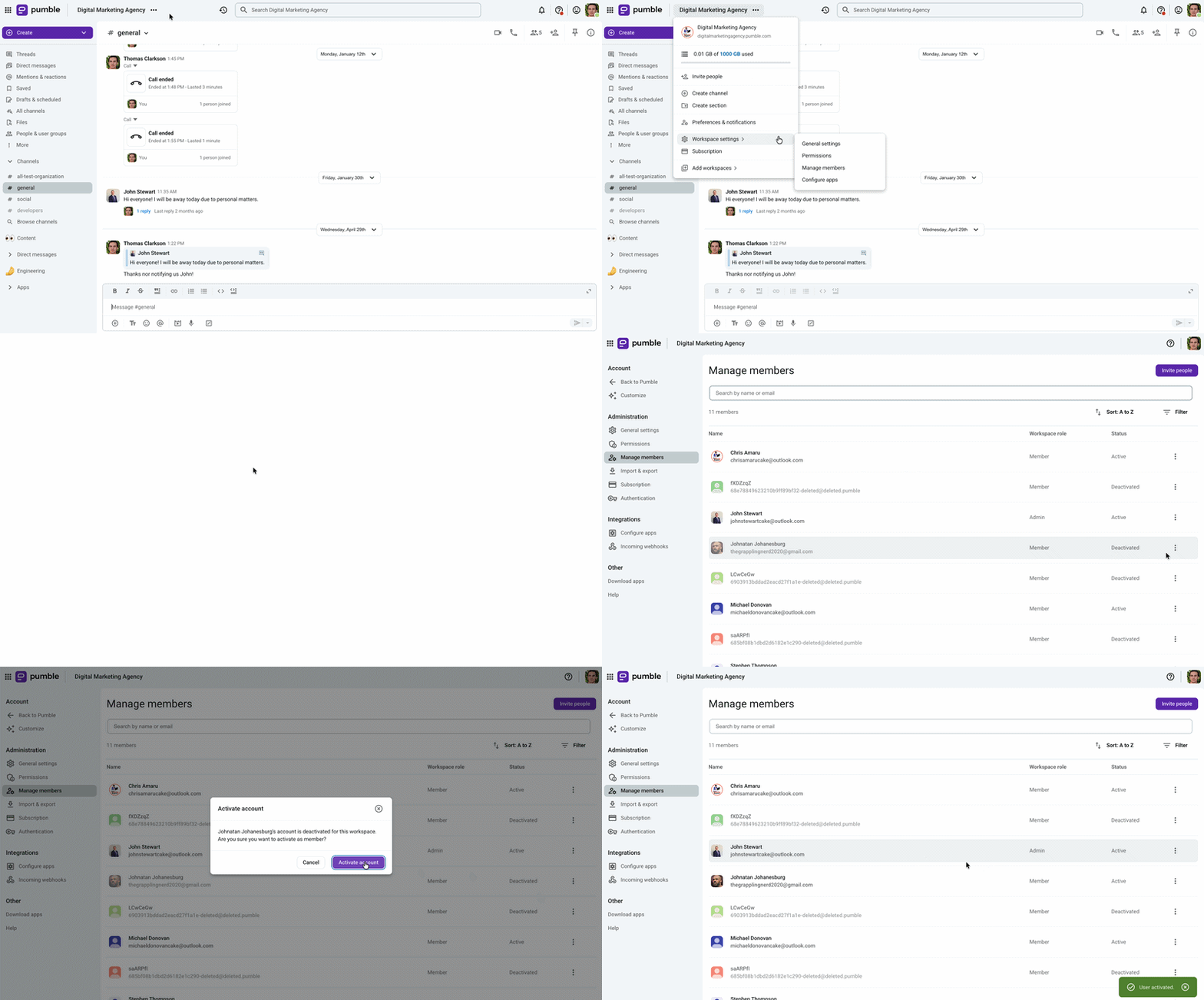
Se você precisar restituir um membro desativado, siga estas etapas:
- Clique nos três pontos ao lado do nome do seu espaço de trabalho
- Passe o mouse sobre Configurações do espaço de trabalho
- Selecione Gerenciar integrantes no menu suspenso
- Clique nos três pontos ao lado do nome de um usuário desativado
- Clique em Ativar conta
- Clique em Confirmar na caixa de diálogo pop-up para concluir o processo
Excluir a conta de um usuário #
Se você deseja excluir um usuário do seu espaço de trabalho do Pumble, terá que fazer isso na sua conta do CAKE.com.
O usuário deve ser desativado antes de poder ser excluído do espaço de trabalho/organização.
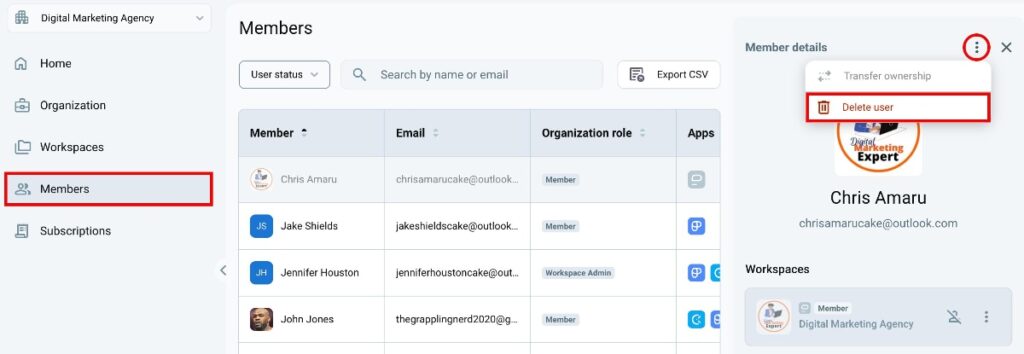
Para excluir a conta de um usuário:
- Faça login na sua conta CAKE.com
- Acesse a página de Membros
- Clique em um membro
- Clique nos três pontos
- Selecione a opção Excluir usuário
- Confirme a exclusão
Após a exclusão:
- O usuário recebe um e-mail de confirmação
- Os dados pessoais do usuário são removidos permanentemente
- Os dados do espaço de trabalho do usuário permanecem disponíveis
- O nome do usuário é substituído pelo pseudônimo "usuárioexcluído"
- O usuário é removido de todas as páginas que contêm seus dados
O usuário excluído perde o acesso à organização e ao seu perfil excluído. Se for convidado novamente, será tratado como um novo usuário.
Se um usuário excluído pertencer a outras organizações, ele permanecerá nessas organizações, a menos que seja excluído especificamente. Se esta fosse a única organização à qual pertencia, sua conta seria excluída permanentemente.