
Conecta Jira y Pumble

Accede a incidentes de Jira directamente desde Pumble y obtén notificaciones de cambios importantes.

Obtén notificaciones de cambios de Jira en Pumble

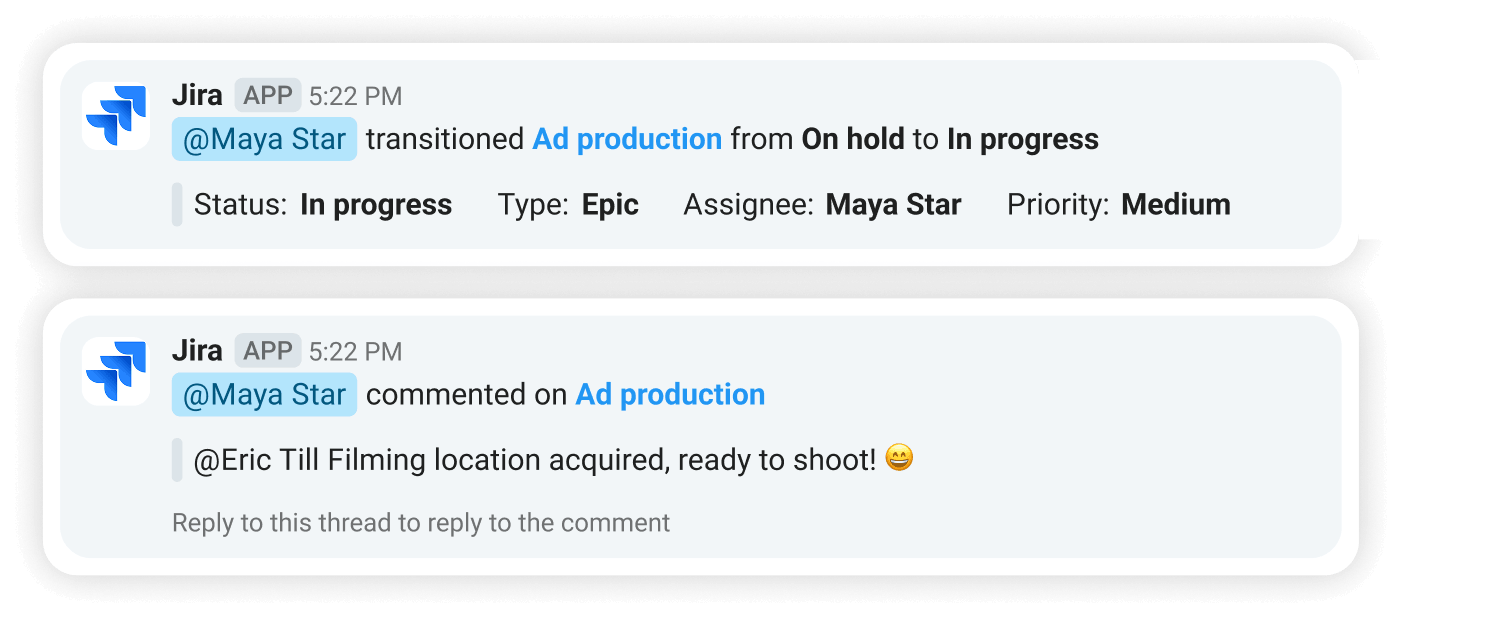
Recibe notificaciones

Ve qué pasa en tu tablero sin tener que abrirlo con notificaciones sobre problemas con asignaciones, comentarios, @menciones y cambios de estado.

Lista de comandos de barra de Jira en Pumble

Utiliza comandos de barra

Consulta los comandos de barra que puedes usar cuando Jira y Pumble están conectados, p. ej. recibir detalles en problemas específicos, en la lista de comandos.

Ve incidentes seguidos de Jira en Pumble

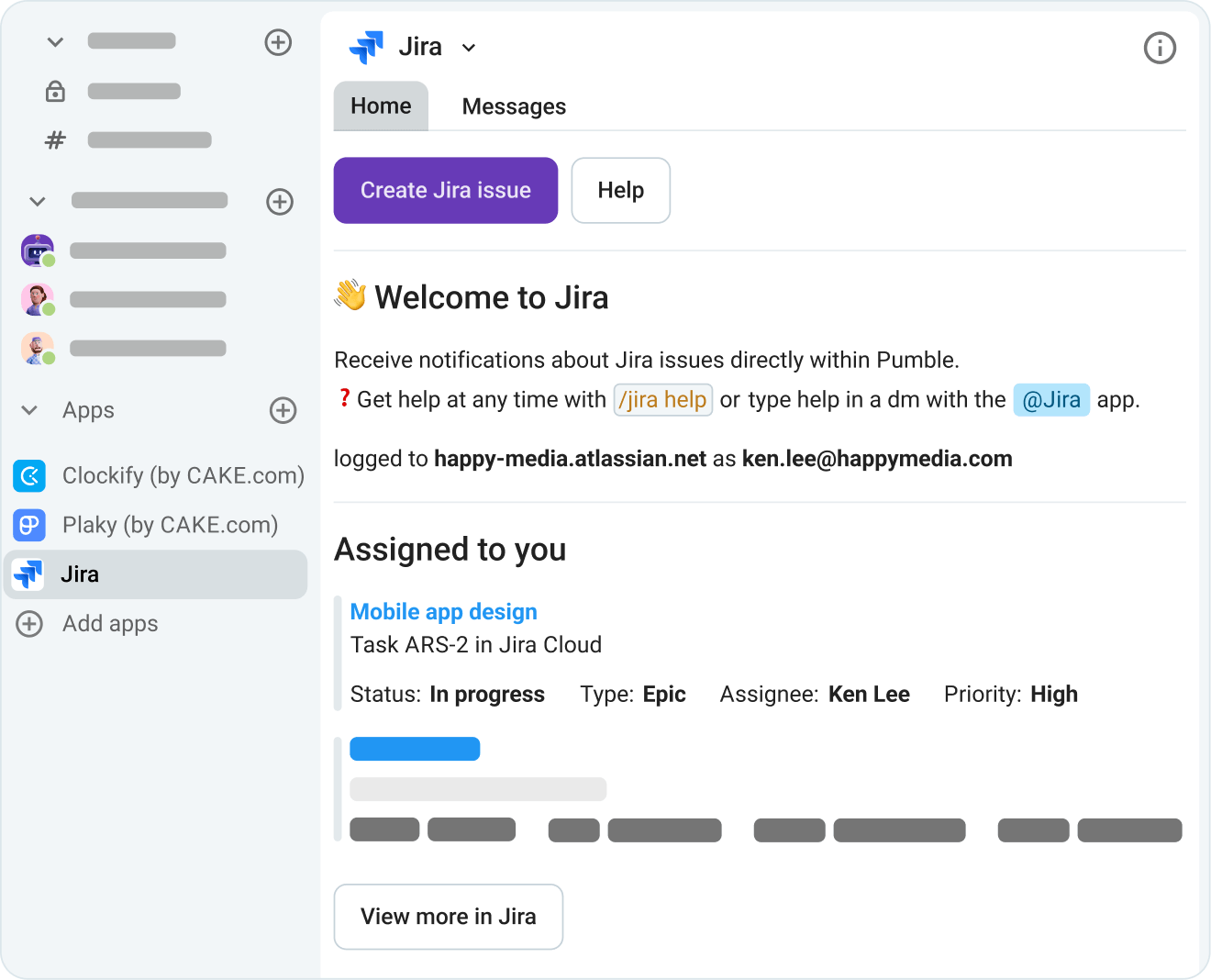
Ve todas actualizaciones en un lugar

Accede a los incidentes seguidos y asignados directamente en Pumble para revisiones rápidas mientras te estás comunicando o ve si hay cambios que te han escapado.

Crea incidentes de Jira utilizando mensajes de Pumble

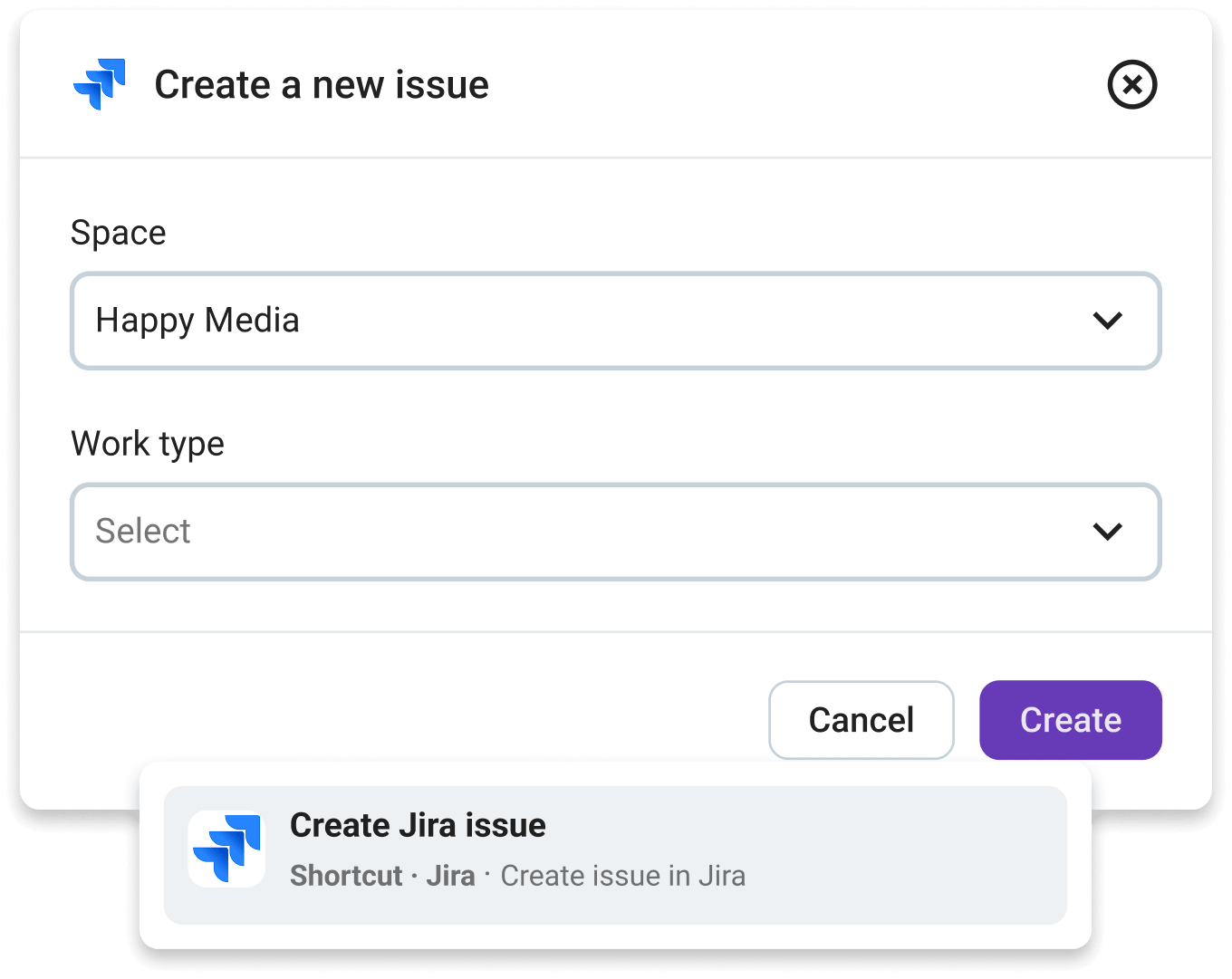
Crea nuevos tickets

Crea nuevos incidentes de Jira directamente desde Pumble, y rellena los datos de tarea sin la necesidad de abrir tu tablero.

¿Cómo conectar Jira con Pumble?

PASO 1

Crea cuentas de Pumble y Jira

Antes de conectar estas 2 aplicaciones, necesitas crear cuentas en ambas.

Empieza a usar Pumble
PASO 2

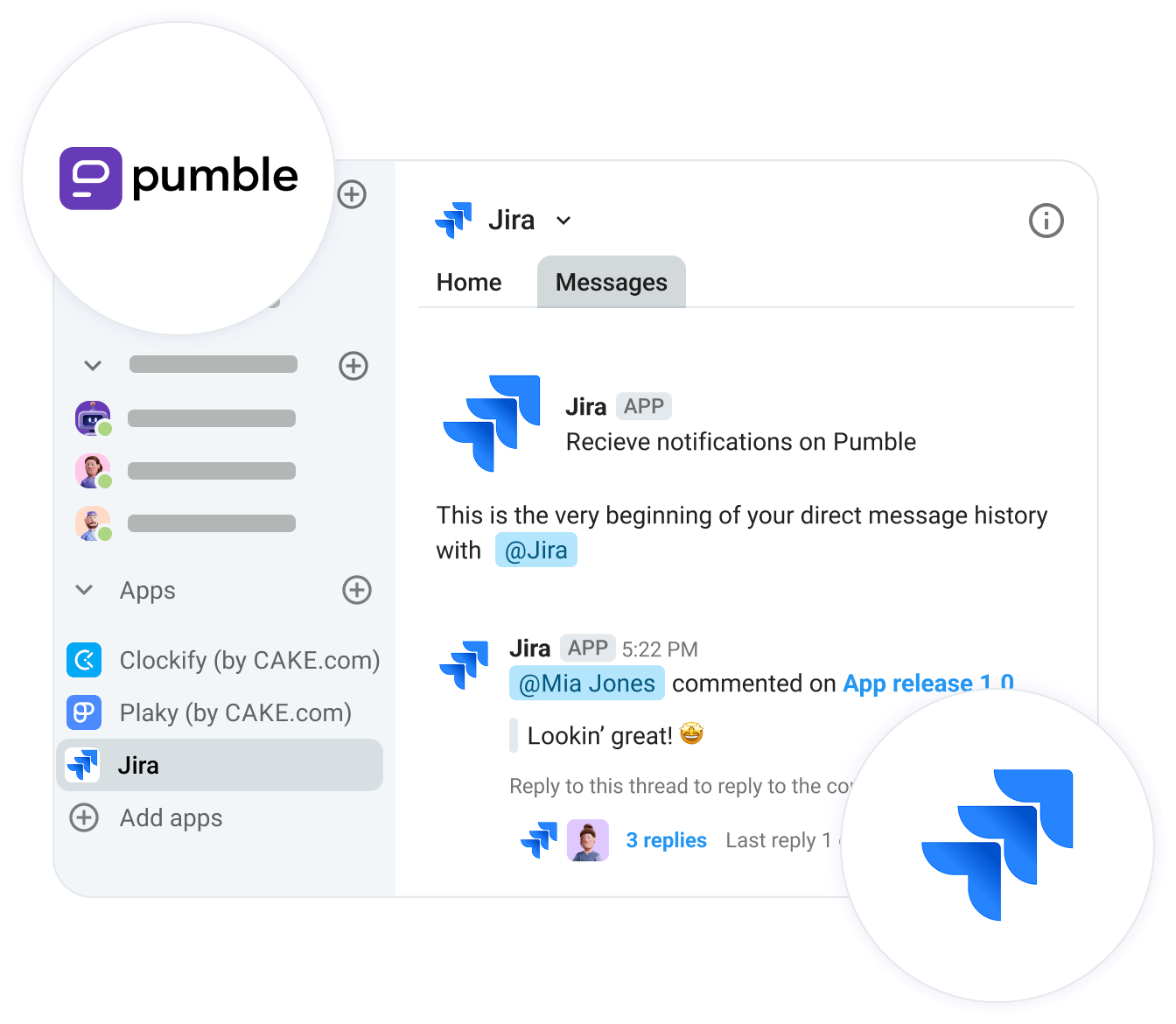
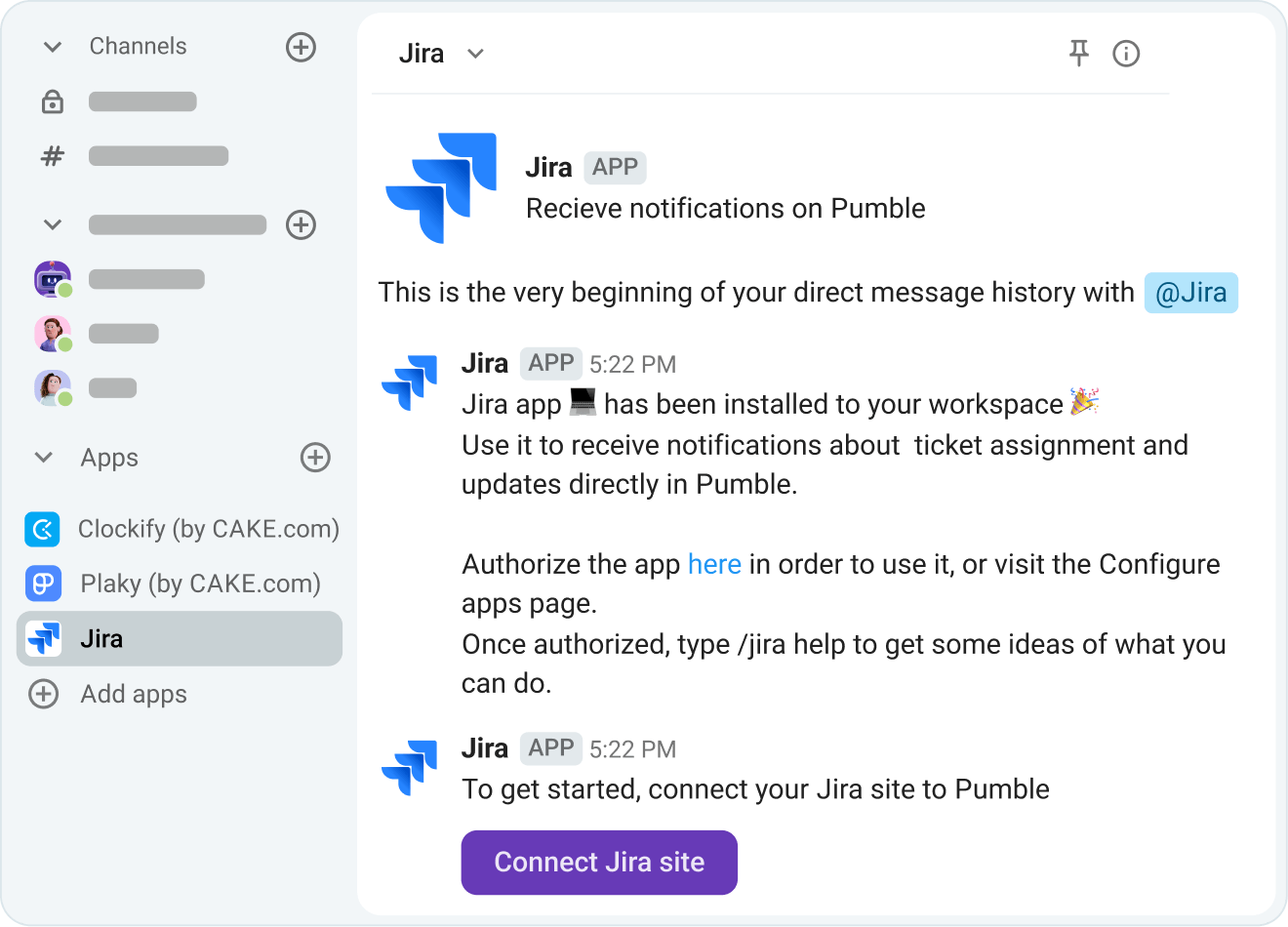
Instala Jira desde la sección de aplicaciones

En la barra lateral de Pumble ve a la sección de aplicaciones y elige Jira de la lista para añadirla a tu espacio de trabajo.

Conecta Jira con Pumble
PASO 3

Autoriza la aplicación

Para usar la integración, necesitas autorizar Jira en Pumble.

Autoriza Jira en Pumble
PASO 4

Consulta la lista de comandos

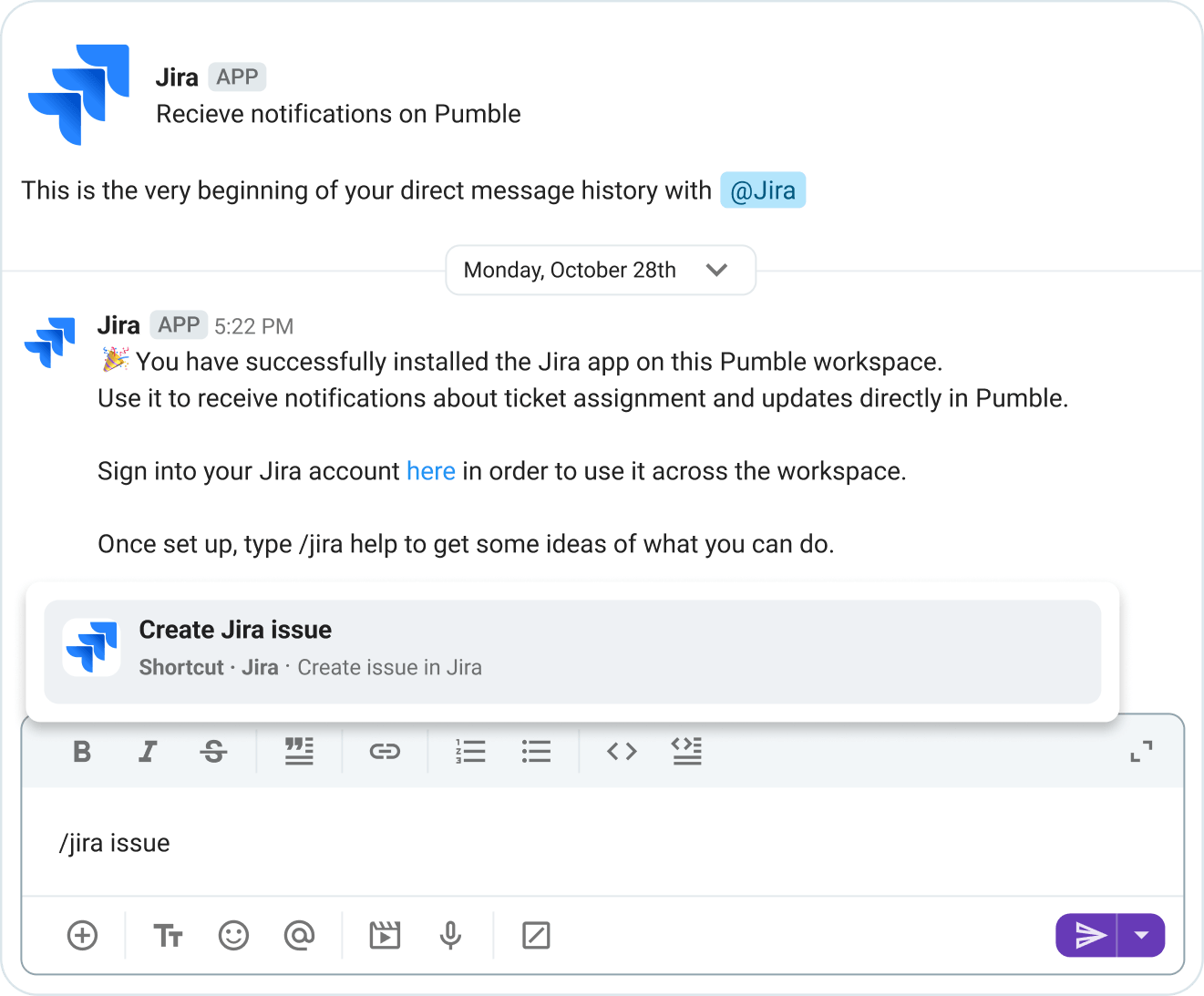
Usa el comando de ayuda /jira para ver una lista de todo lo que puedes hacer con esta integración.

Navega la lista de comandos de Jira
PASO 5

Mantente al tanto con tu trabajo

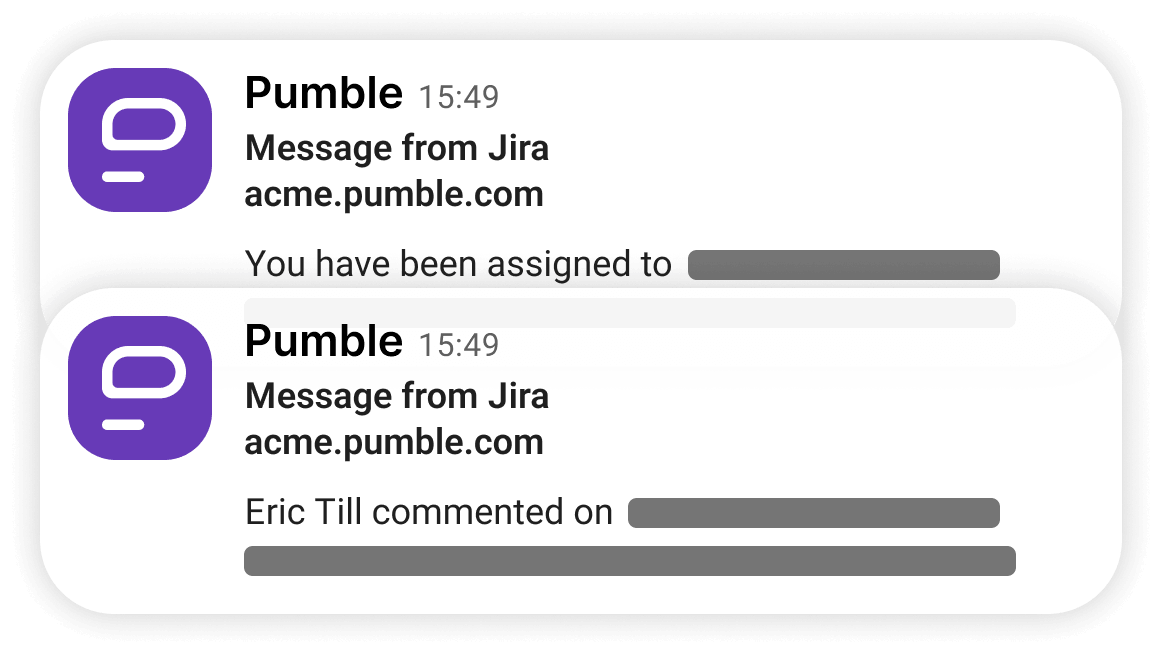
Recibe notificaciones sobre cambios en los problemas, actualizaciones, asignaciones y comentarios directamente en Pumble.

Obtén notificaciones sobre incidentes de Jira

Integra Pumble con más aplicaciones

Google Calendar

Únete a reuniones de Google Calendar directamente desde Pumble.

Google Calendar

Google Drive

Ve archivos de Google Drive en Pumble.

Google Drive

Zapier

Conecta Pumble con más de 300 aplicaciones.

Zapier

Crea tus propias integraciones

card icon

Complementos personalizados

Extiende las capacidades de Pumble con tus complementos de terceros favoritos, sin tener que salir de Pumble.

CAKE.com Marketplace

Suite de CAKE.com

Pumble tiene integraciones nativas con Clockify y Pumble, que son ambas gratuitas y no cuentan para el límite de tu plan de suscripción.

Empieza a usar gratis
CAKE.com Suite

Preguntas frecuentes

¿Qué es una integración de Pumble?

La integración de Pumble conecta herramientas como Google Calendar, Emailer y Zapier con Pumble, para ayudarte a impulsar tu flujo de trabajo. Las integraciones están creadas utilizando Pumble API.

¿Puedo crear mis propias integraciones?

Sí, las puedes crear. Pumble API está disponible públicamente para que cualquiera pueda explorarlo. Puedes ver nuestra documentación y empezar a utilizarla. Puedes crear integraciones internas para el uso privado, o construir integraciones públicas que están disponibles para los usuarios de Pumble.

¿Las integraciones se pagan?

Aunque Pumble no cobra por usar integraciones, nuestros socios pueden cobrar una tarifa para usar sus servicios.

¿Necesito actualizar mi plan para instalar la integración?

Puedes acceder a la API e instalar la integración en cualquier suscripción de Pumble.