Como usar o servidor MCP do Pumble
Com o servidor Model Context Protocol (MCP) do Pumble, você pode conectar agentes de IA de terceiros (por exemplo, Claude, Gemini e Codex) ao Pumble e permitir que eles acessem conteúdos para que possam pesquisar mensagens, encontrar informações e realizar ações em seu nome.
Como conectar-se a um servidor MCP #
Para conectar seu assistente de IA ao servidor MCP do Pumble, você precisará criar um complemento (addon) do Pumble e obter as credenciais de lá. Para isso, primeiro você precisará acessar a seção de complementos do Pumble.
- Clique nos três pontos ao lado do nome do espaço de trabalho
- Passe o mouse sobre Configurações do espaço de trabalho
- Selecione Configurar aplicativos
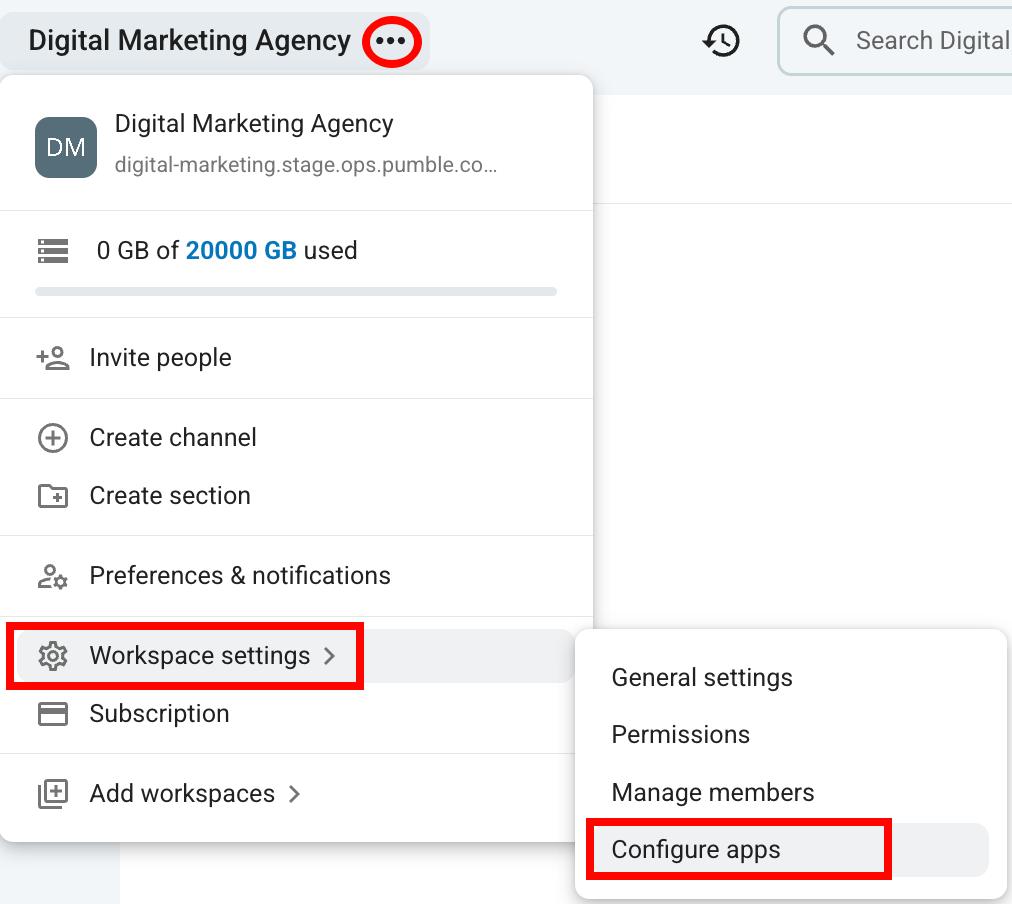
Depois de abrir a página Configurar aplicativos, você pode adicionar seu próprio complemento. Veja como:
- Clique em + Criar aplicativo
- Selecione Criar do zero
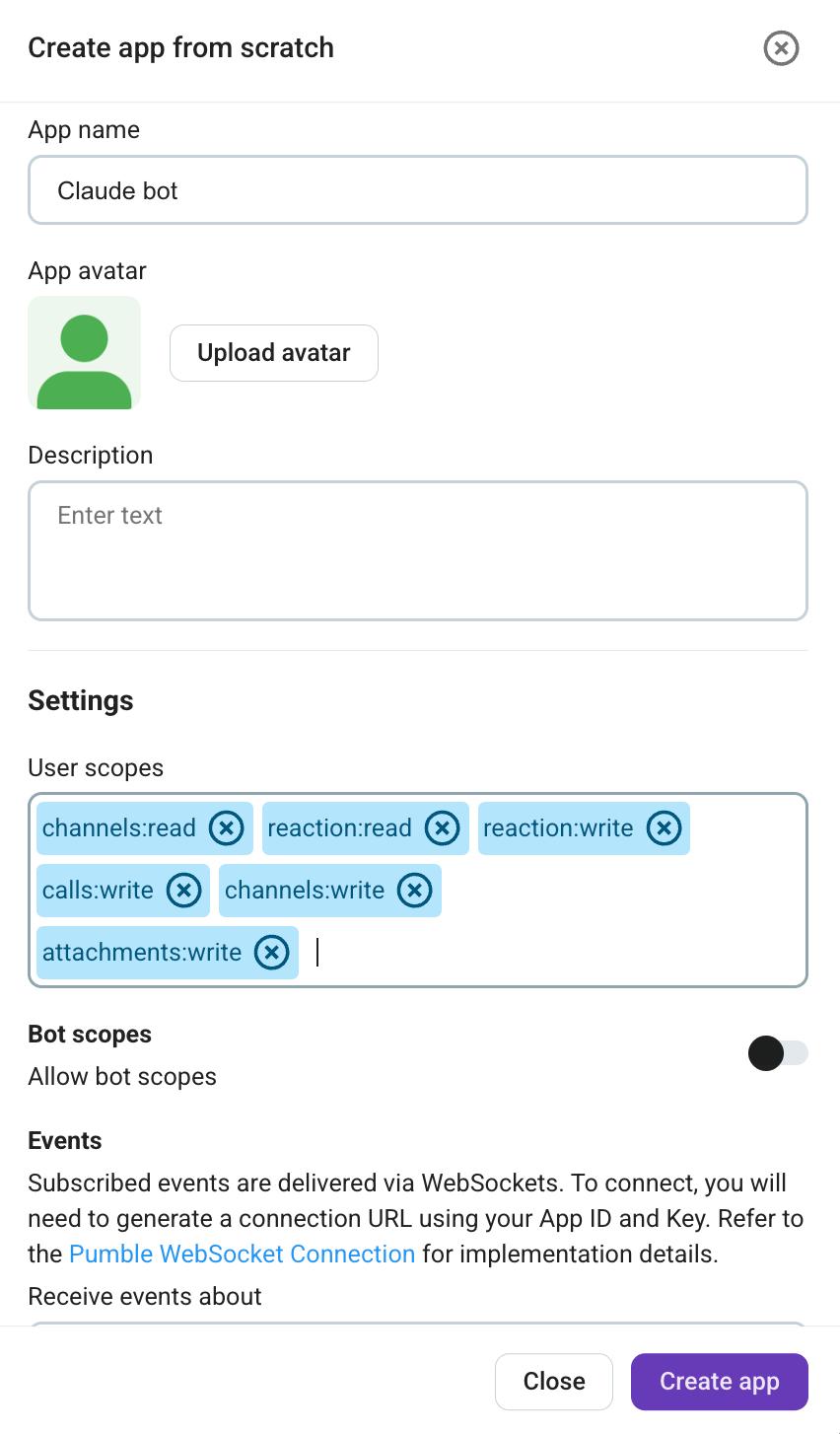
- Digite o nome do aplicativo
- Digite a descrição
- Selecione as permissões de usuário
- Selecione as permissões de bot
- Clique em Instalar aplicativo
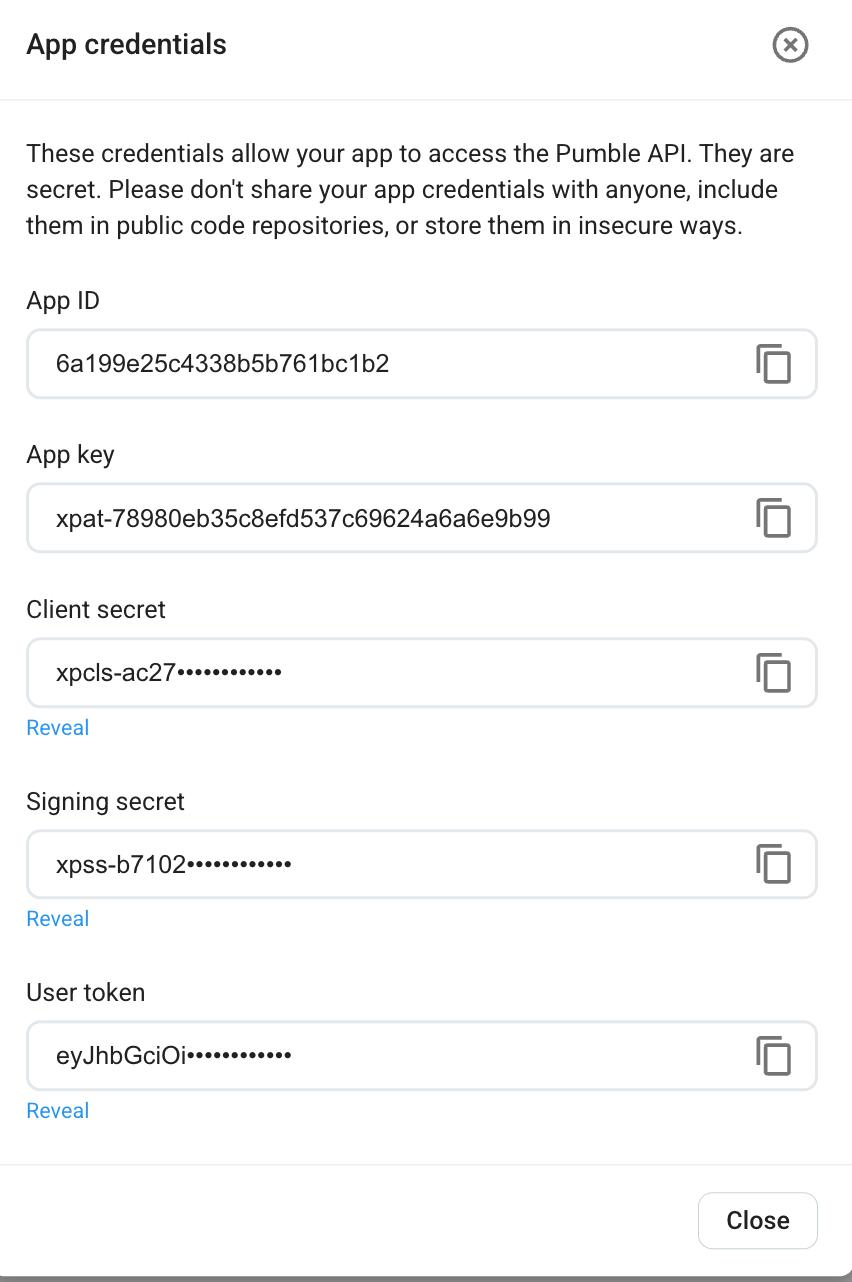
Após a instalação do aplicativo, certifique-se de copiar a chave do aplicativo, o token do usuário e o token do bot.
O que você pode fazer depois de se conectar ao servidor MCP? #
A lista de ferramentas MCP disponíveis é dinâmica e depende inteiramente dos escopos específicos que você selecionou ao criar um aplicativo.
Estas são todas as ferramentas disponíveis que o servidor MCP do Pumble permite utilizar:
| Ferramenta | Escopos necessários |
|---|---|
| add_reaction_to_message | reaction:write |
| add_user_to_channel | channels:write |
| create_call_link | calls:write |
| create_channel | channels:write |
| delete_scheduled_message | messages:delete |
| edit_message | messages:edit |
| fetch_file | messages:read |
| get_channel_details | channels:read |
| get_channel_messages | messages:read |
| get_channels | channels:list |
| get_latest_messages | messages:read, channels:list |
| get_scheduled_messages | messages:read |
| get_thread_replies | messages:read |
| get_users | users:list |
| get_workspace_info | workspace:read |
| reply_to_message | messages:write, files:write |
| schedule_message | messages:write, files:write |
| search_messages | messages:read, channels:list |
| send_message | messages:write, files:write |
Além disso, você pode usar os seguintes comandos para se comunicar com o servidor MCP:
| Prompt | Escopos necessários |
|---|---|
| create-channel-with-initial-users | channels:write |
| explain-pumble-mcp | No scopes required |
| send-channel-message | channels:read, messages:write |
| send-dm-message | channels:read, messages:write |
Conecte o MCP do Pumble ao Gemini CLI #
Após criar o complemento personalizado, você pode conectá-lo ao seu Gemini CLI. Para isso, cole o código abaixo no seu arquivo settings.json.
{
  "mcpServers": {
    "pumble-mcp": {
      "type": "http",
      "url": "https://mcp.pumble.com/mcp",
      "headers": {
        "token": "user/bot token"
	"x-app-token": "xpat-token"
      }
    }
  }
}
Você também pode fazer isso usando o comando:
claude mcp add pumble-mcp https://mcp.pumble.com/mcp --transport http --header "token: token" --header "x-app-token: xpat-token"O token x-app-token/xpat é a chave do aplicativo que você recebe ao criar um aplicativo do zero.
Conecte o Pumble MCP ao Codex CLI #
O servidor MCP do Pumble também pode se conectar ao Codex CLI. Para isso, basta colar o código abaixo no seu arquivo config.toml.
[mcp_servers.pumble-mcp]
transport = "http"
url = "https://mcp.pumble.com/mcp"
http_headers = { "token" = "user/bot token", "x-app-token" = "xpat-token" }
Conecte o Pumble MCP ao Gemini CLI #
Após criar o complemento personalizado, você pode conectá-lo ao seu Gemini CLI. Para isso, cole o código abaixo no seu arquivo settings.json.
{
  "mcpServers": {
    "pumble-mcp": {
      "httpUrl": "https://mcp.pumble.com/mcp",
      "headers": {
        "token": "user/bot token",
        "x-app-token": "xpat-token"
      },
    }
  }
}
Você também pode fazer isso usando o comando:
gemini mcp add pumble-mcp https://mcp.pumble.com/mcp \
  --transport http \
  --header "token: token
" \
  --header "x-app-token: xpat-token"
Para conectar o Pumble MCP à sua CLI, você precisará da chave do aplicativo e dos tokens de usuário/bot.
Use o conector do Claude para se conectar ao MCP #
O Claude Connector é uma ponte de integração segura que conecta o Claude, da Anthropic, a softwares externos, serviços em nuvem e bancos de dados. Desenvolvido com base no padrão aberto Model Context Protocol (MCP), ele permite que o Claude obtenha contexto em tempo real e execute ações em aplicativos de terceiros (como o Pumble) sem a necessidade de copiar e colar manualmente.
Veja como adicionar o conector do Claude ao seu espaço de trabalho do Pumble:
- Clique nos três pontos ao lado do nome do seu espaço de trabalho
- Passe o mouse sobre Configurações do espaço de trabalho
- Clique em Configurar apps

- Clique em Instalar ao lado do conector do Claude
- Conecte o Claude ao seu espaço de trabalho do Pumble
- Escolha quais permissões você deseja permitir

Assim que o conector do Claude estiver conectado ao Pumble e as permissões estiverem definidas, você poderá usar o Claude para realizar determinadas ações no Pumble. Aqui estão algumas ferramentas que você pode utilizar:
- Receber detalhes do canal
- Escrever/excluir/editar mensagens
- Adicionar reações a mensagens
- Adicionar usuários a um canal
- Agendar mensagens
- Receber informações do espaço de trabalho