Integração de enquetes
Ao integrar o Pumble com enquetes, você pode simplificar seu processo de tomada de decisão, tornando-o mais eficiente e interativo para você e os membros de sua equipe. Este guia irá conduzi-lo pelas etapas para integrar o Pumble com enquetes, permitindo que você as crie, compartilhe e gerencie perfeitamente em seu espaço de trabalho do Pumble.
As enquetes podem ser usadas, por exemplo, por equipes de desenvolvimento de produtos para coletar feedback sobre novos recursos, avaliar a satisfação do usuário e priorizar projetos futuros. Dessa forma, as equipes de desenvolvimento de produtos podem agilizar seu processo de coleta de feedback, envolver os membros da equipe na tomada de decisões e garantir que o produto evolua de acordo com as necessidades e expectativas do usuário.
Para conectar o Pumble com as enquetes, siga estas etapas:
- Clique no botão +Adicionar aplicativosna parte inferior da barra lateral esquerda
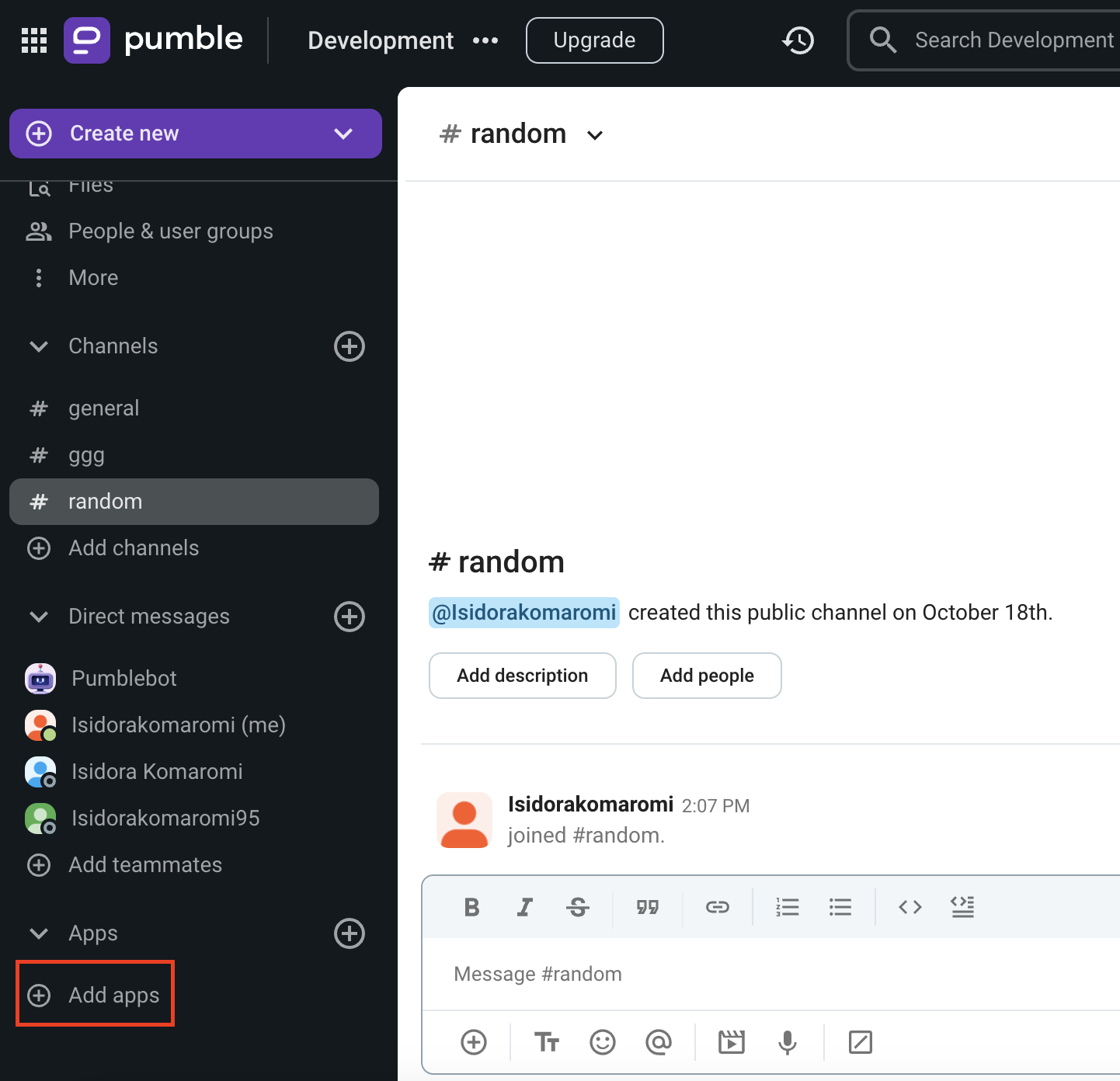
- Clique no botão Instalar ao lado do aplicativo Enquetes e uma nova aba será aberta com o formulário de consentimento e as especificações de integração
- Se o aplicativo já tiver sido instalado no seu espaço de trabalho, você precisa autorizá-lo para poder usá-lo. Para fazer isso, clique no botão "Autorizar” ao lado do nome do aplicativo.
- Depois de criar enquetes, você pode gerenciá-las com alguns comandos simples:
Manage polls from the Polls Home page #
The Polls Home page is your central hub for all active and completed polls. Here you can track poll status, number of respondents, and keep all your polls organized in one place.
To open the Polls Home page:
- Clique em Polls in the Apps section in the left sidebar
- Selecione o Página inicial .
Create a poll from the Home page
Clique em Create poll to start a new poll right away. The poll creation steps are the same as when you create a poll with the /polls command.
Filter and sort polls
The Home page lists all your polls, with the following details for each one:
- The conversation where the poll was posted (channel, private channel, or DM)
- The date and time when the poll closes
- The poll title
- The number of respondents
To find a specific poll, use the filters above the list:
- All posted polls: Select whether the poll is closed or active.
- All conversations: Show polls from a specific channel or group DMs.
- All types: Select whether the poll is anonymous or non-anonymous.
- Clear filters: Reset all filters to their default values.
Use o Date created dropdown to sort the list.
Crie uma enquete com um atalho global #
Depois que a integração de enquetes estiver instalada, você pode começar a criar perguntas e coletar respostas nos seus canais do Pumble.
- Digite /Criar enquete no editor de texto de qualquer canal público ou privado, DM ou DM de grupo
- Configure as definições da sua enquete
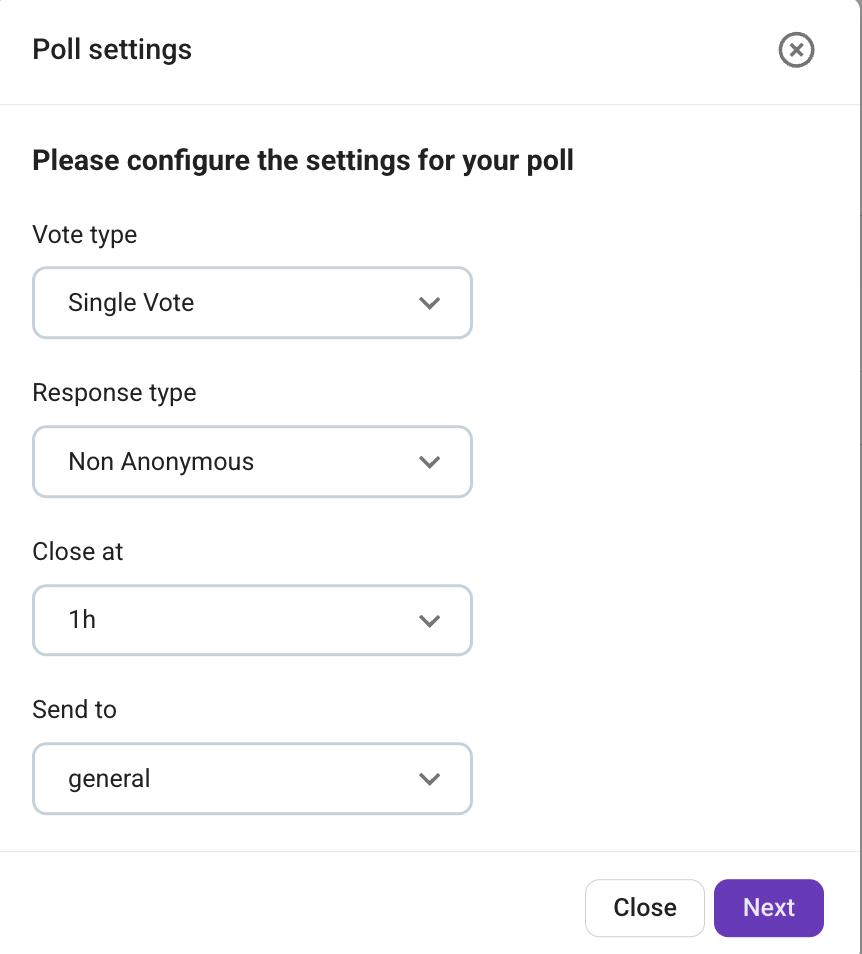
- Clique em Avançar
- Adicione perguntas e respostas (você pode adicionar respostas personalizadas ou predefinidas no menu suspenso)
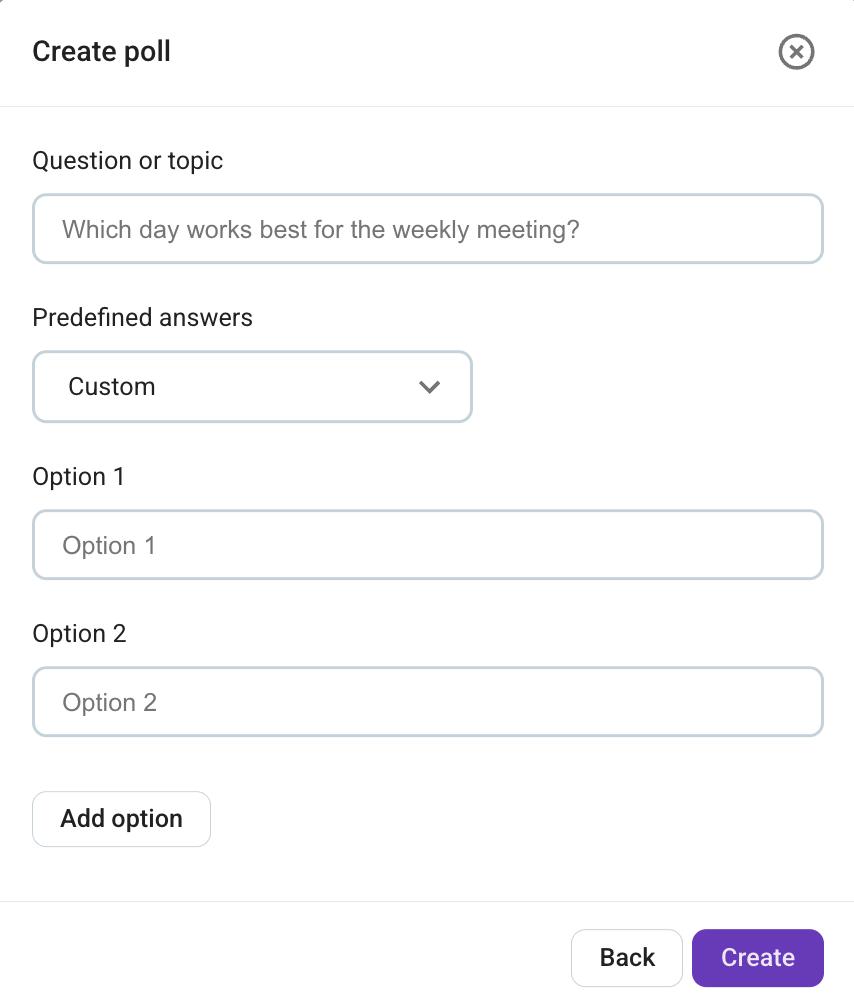
- Clique em Criar para criar sua enquete
Comandos importantes #
Após criar uma enquete, você pode ver o que está disponível com o seguinte comando:
- /polls ajuda: Lista todos os comandos válidos que você pode usar
Com esse comando, você pode obter ajuda para criar uma enquete no Pumble.
Visualizando resultados #
Você pode acessar os resultados da enquete por 7 dias após o encerramento da enquete. Para verificar seus resultados, siga estas etapas:
- Clique no link na parte inferior da mensagem da sua enquete
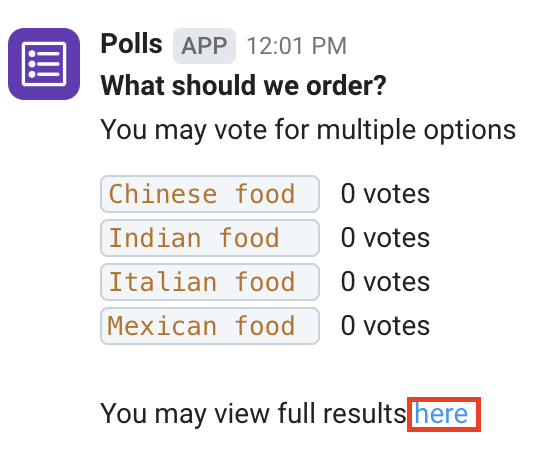
- Uma página com os resultados será aberta, exibindo as respostas e os votos da sua enquete
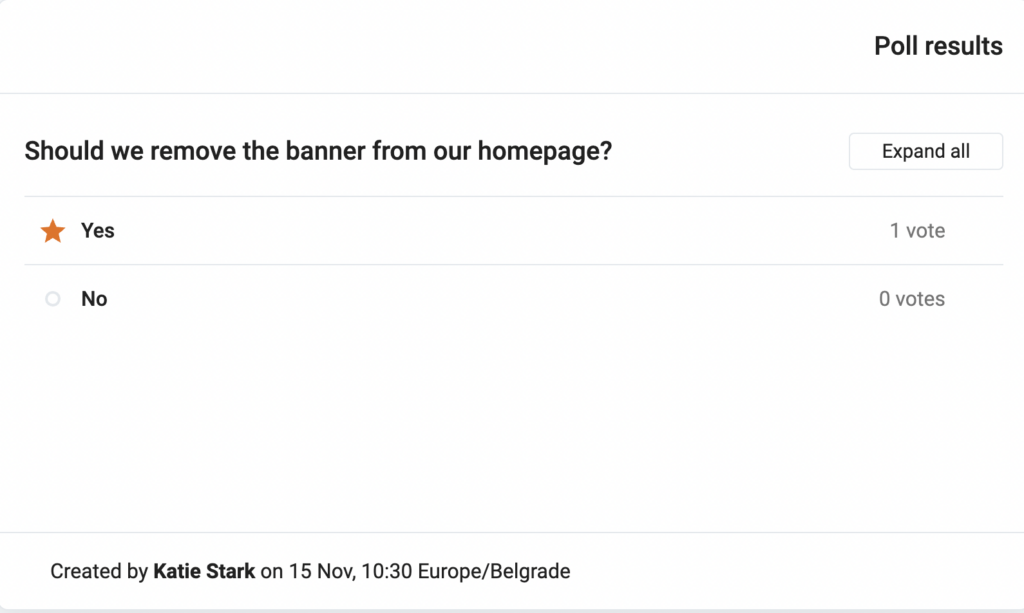
A resposta com mais votos é marcada com um ícone de estrela.