Gravar um clipe de vídeo
Grave vídeos para dar feedback, conversar com seus colegas de equipe de forma mais pessoal ou registrar uma ação que você gostaria de compartilhar com o restante da equipe.
Para gravar um clipe de vídeo:
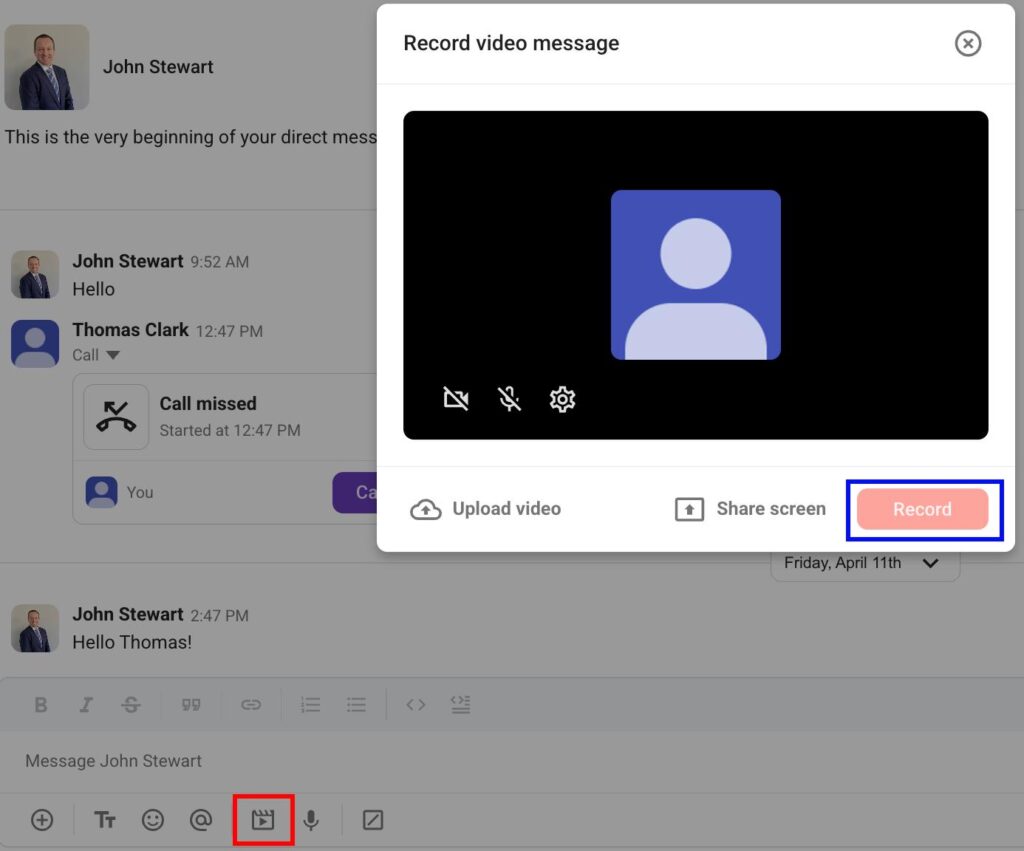
- Clique no ícone da câmera na caixa de mensagem
- Clique em Gravar para iniciar a gravação
- Pressione Parar para finalizar a gravação
- Clique em Concluído para concluir a ação
A gravação pode ser pausada e retomada.
Antes de gravar o videoclipe, você pode fazer alguns ajustes adicionais ligando/desligando a câmera e o microfone e escolhendo qual câmera e vídeo usar. Se quiser gravar uma ação na sua tela, você pode ativar a opção Compartilhar tela.
O arquivo de vídeo gravado será gerado na caixa de mensagens da conversa/canal em que você está.
A duração máxima de uma gravação de vídeo é de 5 minutos.
Para gravar um videoclipe, é necessário ligar a câmera ou o compartilhamento de tela.
A gravação da tela compartilhada é um recurso pago disponível nos planos Pro, Business e Enterprise.
- Toque no ícone + no editor de mensagens
- Toque em Gravar um videoclipe
- Toque no botão vermelho no rodapé para iniciar e parar a gravação
- Toque em Usar vídeo para concluir a ação
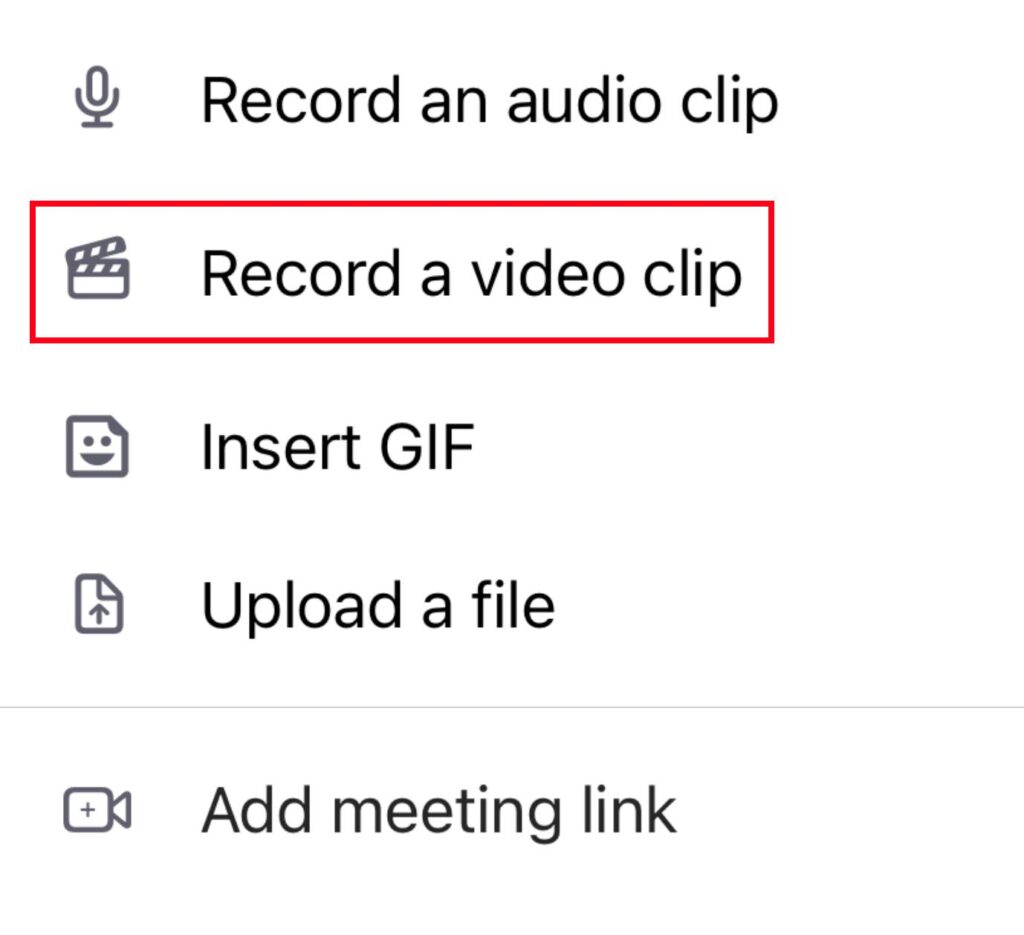
O arquivo de vídeo gravado será gerado na caixa de mensagens da conversa/canal em que você está atualmente.
Para gravar um vídeo, a câmera precisa estar ligada.
- Toque no ícone + no editor de mensagens
- Toque em Gravar vídeo
- Toque no botão vermelho no rodapé para iniciar e parar a gravação
- Toque em OK para concluir a ação
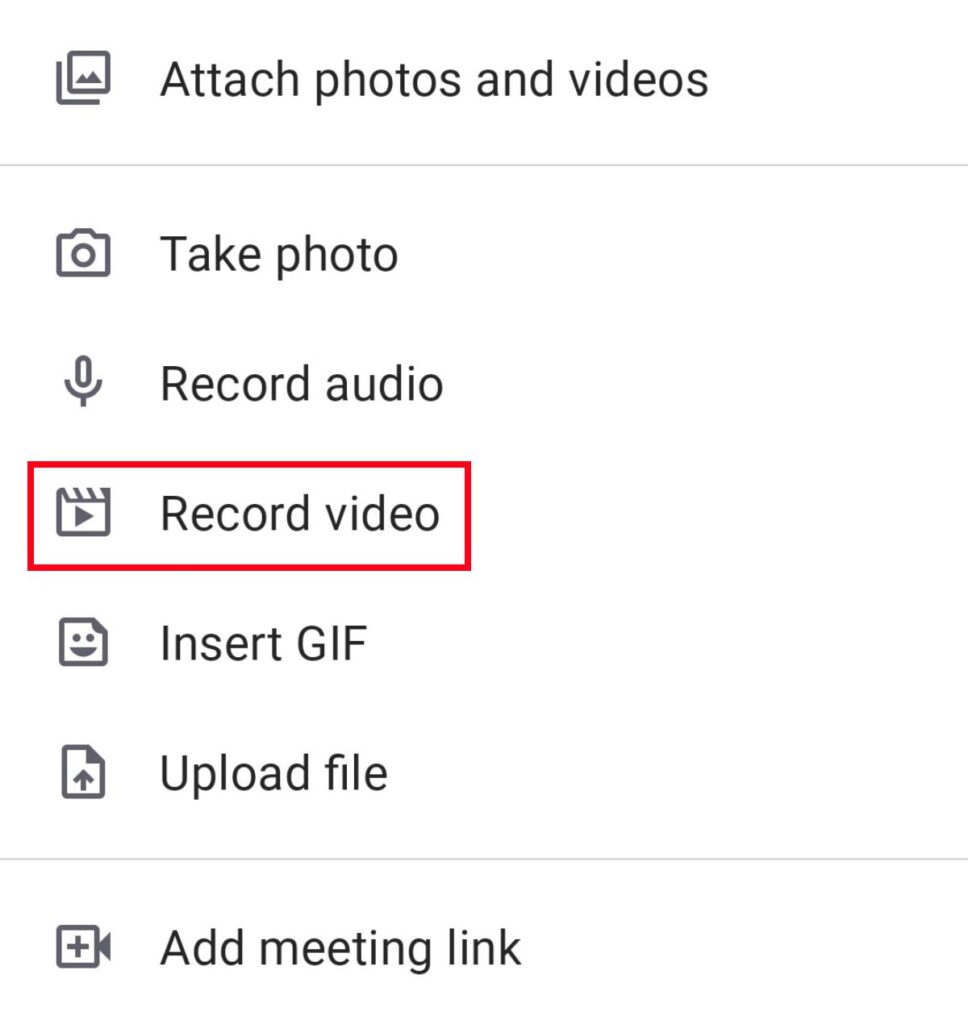
O arquivo de vídeo gravado será gerado na caixa de mensagens da conversa/canal em que você está atualmente.
Para gravar um vídeo, a câmera precisa estar ligada.
Envie o arquivo para compartilhá-lo com seus colegas de equipe.